Utiliza el estado de la limpieza del alojamiento para que tu equipo mantenga la limpieza impecable sin necesidad de solicitar actualizaciones. Esto te permite atender a los huéspedes que llegan antes de tiempo o se marchan tarde. Puedes configurar cambios de estado automáticos o actualizarlos manualmente para que tus operaciones se desarrollen sin problemas.
También puedes conectarte con servicios de limpieza de terceros para sincronizar el estado entre plataformas.
Consejo:
Crea un informe de propiedades personalizado para realizar un seguimiento del estado de la limpieza de todas tus propiedades en un solo lugar.
Configurar automatizaciones del estado de la limpieza
Configure automatizaciones del estado de la limpieza para una propiedad específica o para toda su cuenta. Las propiedades nuevas siguen los ajustes de la cuenta por defecto.
Puede configurar las siguientes automatizaciones:
- Marcar como "sucio" después del check-in.
- Cambiar el estado de la limpieza de la propiedad a "desconocido" o "sucio" después de un tiempo determinado.
Las nuevas automatizaciones se aplican automáticamente a las propiedades nuevas.
Configurar automatizaciones a nivel de cuenta
Configure las automatizaciones del estado de la limpieza para todas las propiedades que siguen los ajustes de la cuenta :
Paso a paso:
- Inicie sesión en su cuenta de Guesty .
- En el menú de navegación lateral, haga clic en
 Cuenta para abrir el menú desplegable.
 - Seleccione Ajustes .
- En el submenú " ajustes de la Cuenta ", haga clic en Estado de la limpieza .
- Seleccione los elementos correspondientes e introduzca la información requerida.
Los cambios se aplican automáticamente a todas las propiedades que siguen los ajustes de la cuenta .
Configurar automatizaciones para una propiedad específica.
Configure una automatización personalizada para una propiedad o utilice los ajustes de la cuenta. También puede configurar una tarea automática para cambiar el estado de la limpieza de una propiedad una vez que se complete una tarea.
Paso a paso:
- Inicia sesión en tu cuenta de Guesty.
- En el menú de navegación lateral, haga clic en
 Propiedades.
 -
Haga clic en la propiedad correspondiente.
Para sistemas multiunidad, acceda a los ajustes principales. La automatización del estado de la limpieza se aplica automáticamente a todas las subunidades.
- En el menú de la izquierda, haga clic en Automatización y seleccione Estado de la limpieza en el menú desplegable.
- En la parte superior derecha, haga clic en Automatizar estado de la limpieza o en Editar.
- Activar/desactivar la automatización del Estado de la limpieza.
- Para configurar una automatización personalizada, seleccione Anular los ajustes de la cuenta y actualice los ajustes según sea necesario. Alternativamente, seleccione Usar ajustes de la cuenta para usar la automatización a nivel de cuenta.

- Haz clic en Guardar.
Actualizar manualmente el estado de la limpieza de una propiedad
Actualice manualmente el estado de la limpieza de una propiedad a través del calendario múltiple o la página de la propiedad.
A través del Calendario múltiple
Paso a paso:
- Inicie sesión en su cuenta de Guesty.
- En el menú de navegación lateral, haga clic en
 Calendario múltiple.
 -
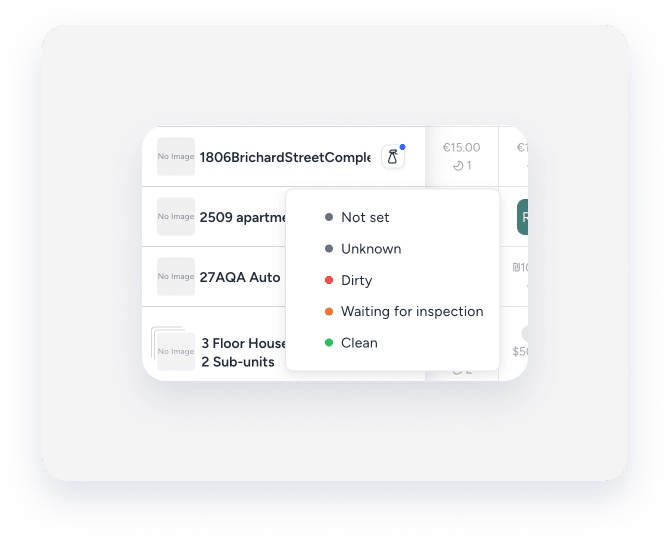
En el panel izquierdo, haga clic en el icono de estado de la limpieza que aparece junto al nombre de la propiedad correspondiente. A continuación, seleccione el estado deseado en el menú desplegable.
A través de la página de la propiedad
Paso a paso:
- Inicie sesión en su cuenta de Guesty.
- En el menú de navegación lateral, haga clic en Propiedades.
- Haga clic en la propiedad correspondiente.
-
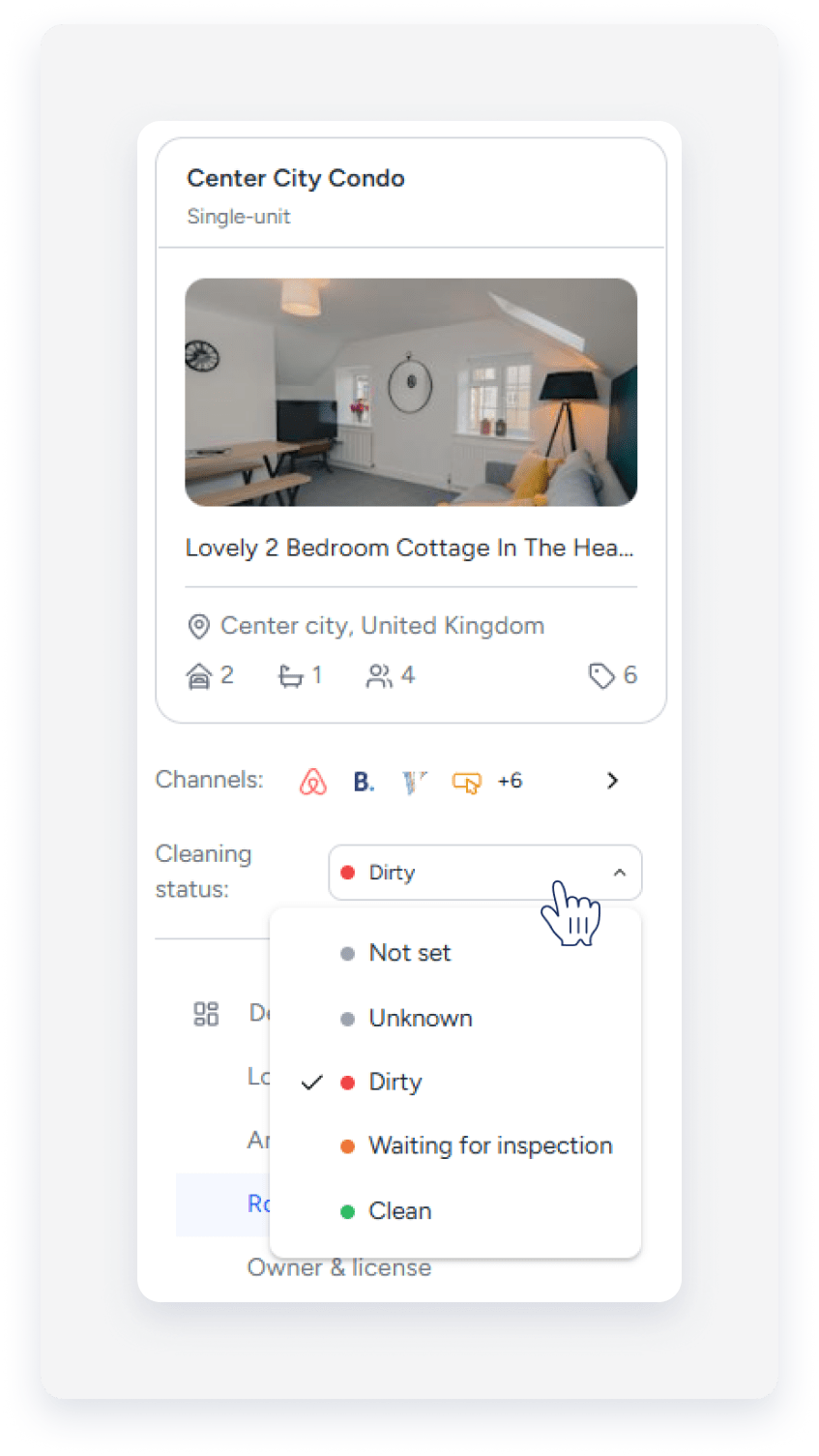
Debajo de la foto de la propiedad correspondiente, haga clic en el menú desplegable junto a "Estado de la limpieza" y seleccione el estado correspondiente.