La función de contabilidad de Guesty es una función premium. Póngase en contacto con nosotros para hablar sobre su activación.
Guesty genera automáticamente estados de cuenta para los propietarios, con un resumen de los ingresos, gastos y pagos relacionados con cada uno. Revise el estado de cuenta y apruébelo o márquelo si necesita una revisión adicional.
Obtenga más información sobre cómo enviar extractos a los propietarios y cómo regenerar los extractos si se ha realizado algún cambio en el extracto de un mes en particular después de que se haya generado automáticamente.
Para comprender cómo se calcula cada partida del extracto del propietario, genere un informe de actividad.
Ver una declaración del propietario
Paso a paso:
- Inicia sesión en tu cuenta de Guesty.
- En el menú de navegación lateral, haz clic en
 Contabilidad para abrir el menú desplegable.
 - En Contabilidad del propietario, selecciona Estados financieros del propietario.
- Aplica filtros y personaliza las columnas según sea necesario.
- Haz clic en cualquier parte de la línea correspondiente de la declaración del propietario para abrir una vista previa del documento en una ventana nueva.
Descarga un extracto de cuenta para un solo propietario.
Descarga un extracto de cuenta de una de las siguientes maneras:
- En la ventana de vista previa del documento, seleccione la opción de descarga.
- A la derecha de la declaración del propietario correspondiente, haga clic aquí.
 Luego seleccione Descargar .
 - Marque la casilla para seleccionar el extracto del propietario y, a continuación, en el encabezado gris que aparece, haga clic en Descargar extractos del propietario.
Descargue los extractos de propiedad de forma masiva.
Utilice esta opción cuando necesite descargar varios extractos a la vez, por ejemplo, para los informes mensuales. Las descargas masivas se comparten en un archivo ZIP comprimido.
Paso a paso:
- Marque las casillas para seleccionar una o más declaraciones del propietario.
-
En el encabezado gris que aparece, haga clic en Descargar declaraciones del propietario.
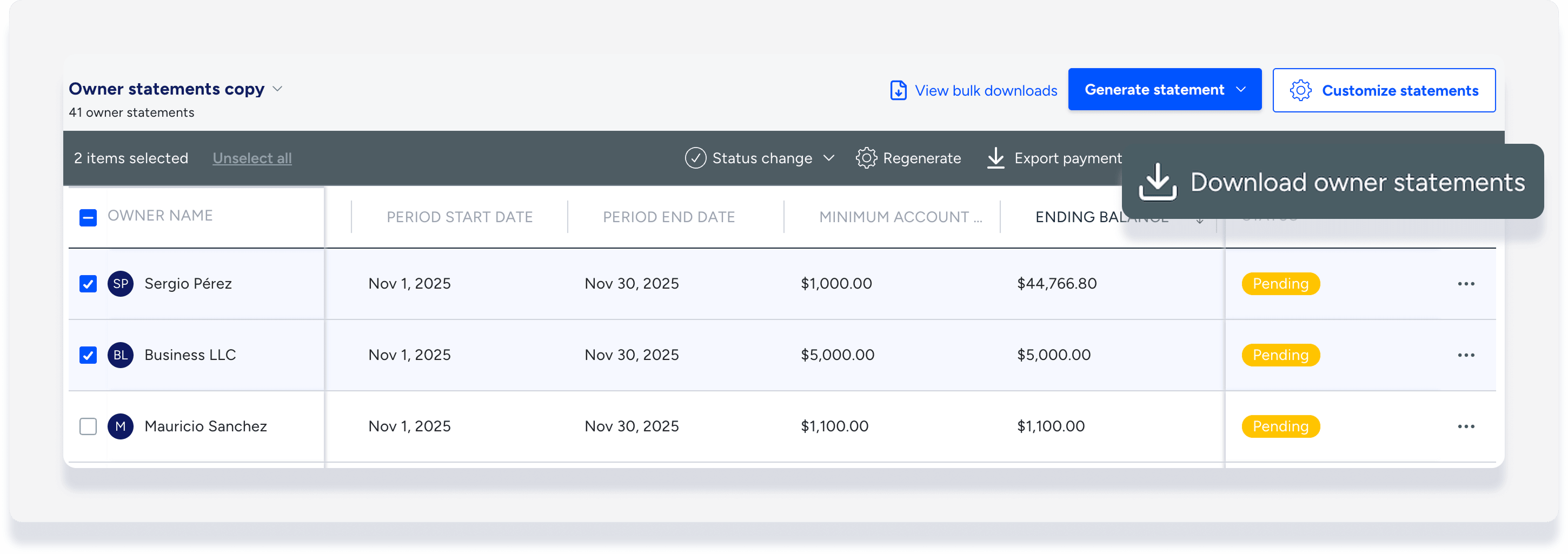
- En la ventana emergente, haga clic en Generar descarga masiva .
- Recibirá una notificación por correo electrónico cuando el archivo ZIP comprimido esté listo. Esto puede tardar hasta 30 minutos.
- Descargue el archivo ZIP del correo electrónico enviado o haga clic en "Ver descargas masivas" en el panel de estados de cuenta del propietario y descárguelo desde allí.
- Extraiga las declaraciones del archivo ZIP .
Estado de la declaración del propietario
Los estados financieros pueden encontrarse en uno de los siguientes estados:
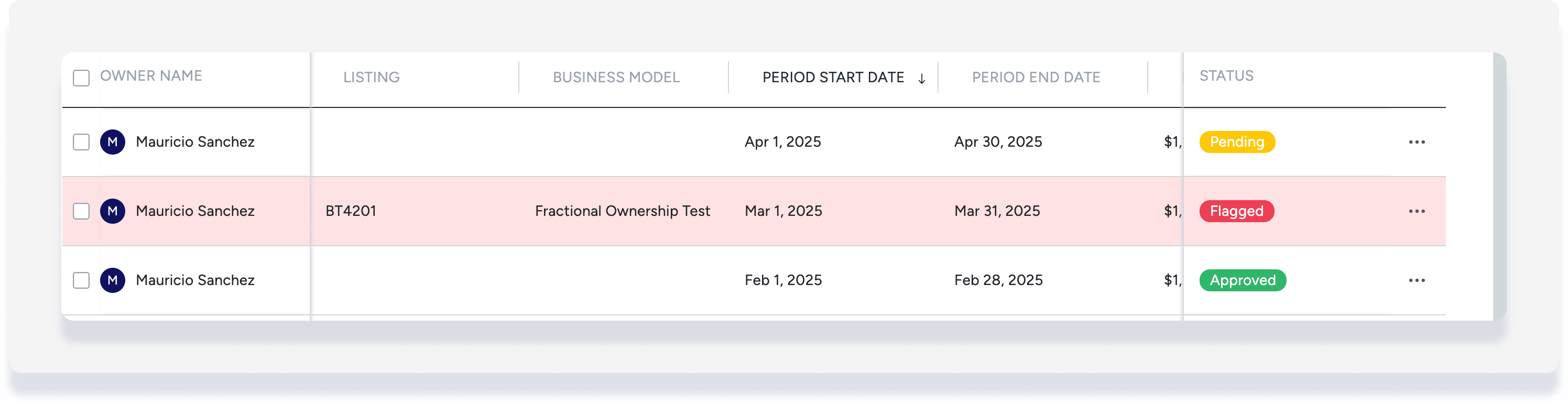
- Pendiente: El extracto aún no ha sido revisado; este es el estado predeterminado para todos los extractos.
- Aprobado: Las transacciones del extracto han sido revisadas y son correctas.
- Marcado: Las transacciones del extracto han sido revisadas y requieren una revisión adicional.
- Archivado: Declaraciones antiguas que fueron aprobadas previamente.
- La regeneración falló o se requiere regeneración: El estado no se puede cambiar, debe regenerar la declaración.
Una vez revisados los detalles del extracto, puede actualizar el estado de uno o más extractos de propietarios a la vez de la siguiente manera:
Cambiar estado
Paso a paso:
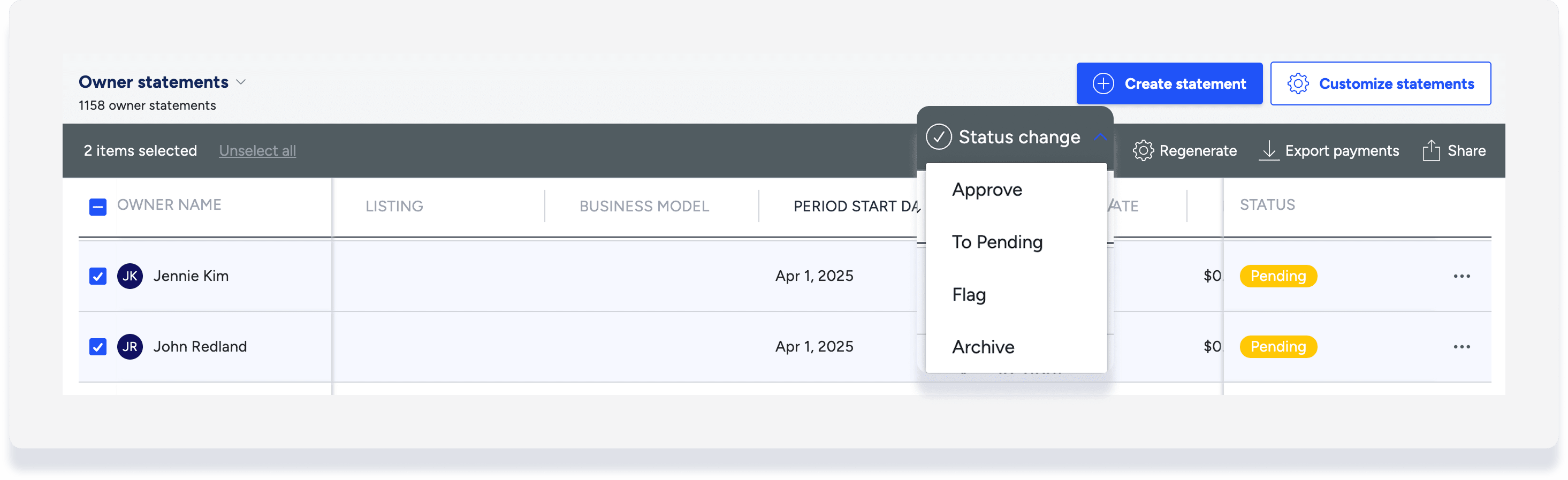
- Marque las casillas para seleccionar una o más declaraciones del propietario.
- En el encabezado gris que aparece, haga clic en Cambio de estado y luego seleccione una de las siguientes opciones:
- Aprobar: Las transacciones del estado de cuenta son correctas.
- A Pendiente: Cambia un estado previamente aprobado a estado pendiente.
- Indicador: Las transacciones del extracto requieren una revisión adicional.
- Archivo: Solo se puede utilizar para declaraciones con estado "aprobado".
El cambio se muestra en la columna "Estado":
Consejo:
Filtre por estado para revisar los extractos marcados o enviar aquellos que se encuentren en estado aprobado.
