Utilice el informe de reservas para organizar y analizar sus datos de reserva en un solo lugar. Supervise las tendencias de las reservas, los detalles de los huéspedes y los datos financieros alternando entre las vistas guardadas, aplicando filtros y personalizando las columnas para centrarse en la información más relevante.
Las estancias de los propietarios no se incluyen en el informe de reservas. En su lugar, descargue un archivo CSV con los detalles de su propietario y sus estancias.
Descubra los términos financieros clave que puede agregar al informe como columnas o filtros. También puede consultar nuestras mejores prácticas para crear informes personalizados que aborden necesidades empresariales específicas y casos de uso comunes.
Para acceder al informe de reservas, inicie sesión en su cuenta de Guesty y haga clic en Reservas, que se encuentra en el menú de la izquierda.
Consejo:
Guesty ofrece muchos informes adicionales, entre ellos un informe de propiedades, un informe de huéspedes, un informe de tareas y un informe de pagos registrados.
Ver informes
Seleccione un informe para ver desde el panel izquierdo " Reservas ". El panel está organizado en cuatro pestañas:
- Todos : todos los informes a los que tiene acceso
- Favoritos : vistas que ha guardado como favoritas
- Sistema : vistas predefinidas proporcionadas por Guesty
- Usuario: informes que ha creado y guardado

Desde este panel, puede:
- Busque una vista específica por su nombre.
- Agregue o elimine un informe de su pestaña Favoritos .
- Haga clic en el nombre de cualquier vista para cargar ese informe al instante.
Agregue o elimine un informe de sus vistas favoritas.
En el panel de vistas, haga clic con el botón derecho en el informe correspondiente y seleccione Agregar a favoritos o Eliminar de favoritos en el menú desplegable.
Para eliminar una vista de forma permanente, seleccione Eliminar . 
Cree un informe de reservas personalizado.
Refine sus datos aplicando los filtros pertinentes y seleccionando las columnas que desea visualizar. Un informe de reservas puede incluir hasta 50 000 filas. Si necesita un informe más extenso, contáctenos .
También puedes generar un informe personalizado mediante una solicitud, de modo que no tengas que elegir manualmente los filtros y las columnas.
Aplicar filtros
Filtra tu informe aplicando uno o más filtros. Los controles de Filtro aparecen como botones en la parte superior del informe. Sigue los pasos a continuación para **filtrar** tu informe.
Paso a paso:
- Para añadir filtros, en la esquina superior derecha, haga clic en Filtros.
- En el panel emergente, seleccione la categoría de filtro, como "Anuncio" o "Financiero".
- Seleccione el filtro o filtros que desea aplicar y el valor correspondiente. También puede buscar un filtro específico por su nombre.
- Una vez finalizado, haga clic en Aplicar cambios o haga clic en Cancelar para salir sin guardar los cambios.
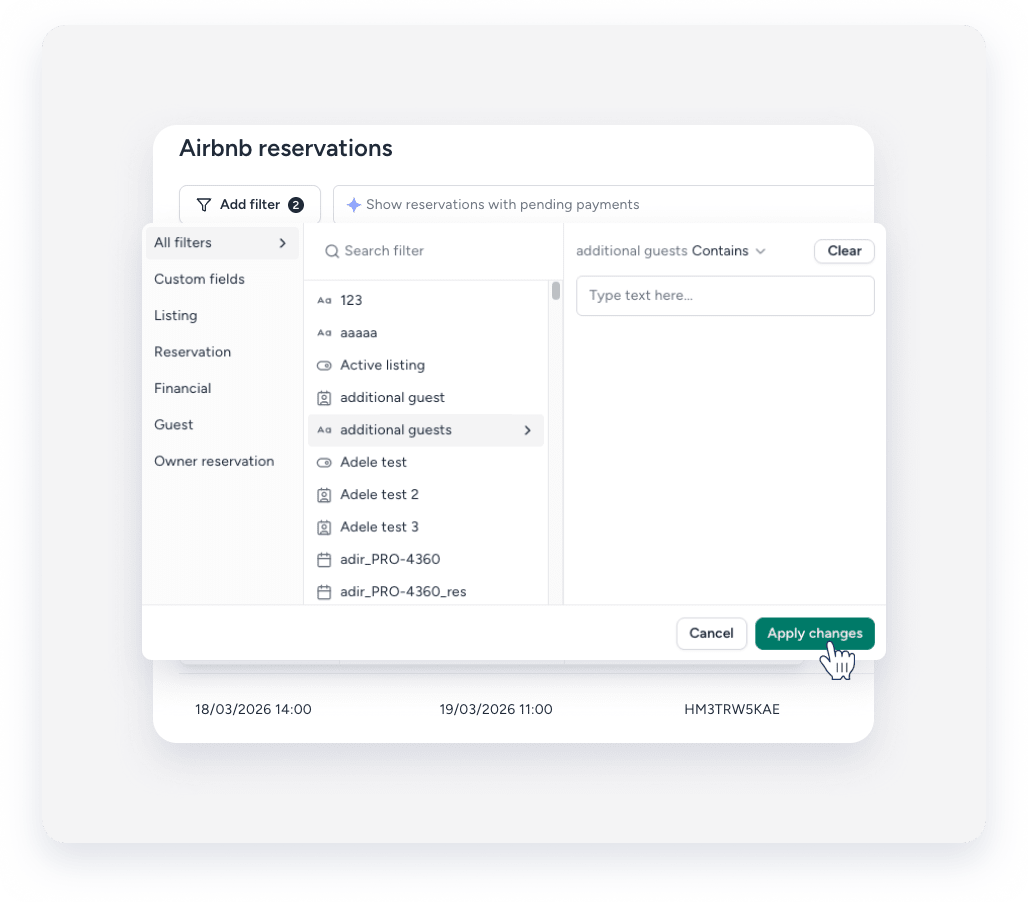
A medida que **aplicas** los filtros, se muestra en la página un recuento acumulativo de las reservas coincidentes.
Personalizar columnas
Seleccione las columnas de datos que aparecerán en su informe para centrarse en la información más relevante. Siga los pasos a continuación para personalizar las columnas que se muestran en su informe.
Paso a paso:
- En la esquina superior derecha, haga clic en Columnas .
- En el panel emergente, seleccione la categoría de columna, como "Anuncio" o "Financiero".
- Seleccione la columna que desea aplicar. También puede buscar una columna específica por su nombre.
- Marque la casilla junto a una columna para agregarla al informe, o desmárquela para ocultarla.
- Haga clic en Guardar para aplicar los cambios, o haga clic en Cancelar para salir sin guardar los cambios.

Filtros y columnas disponibles
Revise algunos de los filtros más utilizados. Una 'x' indica que el elemento no está disponible como filtro o columna.
| Nombre | Opciones | Filtro | Columna |
|---|---|---|---|
| Anuncio activo | Sí / No | ||
| Fecha de modificación | Antes / Después / Entre / etc. + fecha / días | ||
| Estado de AutoComply | |||
| Saldo deudor | Igual a / No es igual a / Es mayor que / Es menor que / Entre + número | ||
| Cancelado por | Seleccione de la lista | ||
| Fecha de cancelación | Antes / Después / Entre / etc. + fecha / días | ||
| Solicitud de cancelación aprobada | Sí / No | ||
| Fecha de registro | Antes / Después / Entre / etc. + fecha / días | ||
| Estado de envío del formulario de registro | Seleccione de la lista | ||
| Salida | Antes / Después / Entre / etc. + fecha / días | ||
| Código de confirmación | |||
| Fecha de confirmación | Antes / Después / Entre / etc. + fecha / días | ||
| Cupón aplicado | Sí / No | ||
| Código de cupón | Seleccione de la lista | ||
| Descuento con cupón | Igual a / No es igual a / Es mayor que / Es menor que / Entre + número | ||
| Nombre interno del cupón | Seleccione de la lista | ||
| Porcentaje de cupón | Igual a / No es igual a / Es mayor que / Es menor que / Entre + número | ||
| Fecha de creación (fecha de importación) | |||
| Airbnb: Fecha de creación - canal (fecha de creación en Airbnb) | Ayer / Mañana / Semana / Mes / Pasado / Siguiente / Último / Conjunto / Antes / Después / Hoy + días | ||
| Check-in anticipado | Sí / No | ||
| Número de vuelo | Contiene / No contiene / Es igual a {cadena} | ||
| Estado del folio | Seleccione de la lista | ||
| Totalmente pagado | Sí / No | ||
| Género | Seleccione de la lista | ||
| Nombre del invitado | Contiene / No contiene / Es igual a {cadena} | ||
| Etiquetas del invitado | Seleccione de la lista | ||
| Fecha de importación | Antes / Después / Entre / etc. + fecha / días | ||
| Integración | Seleccione de la lista | ||
| Estado de la Factura | Se ha enviado / No se ha enviado / Método de pago recibido / Método de pago no válido | ||
| ¿Forma parte de una reserva de grupo? | Sí / No | ✗ | |
| Anuncio | Seleccione de la lista | ||
| ID del Anuncio | Contiene / No contiene / Es igual a {cadena} | ||
| Ciudad del anuncio | Seleccione de la lista | ||
| Apodo del anuncio | Contiene / No contiene / Es igual a {cadena} | ||
| Etiquetas del anuncio | Seleccione de la lista | ||
| Título del anuncio | Contiene / No contiene / Es igual a {cadena} | ||
| Estado civil | Seleccione de la lista | ||
| Reubicación a mitad de estancia | Sí / No | ✗ | |
| Nacionalidad | Seleccione de la lista | ||
| Número de huéspedes | Igual a / No es igual a / Es mayor que / Es menor que / Entre + número | ||
| Número de niños | Igual a / No es igual a / Es mayor que / Es menor que / Entre + número | ||
| Número de noches | Igual a / No es igual a / Es mayor que / Es menor que / Entre + número | ||
| Número de mascotas | Igual a / No es igual a / Es mayor que / Es menor que / Entre + número | ||
| Propietario | Seleccione de la lista | ✗ | |
| Método de pago | Seleccione de la lista | ||
| Últimos 4 dígitos del Método de pago | Contiene / No contiene / Es igual a {cadena} | ✗ | |
| Procesador de pago | Seleccione de la lista | ||
| Llegada prevista | Antes + tiempo / Después + tiempo / Está establecido / No está establecido | ||
| Salida prevista | Antes + tiempo / Después + tiempo / Está establecido / No está establecido | ||
| Plataforma | Seleccione de la lista | ||
| Punto de venta | Contiene / No contiene / Es igual a {cadena} | ||
| Idioma preferido | Seleccione de la lista | ||
| Procesado por modelo de negocio | Sí / No | ||
| Pronombres | Seleccione de la lista | ||
| Venta adicional comprada | Alternar Sí/No | ✗ | |
| Tipo de venta adicional comprada | Seleccione de la lista | ||
| Motivo de la visita | Seleccione de la lista | ||
| Reserva con check-in anticipado | Sí / No | ||
| ID de Reserva | |||
| Salida tardía de la Reserva | Sí / No | ||
| Fuente | Seleccione de la lista | ||
| Estado | Seleccione de la lista | ||
| Fechas de estancia | Rango de fechas | ||
| Estado de permanencia | Seleccione de la lista | ||
| Impuesto | Sí / No | ||
| Total pagado | Igual a / No es igual a / Es mayor que / Es menor que / Entre + número | ||
| pago total | Igual a / No es igual a / Es mayor que / Es menor que / Entre + número | ||
| Total reembolsado | Igual a / No es igual a / Es mayor que / Es menor que / Entre + número | ||
| Tipo de transacción | Seleccione de la lista | ||
| Medio de transporte (automóvil) | Sí / No | ||
| Método de transporte (vuelo) | Sí / No | ||
| Método de transporte (otros) | Sí / No | ||
| Medio de transporte (transporte público) | Sí / No | ||
| Medio de transporte (tren) | Sí / No |
Nota:
- El filtro "Fechas de estancia" muestra todas las reservas que incluyen una fecha dentro del rango especificado en el filtro.
- Si encuentra algún problema al agregar columnas o filtros (por ejemplo, al agregar un filtro de "tarifa de resort"), verifique que tenga al menos una reserva con ese valor. Solo se pueden usar en el informe los valores registrados en al menos una reserva.
Guardar una vista del informe
Tras aplicar filtros y personalizar las columnas para refinar el informe, haga clic en «Guardar como» para guardar la vista y usarla posteriormente. En la ventana emergente, introduzca un nombre para el informe y marque la casilla «Añadir a favoritos» para incluirlo en su vista «Favoritos». A continuación, haga clic en «Guardar informe» .
Cambiar el nombre o eliminar una vista
Para cambiar el nombre de un informe o administrar sus reglas de uso compartido, haga clic aquí.  En la esquina superior derecha del informe, seleccione Cambiar nombre o Eliminar . En la ventana emergente, ingrese el nuevo nombre y haga clic en Cambiar nombre o Eliminar .
Nota:
Las vistas del sistema integradas de Guesty no se pueden renombrar ni eliminar. Solo puede modificar las vistas que haya creado.
Compartir un informe de reservas
Comparta automáticamente un informe de reservas por correo electrónico con contactos y usuarios, o genere manualmente un enlace seguro para usuarios que no sean de Guesty.
Comparta el informe de reservas directamente con los contactos de la agenda telefónica o con los usuarios que tengan una dirección de correo electrónico válida en Guesty. Para compartir, haga clic aquí.  En la esquina superior derecha. En la ventana emergente, seleccione los usuarios o contactos del menú desplegable. Puede agregar un mensaje personalizado.
Active la opción Repetir y seleccione los días y la hora en que desea enviar el informe.
Una vez finalizado, haga clic en Compartir.
Comparta el informe de reservas con usuarios que no sean de Guesty, como propietarios, personal de limpieza y equipos de operaciones, a través de un enlace seguro que muestra datos en tiempo real y de solo lectura. Para compartir, haga clic aquí.  En la esquina superior derecha. En la ventana emergente, seleccione los usuarios o contactos del menú desplegable. Puede agregar un mensaje personalizado. Una vez que haya terminado, haga clic en Compartir.
Los destinatarios reciben un correo electrónico con el enlace al informe, que pueden compartir a través de cualquier método de comunicación sin necesidad de iniciar sesión en Guesty para verlo.
Puede revocar el acceso a un enlace en cualquier momento o permitir que caduque automáticamente después de un año.
Para revocar el acceso, haga clic en el icono en la esquina superior derecha y seleccione Administrar preferencias de uso compartido. En la ventana emergente, haga clic en el icono  junto al enlace y, a continuación, haga clic en Guardar.
Los enlaces caducados generan el siguiente mensaje: “Este informe ha caducado. Póngase en contacto con {cuenta} para solicitar un nuevo enlace”.
Importante:
La posibilidad de exportar datos del informe de reservas depende de los permisos del usuario. Si no ve la opción de exportar, es posible que no tenga los permisos necesarios para su rol.
Imprima o descargue un informe de reservas.
Para imprimir un informe de reservas, haga clic en el icono en la esquina superior derecha y seleccione Imprimir.
Para descargar un informe, haga clic en el icono  . El informe se envía automáticamente a su correo electrónico como un archivo CSV. También aparece una ventana emergente en la esquina inferior derecha; haga clic en Descargar para guardar el informe directamente en su dispositivo.

Al descargar su informe de reservas, tendrá disponibles dos formatos de archivo CSV:
- CSV separado por comas
- CSV separado por punto y coma
El formato de punto y coma es compatible con las herramientas de hojas de cálculo en regiones donde se utilizan comas como separadores decimales (Polonia, Alemania, Francia, etc.). Ambos formatos utilizan la codificación UTF-8 para admitir caracteres especiales.
Para descargar el informe como un archivo CSV separado por punto y coma, en "¿Necesita un formato CSV diferente?", haga clic aquí . 
Al trabajar con datos en varias divisas, asegúrese de incluir la columna «Moneda» (ubicada en «Pagos») en su informe de reserva antes de exportarlo a CSV. Sin esta columna, los datos exportados no mostrarán los símbolos de las divisas.
Para garantizar una descarga rápida de sus informes, elimine las columnas que no sean relevantes y ordene el informe por fecha de check-in.
Consejo:
Para dominar la configuración de informes de reservas personalizados, visite Guesty Academy, donde encontrará cursos interactivos y videotutoriales paso a paso.
