Establezca horarios claros de check-in y salida para garantizar una experiencia sin contratiempos a sus huéspedes y para que su personal tenga tiempo suficiente para preparar la propiedad para la próxima llegada.
Estos horarios predeterminados se aplicarán a todas las reservas nuevas, pero no a las reservas existentes.
Los horarios predeterminados reflejan la zona horaria del alojamiento, mientras que los horarios en la página de reserva reflejan la zona horaria de su ordenador. Por ejemplo, si una propiedad en España tiene un check-in a las 16:00, pero usted se encuentra en Nueva York, la página de reserva mostrará las 10:00. Cambie la zona horaria de su ordenador para que coincida con la ubicación del alojamiento y así facilitar el seguimiento.
Si un huésped necesita llegar más tarde o marcharse antes de lo que indican sus ajustes predeterminados, puede bloquear la noche anterior o posterior a su reserva.
Información específica del canal
Tenga en cuenta lo siguiente para los anuncios de Airbnb:
- Puedes establecer una hora de inicio y de finalización del check-in, así como una hora de salida.
- La hora de check-in debe ser al menos dos horas posterior a la hora de inicio del check-in.
- Establezca la hora de finalización del check-in en "Flexible" para permitir que los huéspedes modifiquen la hora durante la reserva.
- Si un huésped crea una reserva dentro de las 48 horas previas a la fecha de check-in y selecciona una hora anterior a la hora de inicio predeterminada, Guesty recibe la reserva como una solicitud para reservar.
-
Las horas de entrada y salida se convierten a horas redondeadas. Por ejemplo, si estableces la hora de check-in a las 12:30 p. m., se sincronizará en Airbnb como las 12:00 p. m.
Más información sobre cómo gestionar las modificaciones de las reservas de Airbnb.
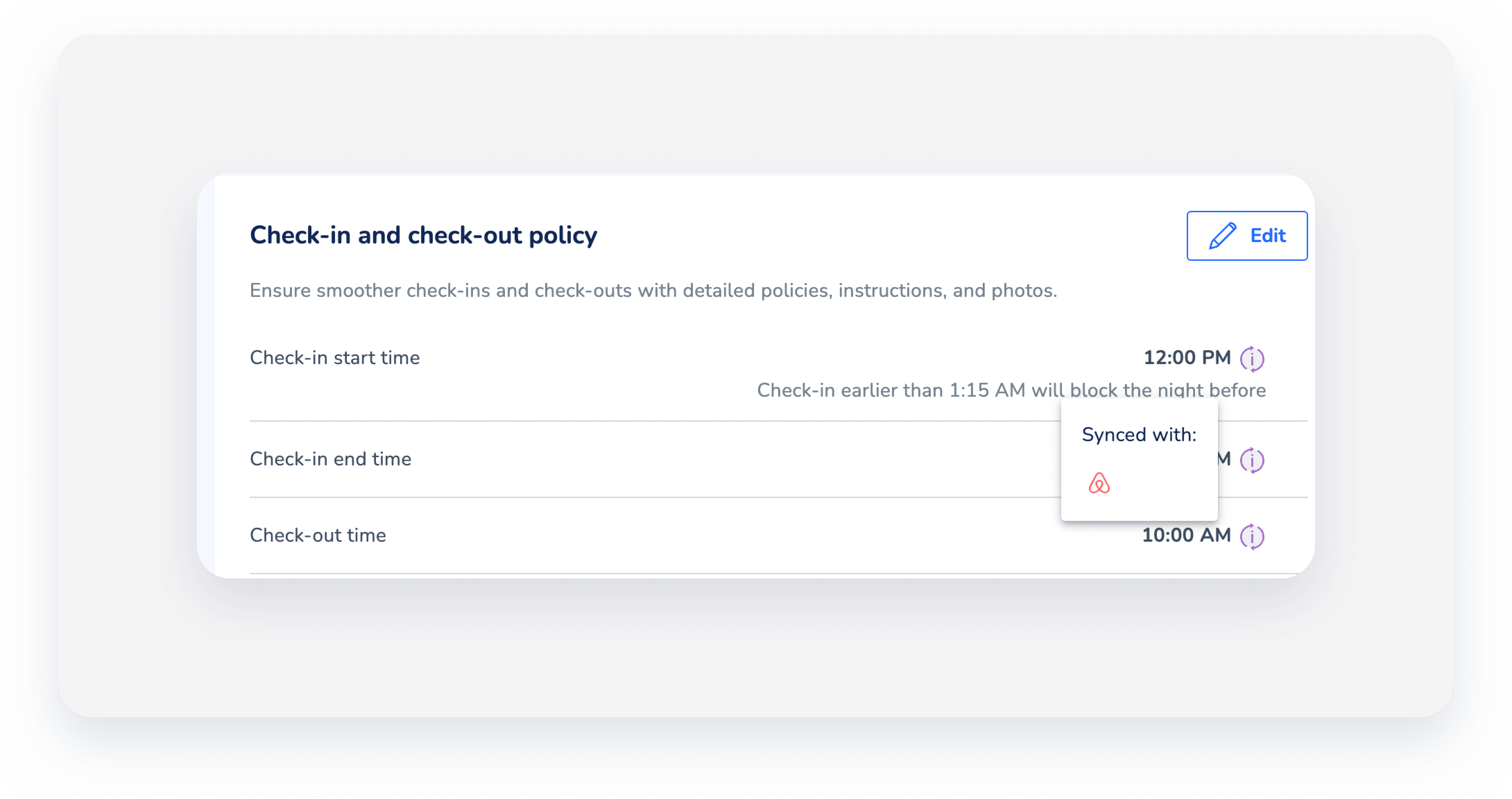
Cambiar los horarios de check-in o salida
Siga las instrucciones a continuación para cambiar los horarios predeterminados de su propiedad.
Paso a paso:
- Inicia sesión en tu cuenta de Guesty .
- En el menú de navegación lateral, haga clic en
 Propiedades .
 -
Haga clic en la propiedad correspondiente.
Para sistemas con varias unidades, acceda a los ajustes de la unidad principal . Los cambios se aplican automáticamente a las subunidades.
- En el menú de la izquierda, haga clic en Precios y políticas y seleccione Políticas de Reserva en el menú desplegable.
- En la sección "Política de entrada y salida", haga clic en Editar .
- Seleccione los horarios correspondientes en los menús desplegables.
- Haga clic en Guardar .
