Utilice una estrategia de tarifa para gestionar la ocupación de sus alojamientos y maximizar los ingresos. Esta estrategia le permite ajustar automáticamente los precios, establecer un mínimo de noches y bloquear las entradas y salidas según la temporada, los días festivos y determinados días de la semana.
Agrupe los listados en una sola estrategia para aplicar cambios en masa. Si bien puede asignar un anuncio a una sola estrategia de tarifa, una sola estrategia puede incluir varias reglas que se anulen entre sí o se combinen.
Al aplicar una regla de estrategia de tarifa, el precio ajustado se refleja en el calendario del anuncio y se sincroniza con tus canales de reserva conectados.
Combine estrategias de tarifa con otras herramientas.
Las reglas de estrategia de tarifa se pueden combinar con ajustes manuales realizados a través del calendario. Por defecto, estas reglas no se aplican a las fechas en las que se hayan ajustado manualmente los precios y el mínimo de noches. Puede optar por anular las actualizaciones manuales.
No combine las reglas de estrategia de tarifa con herramientas de precios de terceros, ya que estas herramientas pueden anularse entre sí. PriceOptimizer anula los ajustes de la estrategia de tarifa una vez cada 24 horas.
Más información sobre cómo usar las diversas herramientas de precios y disponibilidad en Guesty.
Crear una estrategia de tarifa
Siga las instrucciones a continuación para crear una estrategia de tarifa.
Paso a paso:
- Inicia sesión en su cuenta de Guesty.
- En el menú de navegación lateral, haga clic en
 Marketing y ventas para abrir el menú desplegable.
 - En Gestión de ingresos , seleccione Estrategia de Tarifa.
- En la esquina superior derecha, haga clic en Nueva Estrategia de Tarifa.
- Agregue un nombre y una descripción a la Estrategia de Tarifa.
- Haz clic en Guardar.
La nueva Estrategia de Tarifa se añadirá a su página de estrategias de tarifas.
Edite o elimine una estrategia.
Para editar una Estrategia de Tarifa existente o eliminarla, coloque el cursor sobre la fila correspondiente y haga clic.  Seleccione la opción correspondiente en el menú desplegable y confirme la acción en la ventana emergente.
Categorías de reglas de Estrategia de Tarifa
Puede agregar los siguientes tipos de reglas a su Estrategia de Tarifa.
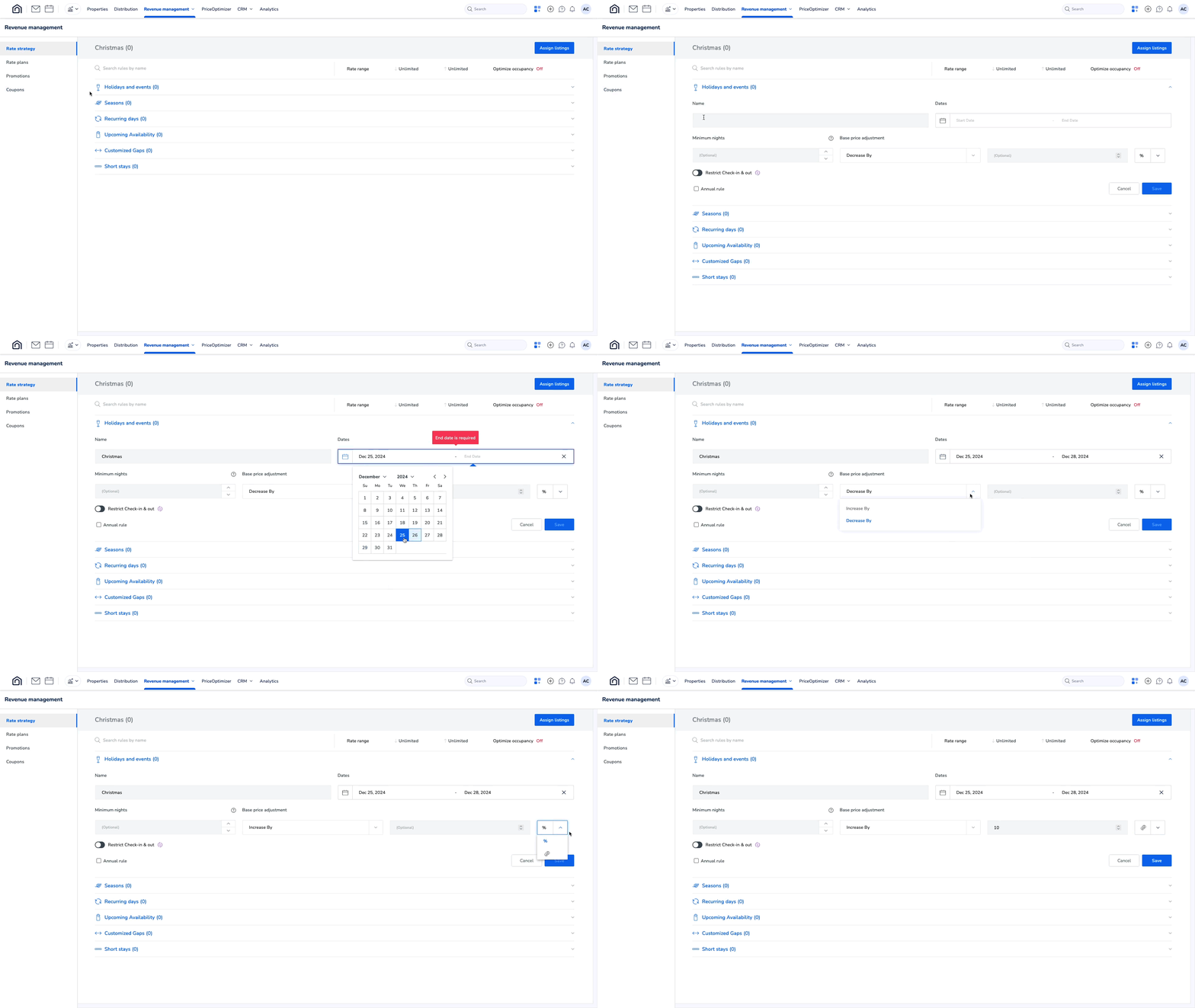
Establezca reglas para un rango de fechas específico. En el ejemplo siguiente, agregamos una cantidad fija de 10 USD para el período navideño.
Agrega reglas para diferentes períodos del año, como temporada alta o baja. Selecciona días específicos de la semana para que se aplique la regla dentro del rango de fecha establecido.
Por ejemplo, un aumento del 25% para la temporada de otoño (que se repite cada año), sin restricciones de días recurrentes, se aplicará a todos los días de la semana.

Crea una regla para ajustar los precios y el mínimo de noches, o para restringir las entradas y salidas en determinados días de la semana.
Por ejemplo, añadir una cantidad fija de 10 USD a los viernes y sábados, y restringir el check-in los lunes y domingos.

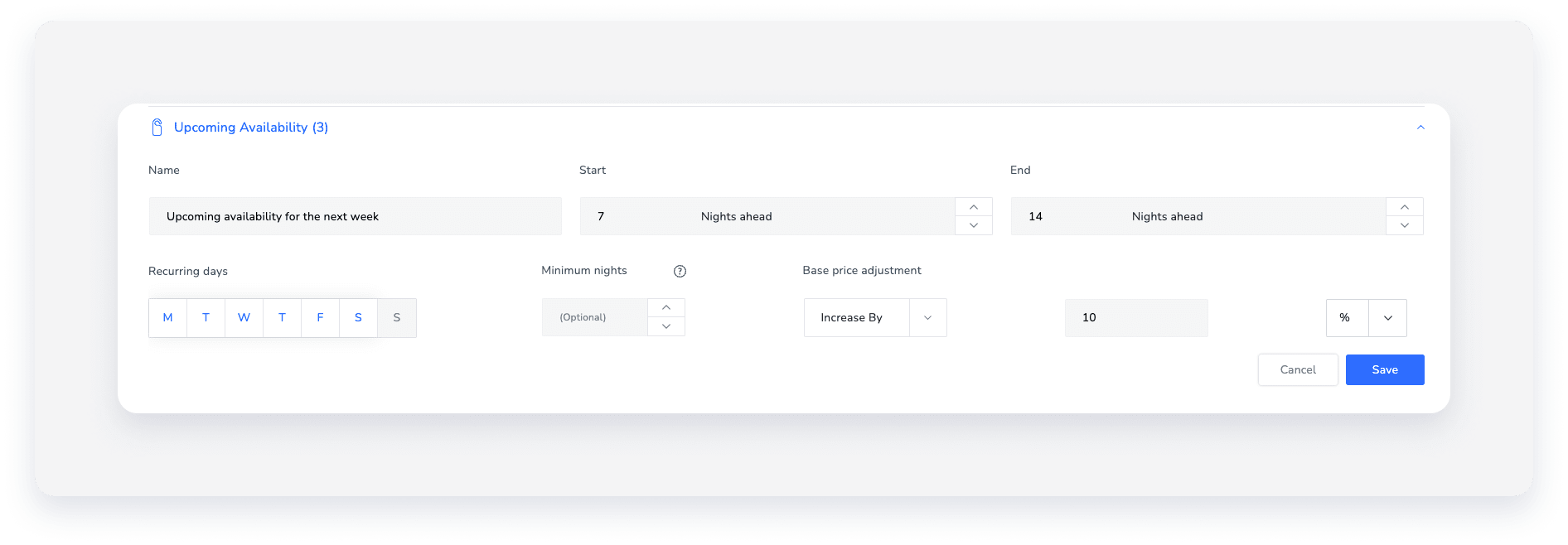
Ajusta los precios y el mínimo de noches para las fechas disponibles dentro del rango de inicio/fin definido.
Por ejemplo, una regla que comienza 7 noches antes de hoy y termina 14 noches antes de hoy, y que se aplica a todos los días excepto el domingo (el día aparece atenuado), aumenta el precio base en un 10 %.
Ajustar los precios según los días disponibles entre fechas específicas.
Por ejemplo, reduzca el precio base en una cantidad fija de 15 USD cuando haya un hueco de dos días en el calendario para incentivar una mayor ocupación.

Cargo un precio más alto por estancias cortas.
Haz clic en Estancias cortas y define el porcentaje o incremento de precio y el número de noches según tus necesidades. Haz clic en + Agregar para añadir reglas adicionales para estancias cortas.
Las normas para estancias cortas no se sincronizan con los canales de reserva y no anularán la configuración predeterminada de mínimo de noches.
Gestionar las reglas de la estrategia de tarifa
Tras crear una estrategia de tarifa, añade reglas que establezcan automáticamente restricciones de tarifa según tus necesidades. Por ejemplo, ajusta los precios de los anuncios asignados en función de días festivos, eventos y temporadas.
Las reglas de precios ajustan directamente el precio base predeterminado del anuncio, no la tarifa por noche. Aprenda cómo funcionan en conjunto las diferentes estrategias de tarifa.
Los ajustes en las reglas de precios no pueden resultar en un precio inferior a 10 USD por noche o su valor en otras monedas. El ajuste al precio base no se aplicará si reduce el precio por noche por debajo de 10 USD.
Crear una nueva regla de estrategia de tarifa
Para crear una nueva regla, vaya a la estrategia de tarifa correspondiente. Seleccione la categoría y haga clic en Agregar regla. Complete la información como se detalla a continuación y haga clic en Guardar.
Campos de reglas
- Introduzca un nombre para su regla de estrategia de tarifa.
- Defina el periodo de la regla seleccionando o excluyendo fechas y/o días. Para excluir un día, haga clic sobre él y aparecerá atenuado.
- En el apartado “Noches mínimas”, indique el número mínimo de noches por estancia para el período seleccionado.
- Para establecer un ajuste de precio base, seleccione Aumentar en o Disminuir en y agregue el valor correspondiente (porcentaje/valor fijo).
- Marque la casilla "Regla anual" para aplicar la regla todos los años (incluido este año).
- Active la opción "Restringir check-in y salida" y haga clic en los días que desea bloquear. Esto impedirá que los huéspedes hagan check-in o check-out en los días seleccionados.
Importante:
- Al crear una regla anual que se repita cada año, garantizar que las fechas de inicio y finalización estén dentro del mismo año calendario para evitar que se superponga con otras reglas.
- Al configurar una regla anual junto con una restricción de check-in/salida, la regla solo se aplicará cuando exista esa combinación de días y fechas. Por ejemplo, si elige el 20 de enero y miércoles, la regla solo se aplicará cuando el 20 de enero sea miércoles.
Agregue información adicional según el tipo de categoría seleccionada.
Importar una regla existente
Haz clic en la categoría correspondiente y luego en Copiar desde . Localiza la regla que deseas importar de la lista o búscala por nombre. La lista solo muestra las reglas asociadas con la categoría actual (por ejemplo, la categoría "Temporadas" solo mostrará las reglas de "Temporadas"). Haz clic en  junto a cada regla que quieras copiar.
Las reglas copiadas aparecen inmediatamente, con sus nombres originales. La sincronización de las reglas copiadas con tus canales de reserva puede tardar hasta una hora. 
Editar o eliminar una regla
Para editar una regla de estrategia de tarifa, haz clic en el nombre de la estrategia de tarifa y selecciona la categoría de regla correspondiente. Haz clic en  para editar una regla existente o haz clic en
  para eliminarla. Confirma la acción en la ventana emergente.
Establecer rango de tarifa y optimizar la ocupación
Optimiza tu estrategia de tarifa utilizando un rango de tarifa para establecer un porcentaje mínimo y máximo de fluctuación. La tarifa mínima por noche para una estrategia de tarifa es de 10 USD, incluso después de aplicar todos los descuentos.
También puedes optimizar la ocupación ajustando automáticamente el mínimo de noches para cubrir los huecos en el calendario. El mínimo de noches se aplica a la primera noche del hueco en el calendario del anuncio.
Paso a paso:
- Seleccione la estrategia de tarifa correspondiente.
- Encima de la lista de categorías, coloque el cursor sobre “Rango de tarifa”.
- Defina un rango de fechas. Haga clic y, a la derecha, introduzca los porcentajes correspondientes en la ventana emergente.
- Optimizar ocupación: active la opción Optimizar ocupación e introduzca el número de noches en el campo "El número de noches mínimas no puede ser inferior a".
- Haga clic en Guardar.
Asignar o desasignar listados a una estrategia de tarifa.
Un anuncio solo puede estar asignado a una estrategia de tarifa a la vez. Para cambiar una estrategia de tarifa, primero desvincule el anuncio de su estrategia de tarifa actual.
Al asignar una multiunidad a una estrategia de tarifa, seleccione únicamente la unidad principal. Las reglas se aplican automáticamente a todas las subunidades.
Puede anular los ajustes del precio por noche o del mínimo de noches del anuncio al asignarlo a una estrategia de tarifa, o cuando ya está asignado.
Al desasignar un anuncio, el precio por noche y el mínimo de noches vuelven a los valores predeterminados del anuncio.
Siga las instrucciones a continuación para asignar los anuncios a su estrategia de tarifa.
Paso a paso:
- Seleccione la estrategia de tarifa correspondiente.
- En la esquina superior derecha, haga clic en Asignar listados.
- En la pestaña "Sin asignar", seleccione los anuncios que desea asignar.
- (Opcional) Marque la casilla "Anular" para anular los ajustes de precio/noches mínimas realizados en estos anuncios. En la ventana emergente, seleccione si desea anular los ajustes de precio, las noches mínimas o ambos. A continuación, haga clic en "Sí, anular".

- Haga clic en Asignar.
Para desasignar anuncios de una estrategia de tarifa, haga clic en la pestaña "Asignada" y marque las casillas de los anuncios correspondientes. Haga clic en "Desasignar" y confirme la acción en la ventana emergente.
Consejo:
Para dominar el aumento de ingresos y la gestión de la ocupación mediante estrategias de tarifa, visite Guesty Academy, donde encontrará cursos interactivos y videotutoriales paso a paso.
