Las respuestas guardadas son mensajes preescritos que puedes usar para responder rápidamente a los huéspedes a través de la Bandeja de entrada de Guesty. Ya sea que tú o tu equipo envíen el mensaje, las respuestas guardadas garantizan que tu comunicación mantenga un toque profesional y personal. También son esenciales al usar nuestros Servicios de Comunicación con Huésped. Puedes editar o eliminar las respuestas guardadas en cualquier momento.
Nota:
Cuentas de la sede central: No es posible crear una única respuesta guardada que se aplique a todas las subcuentas. Las respuestas guardadas que se muestran en la cuenta de la sede central se crean dentro de cada subcuenta individual.
Crear una respuesta guardada
Cree respuestas desde cero y personalícelas para los huéspedes añadiendo variables. El proceso es el mismo que para añadir variables a los mensajes automatizados.
Siga las instrucciones a continuación para crear una respuesta guardada.
Paso a paso:
- Inicie sesión en su cuenta de Guesty.
- En el menú de navegación lateral, haga clic en
 Propiedades.
 -
Seleccione la propiedad correspondiente.
Si la propiedad consta de multiunidad, acceda a los ajustes de la unidad principal o seleccione una subunidad.
- En la barra lateral izquierda, haga clic en Respuestas guardadas.
- Haga clic en Agregar una nueva respuesta.
-
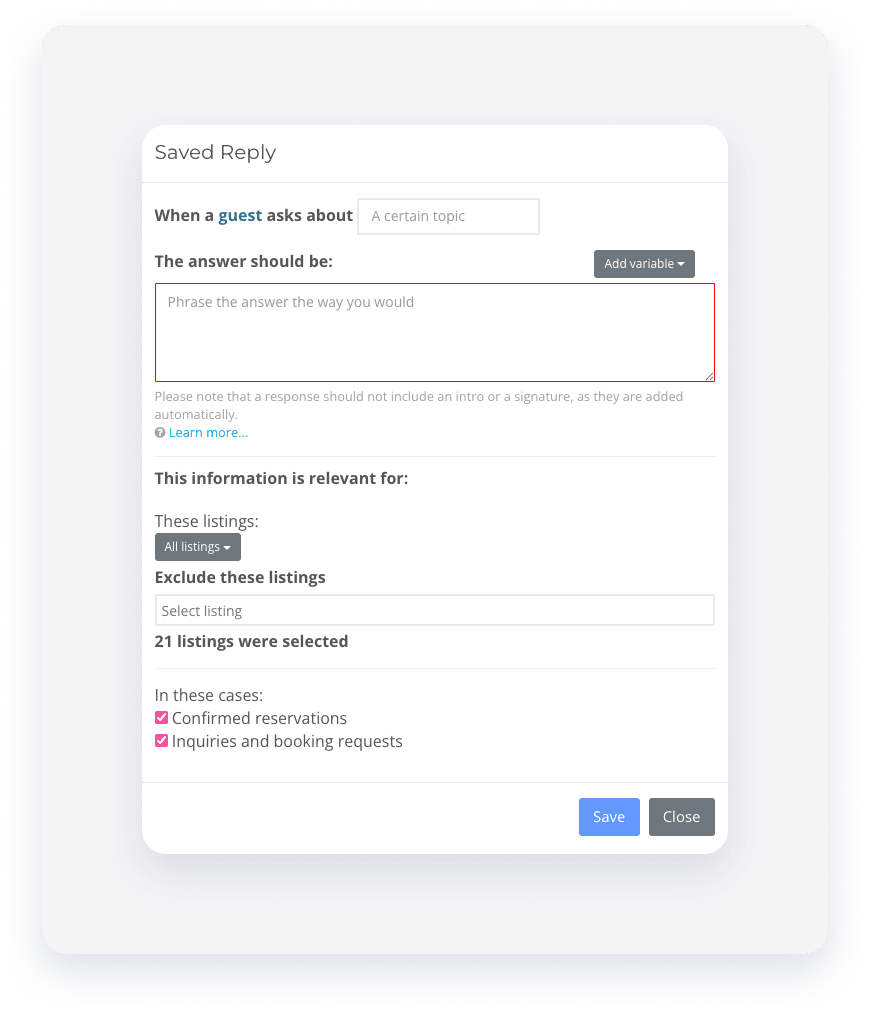
Rellene la información pertinente. Utilice variables para personalizar su mensaje.
-
En el menú desplegable, seleccione si la respuesta se aplica a un anuncio específico, a criterios de filtrado o a todos los anuncios. Marque las casillas para especificar si la respuesta se aplica a reservas confirmadas, consultas o solicitudes de reserva.
Importante:
Para aplicar una respuesta guardada a "Todos los anuncios", verifique que tenga acceso a las propiedades correspondientes en sus roles y permisos. Si es necesario, pida al administrador de su cuenta que actualice las propiedades que le asignadas.
- Haz clic en Guardar.
Al crear una respuesta para un anuncio de varios alojamientos a través de los ajustes principales, elija si se aplica a todas las subunidades. Haga clic en Sí o No.
Crea carpetas para las respuestas guardadas.
Organiza tus respuestas guardadas creando carpetas.
Paso a paso:
- En la página "Respuesta guardada", haga clic en Agregar una carpeta.
- Introduzca un nombre para la carpeta. Utilice nombres específicos para que el equipo de Comunicación al Huésped pueda responder con rapidez.
- Haz clic en Agregar.
Para añadir una nueva respuesta guardada a una carpeta, seleccione la carpeta y haga clic en Añadir nueva. Haga clic en Guardar cuando haya terminado. 
Enviar una respuesta guardada
Después de crear una respuesta guardada, siga las instrucciones a continuación para enviar una respuesta guardada desde su Bandeja de entrada.
Paso a paso:
- Inicia sesión en tu cuenta de Guesty .
- En el menú de navegación lateral, haz clic en
 Bandeja de entrada .
 - En el submenú de Bandeja de entrada, selecciona la bandeja de entrada correspondiente.
- Haz clic en el hilo de mensaje correspondiente.
- Junto al botón Enviar , selecciona el método de envío en el menú desplegable.
- En la parte inferior del campo de texto, haz clic en el icono de mensajes automatizados.


- En la ventana emergente, selecciona la respuesta guardada correspondiente.
- Haz clic en Enviar .
Edita o elimina una respuesta guardada.
Puedes editar o eliminar permanentemente una respuesta guardada. Al eliminar una respuesta guardada, esta desaparecerá de todas las listas a las que esté conectada.
Sigue las instrucciones a continuación para editar o eliminar una respuesta guardada existente en tu lista.
Paso a paso:
- Inicia sesión en tu cuenta de Guesty.
- En el menú de navegación lateral, haz clic en Propiedades.
-
Selecciona la propiedad correspondiente.
Si se trata de una propiedad multiunidad, accede a los ajustes de la unidad principal o selecciona una subunidad.
- En el menú de la izquierda, haz clic en Respuestas guardadas para ver tu lista.
- Haz clic en la respuesta guardada correspondiente.
- Edita los detalles en la ventana emergente y haz clic en Guardar, o haz clic en Eliminar para borrarlo.
Para conservar una respuesta guardada pero eliminarla de ciertos listados, haz clic en el campo "Excluir estos listados" y marca las casillas de los listados que deseas excluir. 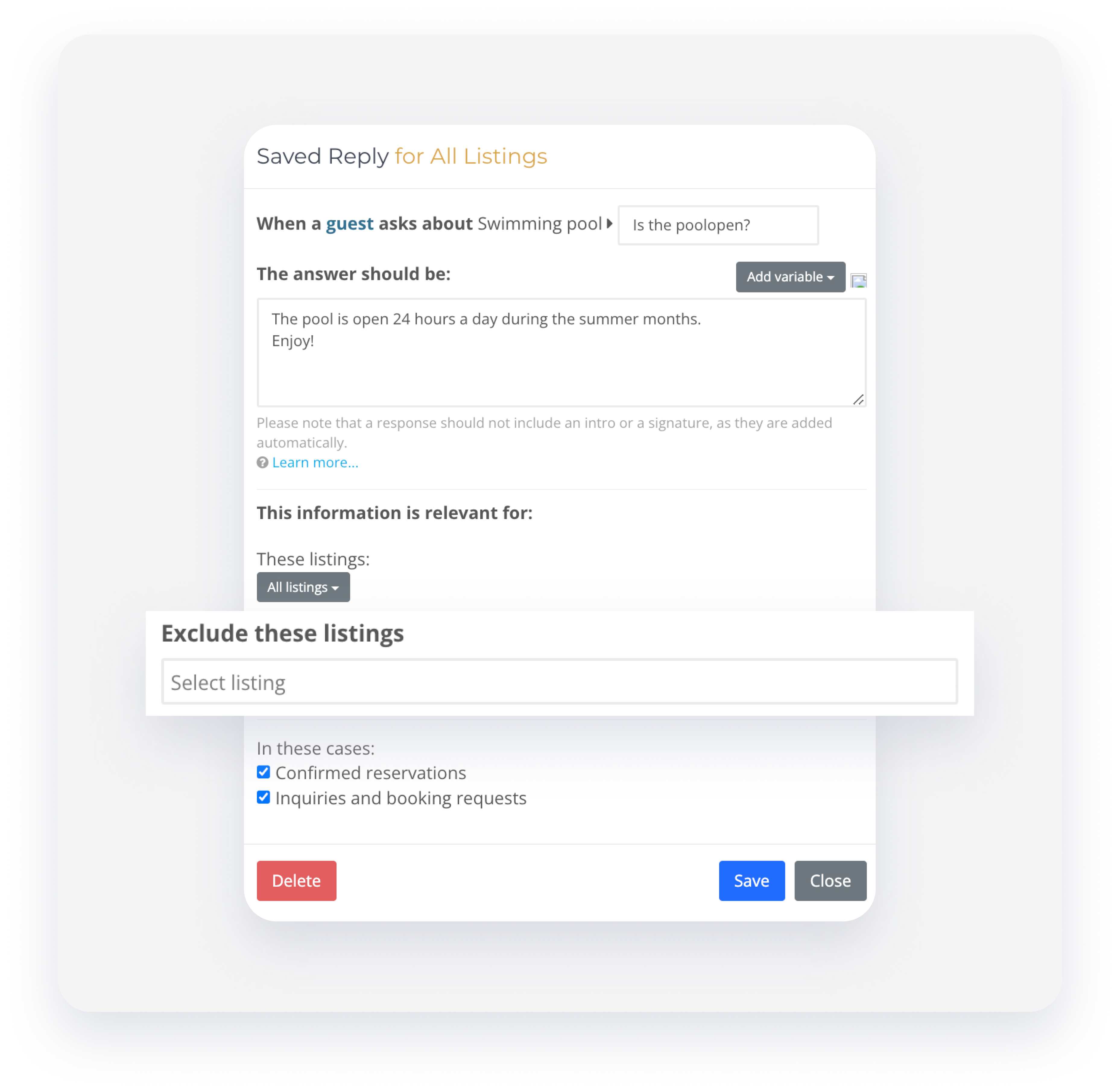
Consejo:
Para dominar las respuestas guardadas, visita Guesty Academy, donde encontrarás cursos interactivos y videotutoriales paso a paso.
