Puedes configurar una dirección de correo electrónico para que los miembros del equipo puedan responder a los mensajes automáticos. Sigue los pasos a continuación para configurar la dirección de correo electrónico específica para estas respuestas.
Importante:
Las respuestas enviadas a una dirección de correo electrónico específica no aparecerán en la bandeja de entrada de Guesty.
Si utilizas el servicio de comunicación con los huéspedes, el equipo recibirá la respuesta y continuará la conversación a través de esta dirección de correo electrónico.
Paso a paso:
- Inicia sesión en tu cuenta de Guesty.
- En el menú de navegación lateral, haz clic en
 Operaciones para abrir el menú desplegable.
 - En Recepción, selecciona Automatización de mensajes.
- Junto a la automatización de mensajes correspondiente, haz clic en
 , luego selecciona Editar.
 - Haz clic en el mensaje correspondiente para abrirlo.
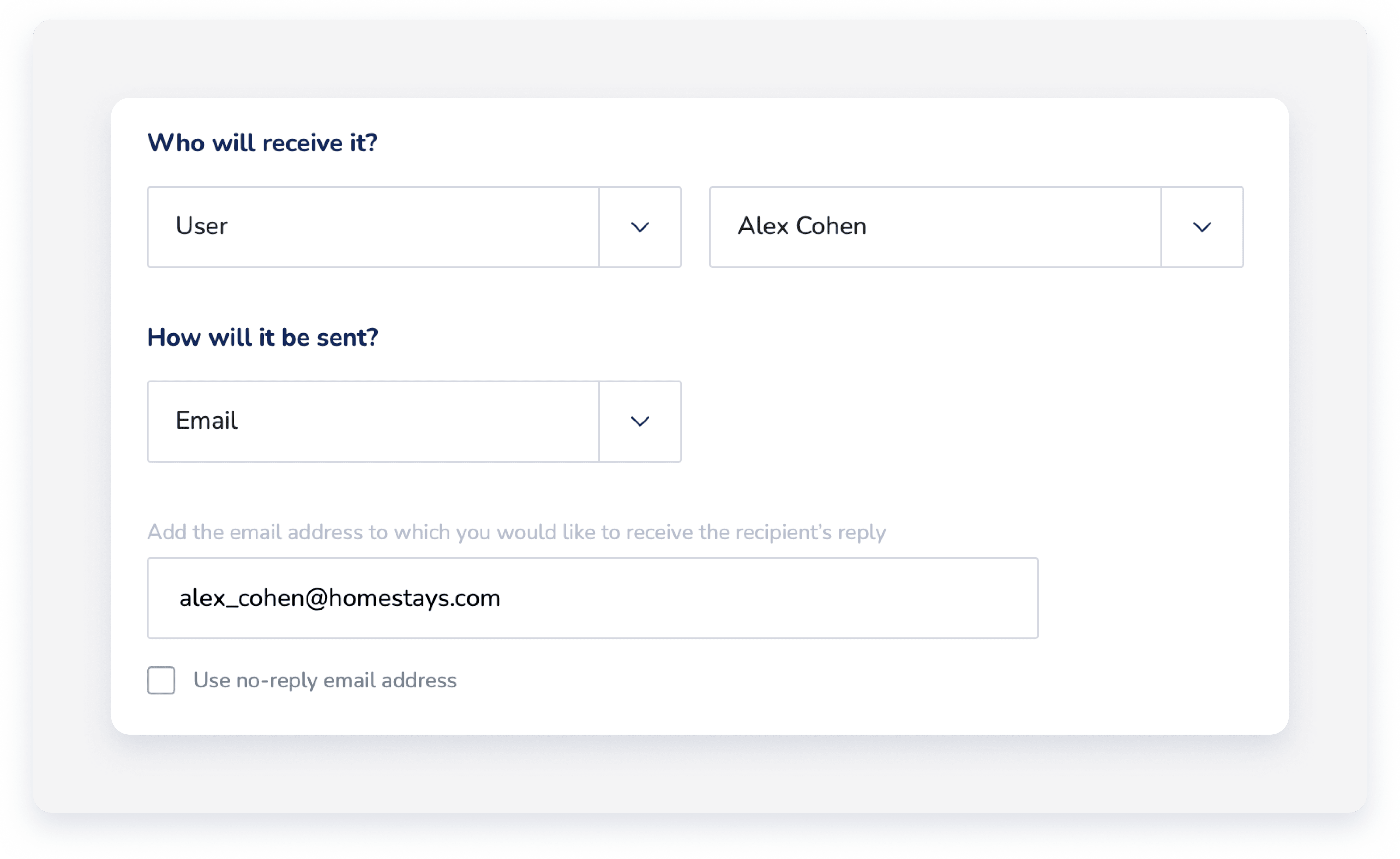
Ten en cuenta que esta función solo se aplica a los mensajes enviados por correo electrónico. Si es necesario, cambia el método de envío a correo electrónico en la sección "¿Cómo se enviará?". - En la sección "¿Quién lo recibirá?", asegúrate de que "Usuario" esté seleccionado en el menú desplegable y selecciona al miembro del equipo correspondiente.
- Para añadir o actualizar la dirección de correo electrónico de respuesta, desmarca la casilla que aparece junto a "Los destinatarios no podrán responder a este mensaje".
- En el apartado "Añadir la dirección de correo electrónico a la que desea que el destinatario responda", introduce la dirección de correo electrónico a la que deseas recibir las respuestas.
- Haz clic en Guardar.
- Haz clic en Guardar de nuevo.
