Agrega notas internas a cualquier reserva para mantener tus datos organizados y accesibles en un solo lugar. Puedes usar cinco tipos de notas que se adaptan a tu flujo de trabajo:
- "Notas Generales": Información relacionada con las reservas para tu equipo.
- "Notas para el personal de limpieza": Añade instrucciones de limpieza específicas para la reserva, como un recordatorio para preparar el sofá cama o rellenar el café.
- "Notas para el huésped": Guarda información específica del huésped, como aniversarios, visitas recurrentes o servicios adicionales acordados. Para agregar notas a un perfil de huésped (no a una reserva individual), agrega una nota huésped .
- "Solicitudes especiales": Registra las peticiones de los huéspedes realizadas durante la reserva. Las peticiones del Motor de reservas de Guesty aparecen automáticamente aquí.
- "Código de acceso": Guarda aquí el código de acceso de la cerradura para que el personal pueda consultarlo. La mayoría de los proveedores de cerraduras de terceros lo completan automáticamente mediante la variable
{{key_code}}, pero también puedes agregarlo manualmente.
Tanto tú como los expertos en servicio al huésped pueden redactar y editar estas notas. Infórmate sobre todos los cambios y actualizaciones de reserva disponibles . 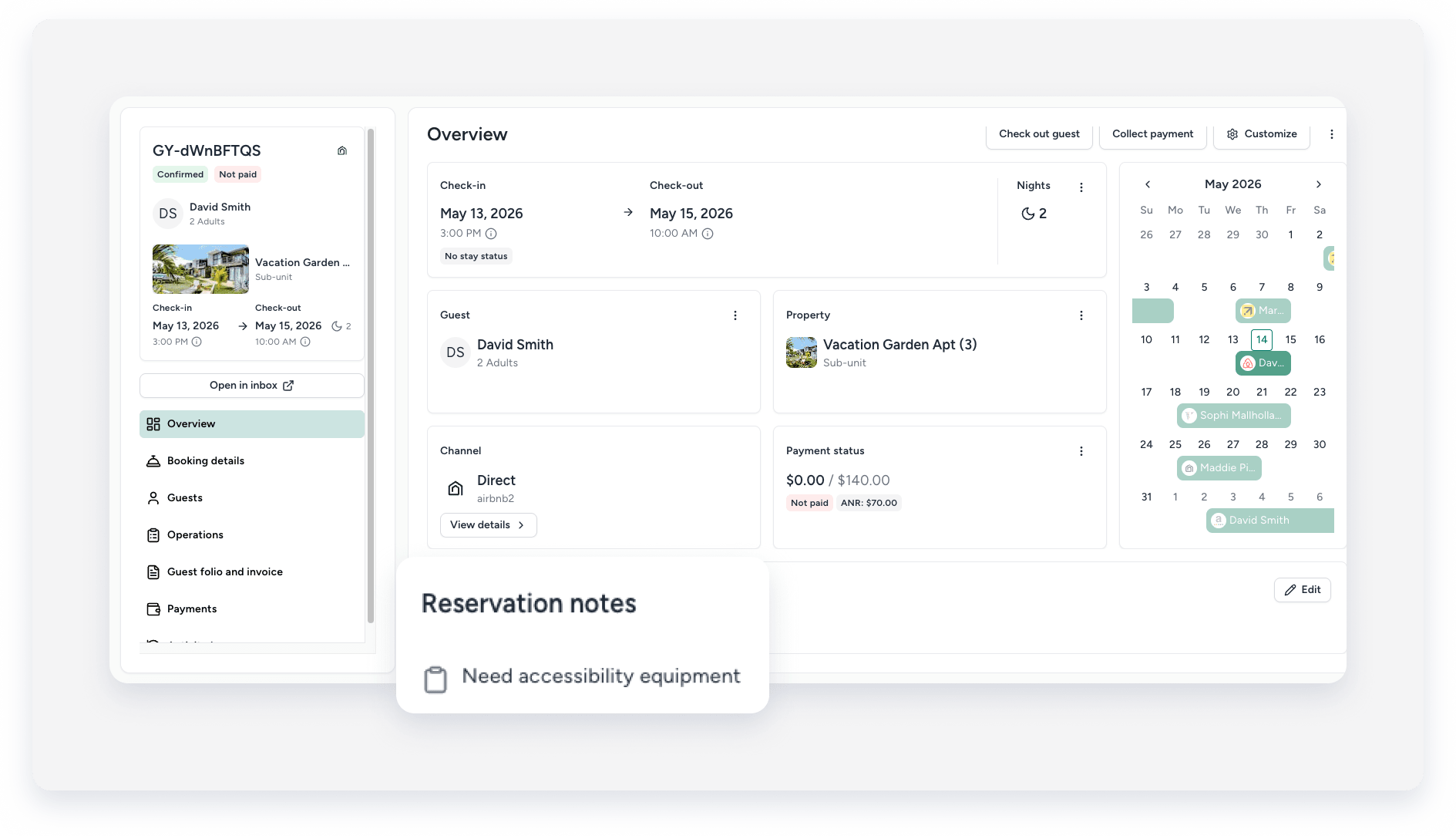
Agregar notas
Sigue las instrucciones a continuación para agregar notas a tus reservas.
Paso a paso
- Inicia sesión en tu cuenta de Guesty.
- En el menú de navegación lateral, haz clic en
 Reservas.
 - Haz clic en la reserva correspondiente.
- En la pestaña Resumen, en el mosaico "Notas", haz clic en Agrega tu primera nota si aún no has agregado ninguna. Haz clic en Editar en la esquina superior derecha para administrar las notas existentes.
- Agrega o edita las notas en el panel lateral derecho. Las notas están limitadas a 280 caracteres.
- En la esquina inferior derecha, haz clic en Guardar.
Ver y compartir notas
Esta información estará disponible añadiendo las columnas correspondientes al informe de reservas.
Además de visualizar la información, también puedes guardar y compartir el informe (incluidas las notas) con tus limpiadores, compañeros y propietarios.
Para asignar un limpiador o una persona de check-in a una reserva, es mejor utilizar la función de asignación.
