Invita a los miembros de tu equipo a su cuenta de Guesty para delegar tareas y hacer crecer tu negocio. Controla con precisión lo que cada persona ve y hace, ya sea que trabajes con coanfitriones, personal de limpieza o contadores.
Cada usuario se identifica por su dirección de correo electrónico. Si encuentra usuarios duplicados, compruebe si tienen direcciones de correo electrónico diferentes y elimine aquellos con información inválida o irrelevante.
Nota:
Este artículo es relevante si ya actualizaste a nuestros nuevos roles y permisos. Si ves un banner en Cuenta > Gestión de usuarios que dice "Cambiar a roles actualizados diseñados para aumentar la productividad y la seguridad", significa que tu cuenta aún tiene usuarios con los roles antiguos. Haz clic en " Mostrarme" para verlos. Selecciona el usuario que deseas actualizar, luego haz clic en "Roles y permisos" a la izquierda y en "Cambiar roles " para reemplazar sus roles actuales.
Navegar a la gestión de usuario
Solo los administradores de cuenta o los usuarios con permiso para "administrar usuarios" pueden acceder a esta sección.
Paso a paso:
- Inicia sesión en tu cuenta de Guesty.
- En el menú de navegación lateral, haz clic en
 Cuenta para abrir el menú desplegable.
 - Selecciona Gestión de Usuario.
Agregar un usuario
Paso a paso:
- En Gestión de Usuario, en la esquina superior derecha, haz clic en Nuevo usuario.
- Rellena la información y haz clic en Enviar invitación:
-
Información General: El nombre, los apellidos y la dirección de correo electrónico son campos obligatorios.
Cada usuario necesita una dirección de correo electrónico única, que no se puede usar más de una vez en Guesty.
-
Roles: Haz clic en Seleccionar roles y elige uno o más roles que se ajusten a las tareas diarias del usuario. Para cada rol que añadas o elimines, revisa el resumen de permisos a la derecha para ver qué podrá y qué no podrá hacer el usuario en el panel de control. Haz clic en Seleccionar cuando hayas terminado.
Para "Administrador" y "Gerente General", selecciona si el usuario puede administrar usuarios y comprar complementos.
-
Propiedades: Haz clic en Editar y elige a qué anuncios tiene acceso el usuario. Utiliza una de las tres opciones.
- Seleccione todos los anuncios o excluya algunos. Esta configuración se aplicará automáticamente a cualquier anuncio nuevo que añada.
- Seleccione manualmente propiedades específicas de la lista.
- Asignación por regla: incluya todas las propiedades que cumplan ciertos criterios. Del mismo modo, puede excluir propiedades que cumplan con un conjunto de criterios. Los nuevos anuncios se asignarán automáticamente según estas reglas.
Haz clic en Listo cuando hayas terminado. Si el usuario tiene un rol que requiere acceso a los listados, solo podrá acceder a los listados que hayas seleccionado.
-
- Haz clic en Guardar y enviar invitación .
Pídele al nuevo usuario que revise tu correo electrónico y haga clic en "Activar cuenta de Guesty" para completar su primer inicio de sesión en Guesty . El enlace caduca 7 días después de su envío.
Nota:
Puedes invitar a un número ilimitado de usuarios a tu cuenta de Guesty .
Editar un usuario
Datos personales
Paso a paso:
- En la gestión de usuarios, seleccione el usuario que desea editar.
- En el submenú de ajustes del perfil, haga clic en Detalles y realice los cambios necesarios.
-
Haz clic en Guardar.
Usuarios piloto: Para editar el acceso de un usuario, haga clic en el icono de la elipsis vertical
 ubicado en la esquina superior derecha. Seleccione la acción correspondiente y confírmela en la ventana emergente. Más información sobre cómo administrar el acceso de los usuarios.
Si desea agregar varias direcciones de correo electrónico, contáctenos.
Notificaciones
Paso a paso:
- En Gestión de usuarios, seleccione el usuario que desea editar.
- En el submenú de ajustes del perfil, haga clic en Notificaciones y elija para qué eventos recibirá el usuario una notificación .
- Haz clic en Guardar .
Roles
Paso a paso:
- En Gestión de usuarios, seleccione el usuario que desea editar.
- En el submenú de ajustes del perfil, haga clic en Roles y permisos y, a continuación, haga clic en Editar a la derecha.
-
Seleccione o deseleccione los roles según las tareas diarias del usuario. Después de agregar o eliminar roles, revise el resumen de permisos a la derecha para ver qué podrá y qué no podrá hacer el usuario en la cuenta.
Para "Administrador" y "Gerente General", seleccione si el usuario puede administrar otros usuarios y comprar complementos.
- Haz clic en Seleccionar cuando hayas terminado.
- Haz clic en Guardar .
Puedes crear roles personalizados en función de tus necesidades operativas, más allá de los roles predeterminados que se proporcionan.
Listados
Paso a paso:
- En Gestión de usuarios, seleccione el usuario que desea editar.
- En el menú de la izquierda, haga clic en Roles y permisos .
-
Haga clic en el nombre o número que aparece debajo de "Propiedades asignadas" y asigne o desasigne los listados según sea necesario. Utilice una de las tres opciones.
- Seleccione todos los anuncios o excluya algunos. Esta configuración se aplicará automáticamente a cualquier anuncio nuevo que añada.
- Seleccione manualmente propiedades específicas de la lista.
- Asignación por regla: incluya todas las propiedades que cumplan ciertos criterios. Del mismo modo, puede excluir propiedades que cumplan con un conjunto de criterios. Los nuevos anuncios se asignarán automáticamente según estas reglas.
Nota:
Cuando a un usuario se le asigna una propiedad, solo puede ver las reservas y los mensajes de la bandeja de entrada de esa propiedad.
Sin embargo, si un huésped recurrente se hospedó anteriormente en otra propiedad, el usuario podrá ver el historial completo de conversación con ese huésped, incluso mensajes de propiedades que no se le han asignado. Esto se debe a que las conversaciones de la bandeja de entrada se agrupan por huésped, no por reserva.
Cómo funciona el filtrado de etiquetas
Al utilizar la opción "Asignar por regla" con etiquetas, el sistema aplica una lógica específica para determinar qué listados se incluyen:
- Selección de múltiples etiquetas: Al seleccionar varias etiquetas, el sistema utiliza una regla "AND", lo que significa que las propiedades deben tener todas las etiquetas seleccionadas para ser incluidos. Por ejemplo, si selecciona las etiquetas "Se admiten mascotas" y "Vista al mar", solo se asignan al usuario los anuncios que tengan ambas etiquetas.
- Selección de una sola etiqueta: Cuando se selecciona una sola etiqueta, se incluyen todas las propiedades que contengan esa etiqueta específica.
- Sin lógica "OR": El sistema no utiliza lógica "AND/OR". Las propiedades deben coincidir con todos los criterios seleccionados para ser incluidas en los permisos de acceso del usuario.
Este método de filtrado garantiza un control preciso sobre a qué anuncios pueden acceder los usuarios en función de su estrategia de etiquetado.
- Haz clic en Listo cuando hayas terminado.
- Haz clic en Guardar .
Si el usuario tiene un rol que requiere acceso a los listados, solo podrá acceder a los listados que usted haya seleccionado.
Grupos
Paso a paso:
- En Gestión de Usuarios, seleccione el usuario que desea editar.
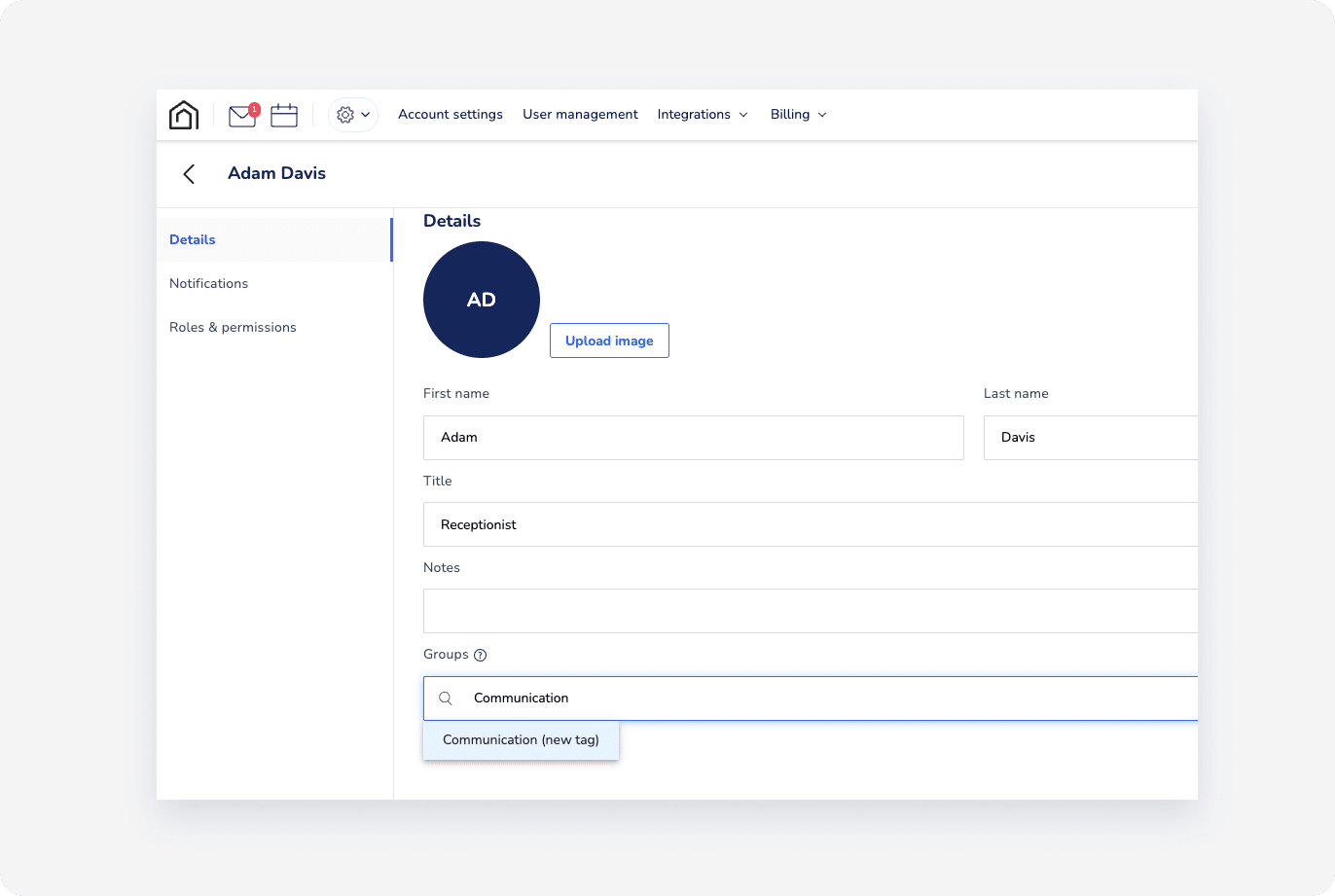
- En el submenú de ajustes del perfil, haga clic en Detalles.
- En la sección "Grupos", elimine al usuario de los grupos haciendo clic en la X, o agréguelo a los grupos escribiendo el nombre del grupo:
- Si el grupo existe, aparecerá en el menú desplegable. Haga clic en él.
- Si el grupo no existe, escriba el nombre y haga clic en él para crearlo.
- En la esquina superior derecha, haga clic en Guardar.
Eliminar un usuario
Puedes eliminar un usuario de tu cuenta de dos maneras.
Desde la página de Gestión de Usuarios
En la Gestión de Usuarios, busque al usuario.
En "Acciones", haga clic en
.Haga clic en Eliminar usuario.
En la ventana emergente, haga clic en Eliminar usuario.
Desde el Perfil de Usuario
En la Gestión de Usuarios, seleccione el usuario que desea eliminar.
En la esquina superior derecha, haga clic en
.Haga clic en Eliminar usuario.
En la ventana emergente, haga clic en Eliminar usuario.
Ver la última actividad del usuario activo
En la gestión de usuarios, consulte la última vez que un usuario estuvo activo en su cuenta de Guesty.
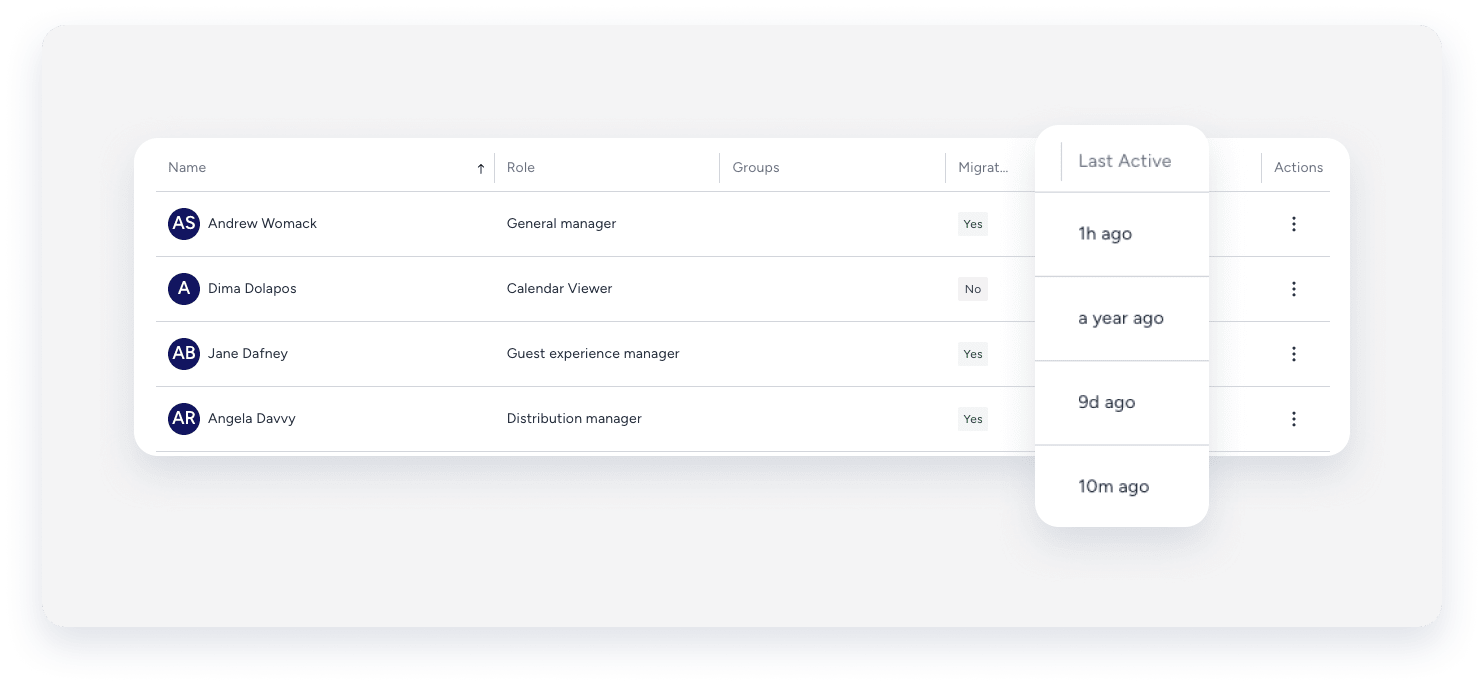
Última actividad |
Explicación |
|---|---|
| Hace minutos | Activo en la última hora o en los últimos minutos. |
| Hace un día | Activo hace exactamente un día |
| Hace días | Activo hace más de un día (por ejemplo, hace 2 días) |
| Hace un mes | Activo hace exactamente un mes |
| Hace meses | Activo hace más de un mes (por ejemplo, hace 3 meses) |
| Hace años | Activo hace más de un año (por ejemplo, hace 2 años) |
| Hace un año | Activo hace exactamente un año |
Nota:
- Si el valor se actualiza cada minuto, se refiere a los últimos minutos.
- Si el valor permanece sin cambios durante más de un minuto, se refiere a meses atrás.
Ver historial de inicio de sesión del usuario
Siga los pasos que se indican a continuación para supervisar la actividad de inicio de sesión de los usuarios de la cuenta Guesty.
Paso a paso:
- En Gestión de usuario, seleccione el usuario correspondiente.
- Seleccione Historial de inicio de sesión en el submenú de ajustes del perfil.
Puede ver la siguiente información de inicio de sesión:- Fecha y hora
- Ubicación
- Dirección IP
- Tipo de dispositivo o navegador

Gestionar el acceso de los usuarios
La gestión del acceso de los usuarios incluye acciones rutinarias como restablecer una contraseña o acciones de emergencia como suspender a un usuario cuya cuenta haya sido comprometida. Las siguientes acciones se pueden realizar a través de la gestión de usuarios:
-
Suspender a un usuario
Puede suspender temporalmente a un usuario si su cuenta se ve comprometida. La suspensión finaliza las sesiones activas del usuario en todos los dispositivos e impide que inicie sesión con las credenciales actuales.
-
Restaurar un usuario
Puede reactivar un usuario suspendido en cualquier momento.
-
Restablecer las credenciales de inicio de sesión de un usuario.
Los usuarios administradores pueden restablecer las credenciales de inicio de sesión de otros usuarios y/o el método de autenticación multifactor (MFA):
Al restablecer la contraseña, la contraseña actual del usuario se desactiva y este recibe un correo electrónico con un enlace seguro para crear una nueva contraseña. El enlace es válido durante 1 hora.
Al restablecer la autenticación multifactor (MFA), el método MFA existente del usuario se desactiva y se le solicita que configure un nuevo método de autenticación.
Siga las instrucciones a continuación para administrar el acceso de los usuarios a través de "Gestión de usuarios". También puede administrar el acceso de los usuarios al editar su perfil.
Paso a paso:
- En "Gestión de usuarios", haga clic en
 . Junto al nombre del usuario, seleccione la acción correspondiente.
 - Confirme la acción en la ventana emergente.
- Haga clic en Listo.
Descargar datos de usuarios
En "Gestión de usuarios", haga clic en  en la esquina superior derecha para descargar sus datos de usuario como un archivo CSV.
Solución de problemas: el correo electrónico para restablecer la contraseña no contiene un enlace.
Consejo:
Para dominar la "Gestión de usuarios", visite Guesty Academy para cursos interactivos y videotutoriales paso a paso.
