Utiliza el selector de imágenes para elegir y organizar las imágenes de los widgets de tu sitio web. Puedes subir imágenes desde tu ordenador, importarlas desde redes sociales y otros sitios web, o elegir entre una colección de imágenes de archivo integrada.
Antes de comenzar
- El editor admite formatos de archivo SVG para su uso con el widget de iconos.
- El límite de tamaño de archivo es de 50 MB por imagen.
- Puedes almacenar hasta 15.000 archivos por sitio, incluyendo imágenes, vídeos, clips de audio y documentos.
Nota:
Cualquier archivo subido al sistema es de acceso público. No subas información personal ni confidencial. Para eliminar un archivo por completo, debes borrarlo desde el selector.
Utilizando el selector rápido de imágenes
Por defecto, el editor utiliza el selector rápido para elegir imágenes con agilidad. Puede seleccionar imágenes de carpetas existentes o de imágenes ya importadas a la plataforma. Utiliza el desplazamiento infinito para ver más imágenes desplazándose hacia abajo en la ventana.

Con el selector rápido abierto, puede realizar las siguientes acciones:
- Utilice la barra de búsqueda para buscar una imagen.
- Haga clic en Todas las imágenes o Imágenes para seleccionar una carpeta específica y ver sus imágenes:
- Todas las imágenes : Todas las imágenes almacenadas.
- Imágenes gratuitas : Fotos de archivo de fuentes externas como Unsplash.
- Imágenes del sitio : Imágenes utilizadas en su sitio web.
- Imágenes subidas : Imágenes que añadió previamente a su biblioteca.
-
Haga clic en + Cargar para importar una imagen desde su dispositivo.
Puede añadir nuevas imágenes a su biblioteca utilizando varios métodos:
- Desde su ordenador : Haga clic en Subir imágenes y seleccione los archivos de su dispositivo.
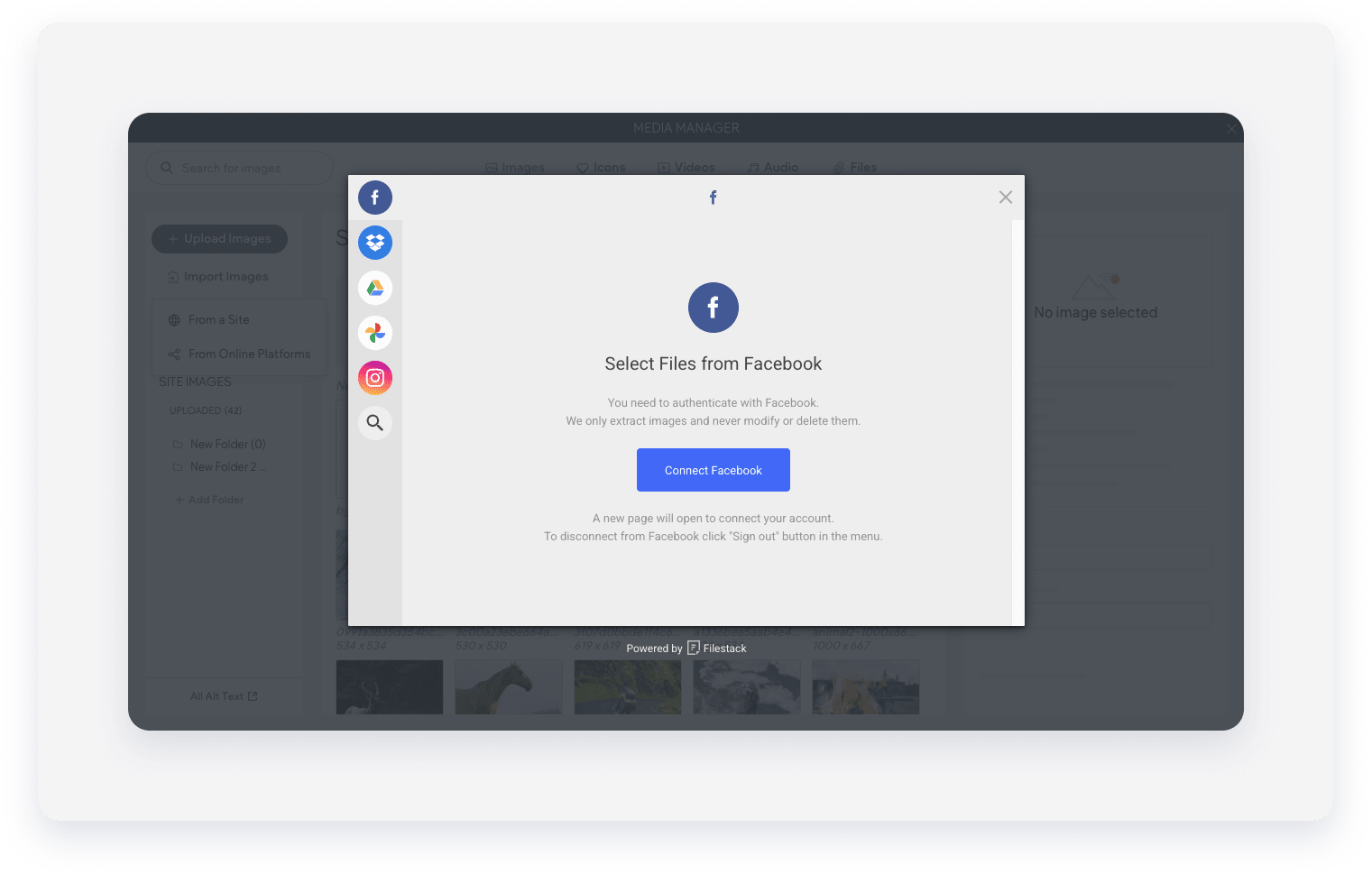
- Desde redes sociales : haga clic en Importar imágenes , seleccione Desde plataforma en línea y elija la plataforma correspondiente.
- Haga clic en Vista completa para acceder a fuentes de imágenes adicionales y herramientas de gestión.
Añada una imagen
Para añadir una imagen, haga clic sobre ella para seleccionarla. Una vez seleccionada, se mostrarán su nombre y tamaño.
Al seleccionar imágenes para los widgets de carrusel de imágenes o galería de fotos, puede seleccionar varias imágenes a la vez. Cada imagen se rodeará con un borde de color. Al hacer clic en «Listo» , todas las imágenes seleccionadas se añadirán al widget.
Importar una nueva imagen
Haz clic en Vista completa para añadir nuevas imágenes a tu biblioteca mediante varios métodos:
- Desde tu ordenador : Haz clic en Subir imágenes y selecciona los archivos de tu dispositivo.
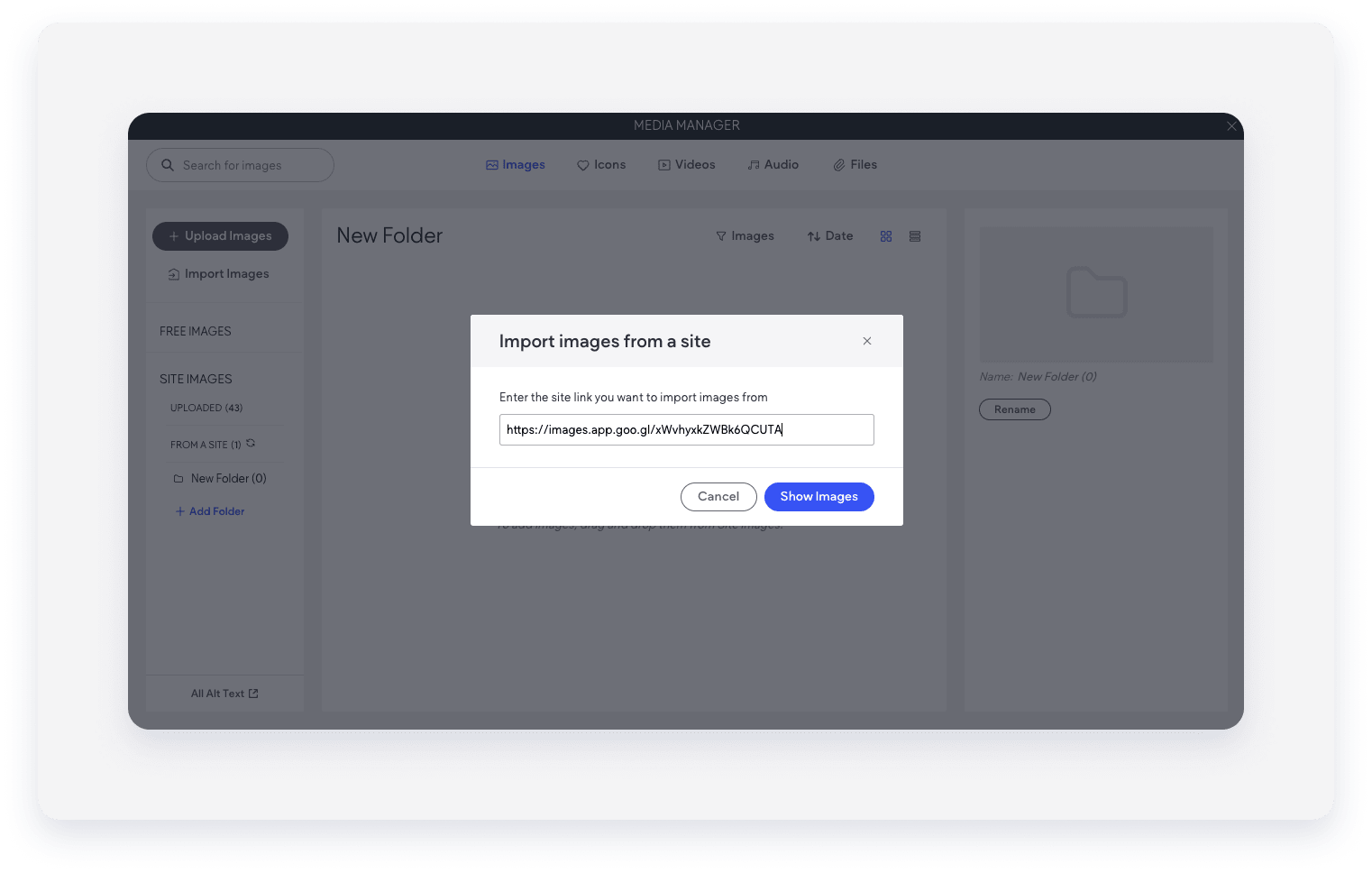
- Desde una URL : Haz clic en Importar imágenes y selecciona Desde un sitio. Introduce la URL, haz clic en Mostrar imágenes y selecciona Importar imagen después de revisar los resultados.
- Desde redes sociales : Haz clic en Importar imágenes , selecciona Desde plataformas en línea y elige la plataforma correspondiente.
Gestionar imágenes
Haz clic en Vista completa para organizar tu biblioteca y actualizar el contenido del sitio de forma más eficiente. Con el selector de imágenes abierto, activa la opción Gestionar imágenes para cambiar de modo.
Hay muchas opciones disponibles en este modo.
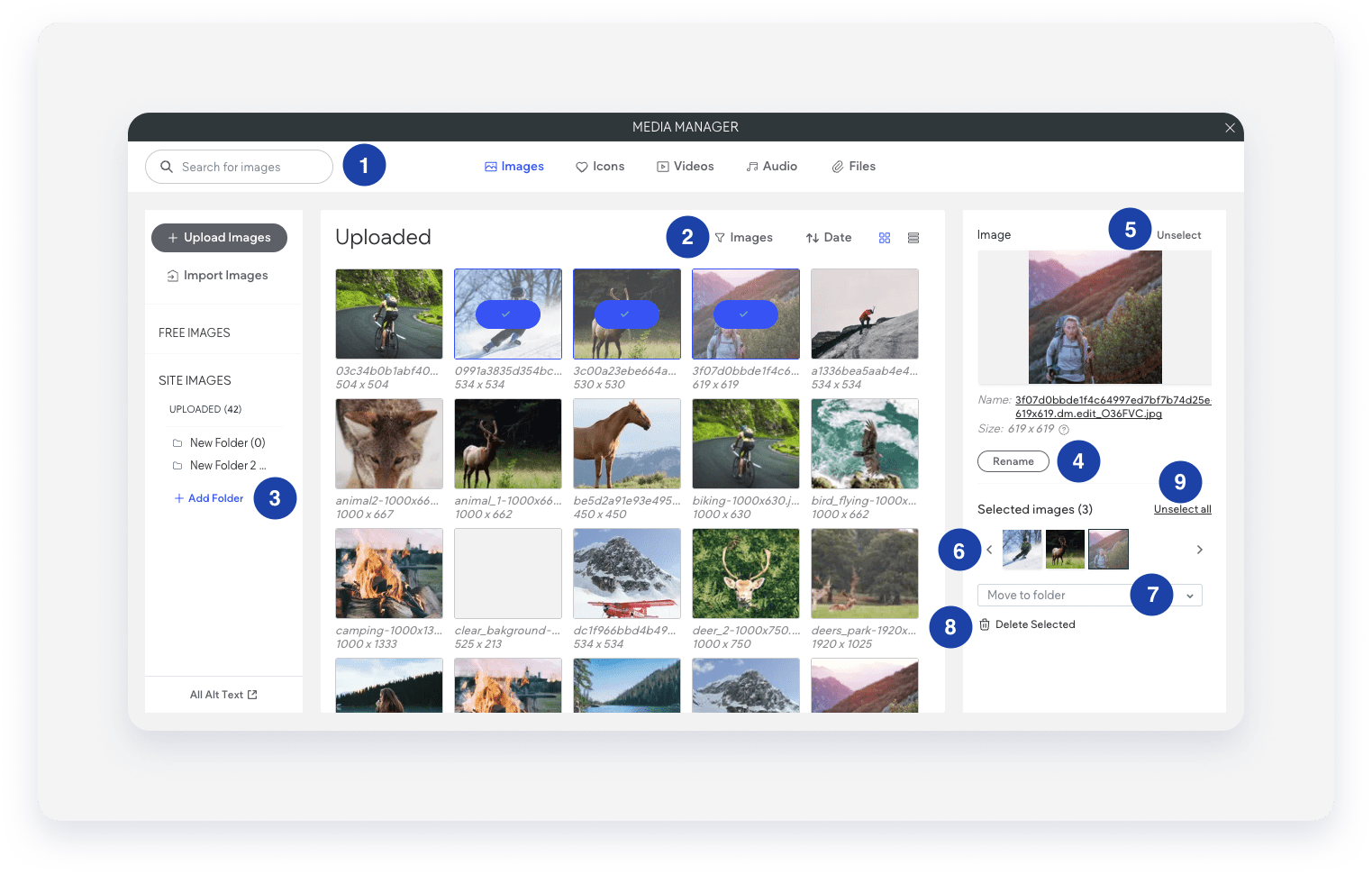
| Número | Opción | Descripción |
|---|---|---|
| 1 | Buscar en todas las imágenes | Escribir el nombre de una imagen para localizarla rápidamente. |
| 2 | Filtro | Filtrar las imágenes por tipo. |
| 3 | Agregar carpeta | Crear una nueva carpeta para agrupar imágenes específicas. |
| 4 | Renombrar | Cambiar el nombre de una sola imagen. |
| 5 | Deseleccionar | Eliminar una sola imagen de las imágenes seleccionadas. |
| 6 | Carrusel de imágenes seleccionadas | Ver todas las imágenes seleccionadas actualmente para un widget. |
| 7 | Mover a carpeta | Mover las imágenes seleccionadas a una carpeta específica. |
| 8 | Eliminar imágenes seleccionadas | Eliminar permanentemente las imágenes de su biblioteca o carpeta. |
| 9 | Deseleccionar todas las imágenes | Borrar todas las selecciones actuales. |
