El último paso para crear páginas dinámicas es crear una lista de enlaces para navegar a las diferentes páginas. Esto se logra añadiendo un widget de lista y conectándolo a la página dinámica.
Los que pueden mostrar páginas dinámicas son:
- Lista
- Galería de fotos
- Control deslizante de medios
- Cortina a la italiana
- Mesa
- Acordeón (solo visualización, la vinculación y el filtrado no son opciones disponibles)
Conecte una lista, una galería de fotos, un control deslizante multimedia, un acordeón o un widget de pestañas a una página dinámica
Para conectar un widget a su página dinámica:
- Añade un widget que se pueda conectar a la página de tu sitio donde quieras que aparezca. Para más información, consulta "Añadir widgets" .
- Haz clic derecho en el para abrir el menú de ajustes y haz clic en Conectar a datos .
- Selecciona la colección deseada en el menú desplegable Conectar a.
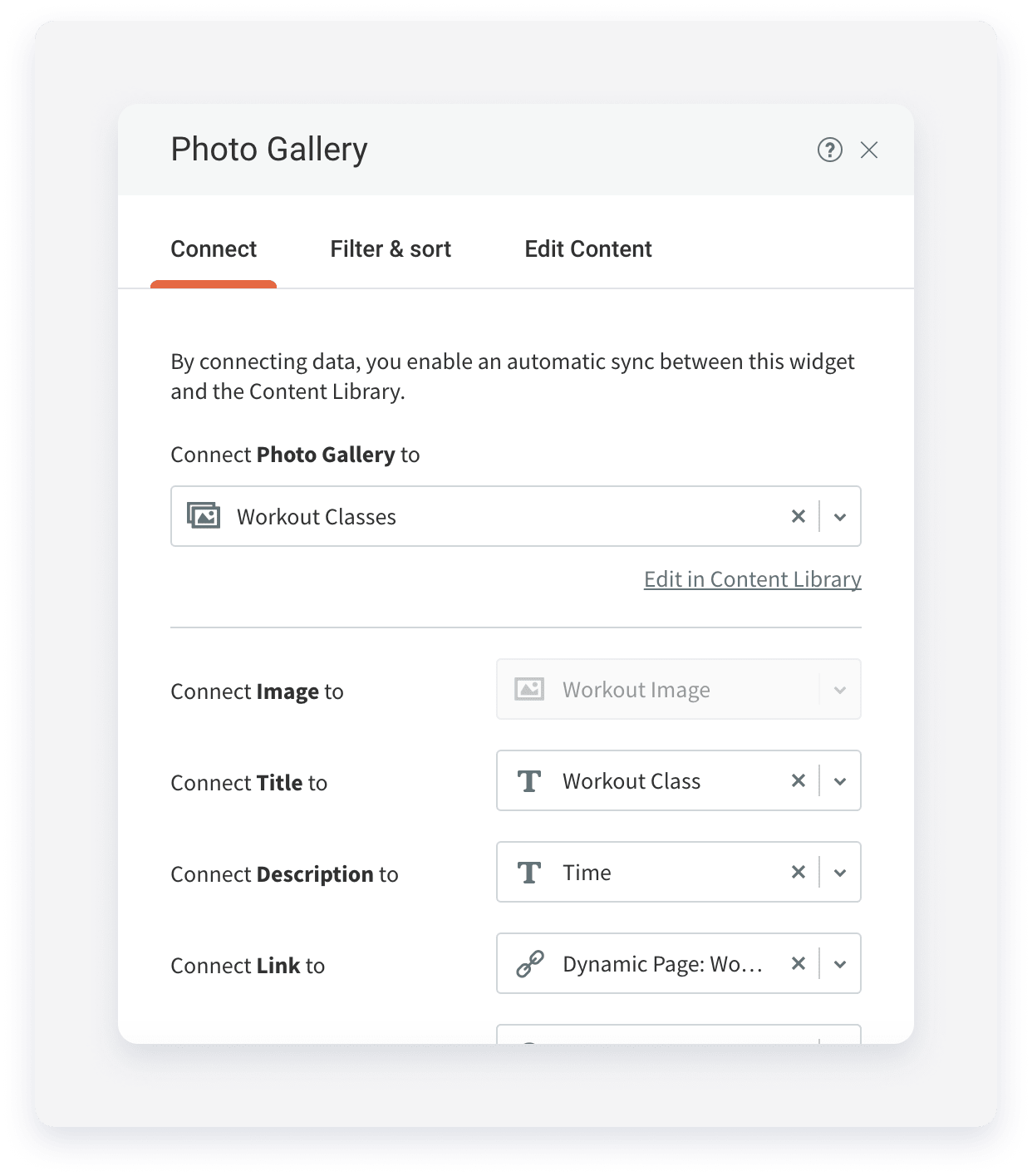
- Asigna los campos de la colección a los elementos del que deseas mostrar.
- En "Conectar enlace", selecciona la página dinámica (esta opción no estará disponible para el Acordeón). Esto crea el enlace entre el y tus páginas dinámicas.
- Haz clic en Listo .
Filtro y ordenar
Al conectar widgets a una colección, puedes filtrar y ordenar la colección para mostrar solo lo que deseas. Esta función te permite controlar el número de filas que muestra el widget, filtrar por campos de texto específicos y ordenar la lista en orden ascendente o descendente.
Nota:
Puedes filtrar y ordenar la colección en cada widget que se pueda conectar a una colección. Para más información, consulta Datos conectados .
Para agregar filtros y ordenar:
- Añade el widget a la página de tu sitio donde quieras que aparezca. Para más información, consulta "Añadir widgets" .
- Haz clic derecho en el widget para abrir el menú de ajustes y haz clic en Conectar a datos .
- Selecciona la colección en el menú desplegable Conectar a.
- En Filtro y ordenar, tienes las siguientes opciones:
- Elementos para mostrar . Selecciona la cantidad de elementos que deseas mostrar (por ejemplo, Todos o 2).
- Filtros . Haz clic en "Agregar Filtro" y selecciona los campos y valores que deseas filtrar .
Nota:
El filtrado funciona según valores exactos y puedes filtrar según múltiples valores por campo.
- Ordenar . Haz clic en "Agregar orden" y selecciona cómo deseas ordenar la colección.
Nota:
Para que los números se ordenen correctamente, el campo debe ser numérico.
Filtros dinámicos
Puedes usar filtros dinámicos para filtrar widgets conectados a colecciones en páginas dinámicas. Esto te permite mostrar solo el contenido relevante para cada elemento de la página . Los filtros dinámicos están disponibles para todos los widgets conectados a una colección al añadirlos a páginas dinámicas, incluyendo: Galería, Lista, Acordeón, Control deslizante y Widgets personalizados, y se accede a ellos desde la ventana emergente "Conectar datos".
Para utilizar filtros dinámicos:
- En el panel lateral, haga clic en Contenido y luego en Colecciones.
- Haga clic en +Crear Colección y cree 2 colecciones:
- Colección de datos. Contiene sus datos con un campo de nombre de categoría. En el paso 9, esta colección se denomina "Colección A".
- Colección de categorías. Contiene todas las categorías y sus detalles (nombre de la categoría, imagen, etc.). En el paso 9, esta colección se denomina Colección B.
- En el panel lateral, haga clic en Páginas y luego en +Nueva Página.
- Crea una página dinámica a partir de cada colección que creaste en el paso 2.
- Navega a una página normal de su elección y en el panel lateral, haga clic en Widgets, luego arrastra y suelta el widget Galería en la página.
- Haz clic derecho en el widget Galería para abrir el menú de ajustes y haz clic en "Conectar a datos". Conéctalo a la colección de categorías que creaste en el paso 2. Asigna el campo de enlace a su Página dinámica.
- Navega a la categoría Página dinámica y en el panel lateral, haga clic en Widgets, luego arrastra y suelta el widget Galería en la página.
- Haz clic derecho en el widget Galería para abrir el menú de ajustes y haz clic en "Conectar a datos". Conéctalo a la colección de datos que creaste en el paso 2. Antes de cerrar la ventana emergente "Datos conectados", abre la pestaña "Filtro y ordenar" y, en la sección "Filtro dinámico", haz clic en "+Añadir Filtro".
- Mapea entre el campo de nombre de categoría en la colección de datos (Colección A) y el campo de nombre de categoría en la colección de categorías (Colección B).