Nota:
- Puedes cargar un archivo CSV exportado y copiado desde Google Sheets o Excel (solo en idiomas que no sean RTL).
- Las tablas solo pueden incluir texto y enlaces. Utilice filas y columnas o widgets de lista para crear una tabla con imágenes, botones u otros widgets.
- En la versión 17 de Edge, el editor de tablas no se puede abrir. Sin embargo, funciona correctamente en la versión 18 de Edge.
- La tabla puede incluir hasta 30 filas y columnas.
-
Cuando se conecta a los datos, el límite de filas es el límite del tipo de colección:
Para agregar el widget:
- Inicie sesión en su cuenta de Guesty.
- En la barra de navegación superior, haga clic en el selector de modo y seleccione el Modo de crecimiento.
- Haga clic en Distribución.
- Haga clic en la miniatura de Sitios web de Guesty.
- A la derecha del sitio web correspondiente, haga clic en Editar.
- En el panel izquierdo, haga clic en Widgets.
- Haga clic y arrastre el widget Tabla a su sitio.
Para más información sobre cómo agregar widgets a su sitio, consulte Agregar widgets.
Editor de contenido
Puede agregar datos a su tabla de tres maneras:
- Escribiendo en el editor.
- Copiando y pegando una tabla existente.
- Subiendo un CSV.

Utilice Borrar todo para borrar todos los datos de su tabla.
Editor de diseño
- Con el editor de diseño, puede personalizar el borde de la tabla, la barra de título, la primera columna, el color de fondo y el estilo del texto del encabezado, las filas y la primera columna. También puede personalizar la dirección y la alineación del texto para toda la tabla, pero no para celdas individuales.
- La primera columna se puede personalizar para tener su propio color de fondo, tipo de fuente, tamaño y color.
- Los colores de las filas pares e impares también se pueden personalizar para que los datos sean más fáciles de leer.
- El ancho de la columna se puede configurar como igual o en función del ancho del título; en este caso, las columnas pueden no ser iguales.
En el móvil puedes seleccionar una de las siguientes pantallas:
- Apretar. Es mejor usar esta opción si tienes 2 o 3 columnas, ajustando el contenido al ancho de la pantalla.
- Desplazamiento. Es recomendable usar esta opción si tienes muchas columnas. También puedes ajustar el tamaño del widget y mostrar un desplazamiento vertical si la tabla es demasiado larga.
- Contraer. Otra forma detallada de presentar los datos. Se recomienda no usar este diseño si tienes demasiadas filas.
Ejemplos
Ingredientes alimentarios:
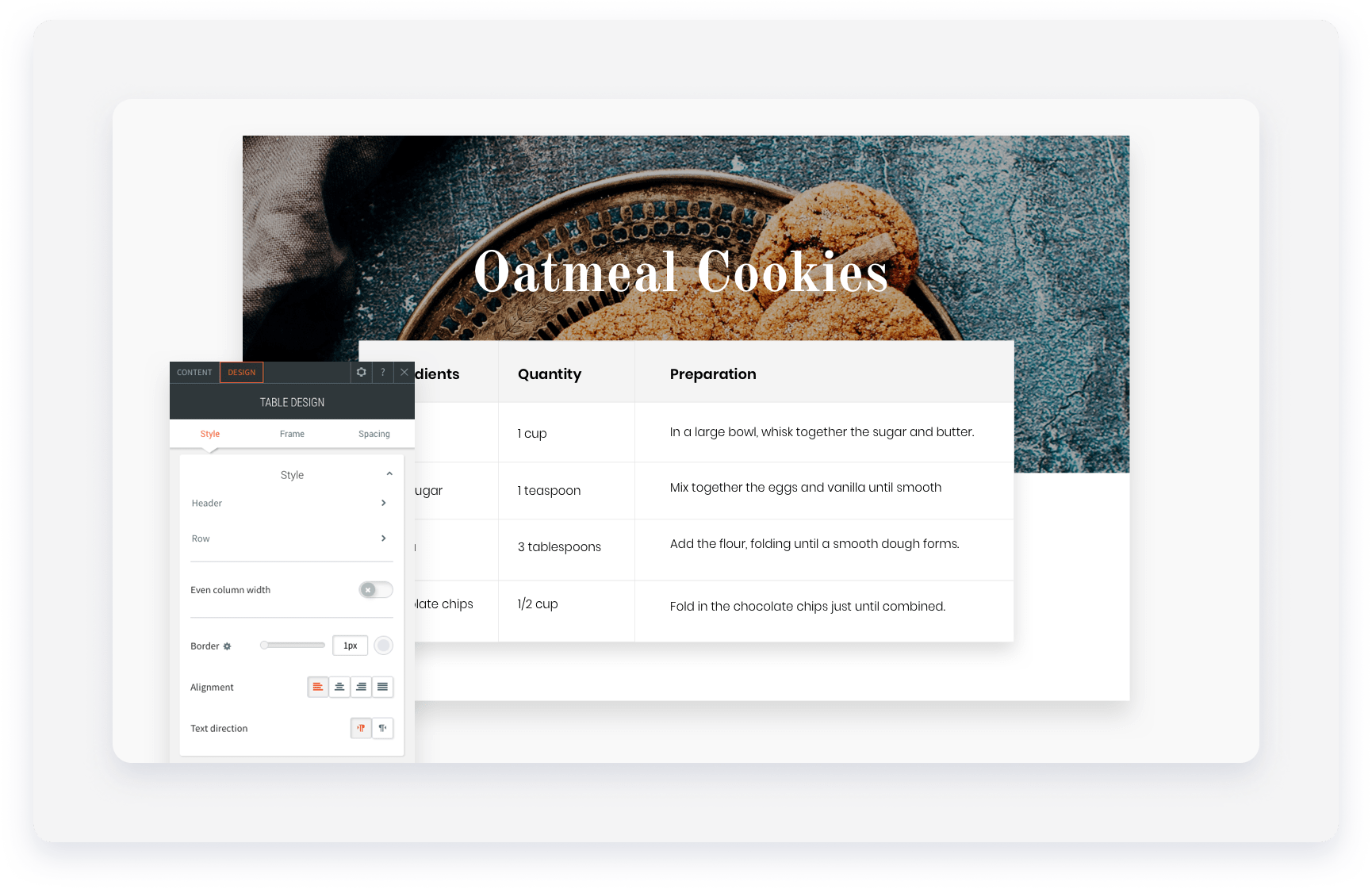
Lista de contactos:
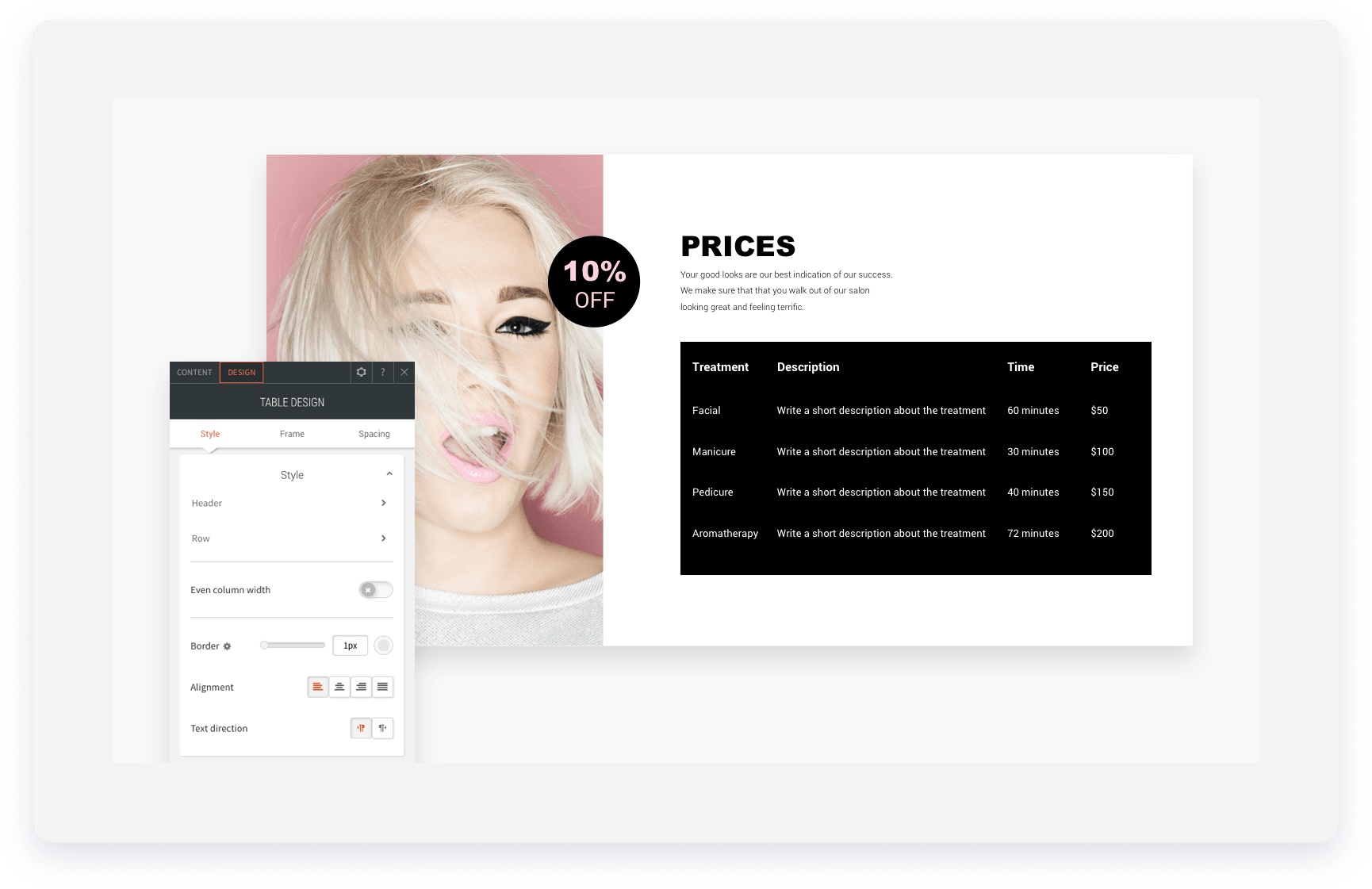
Tabla de precios:
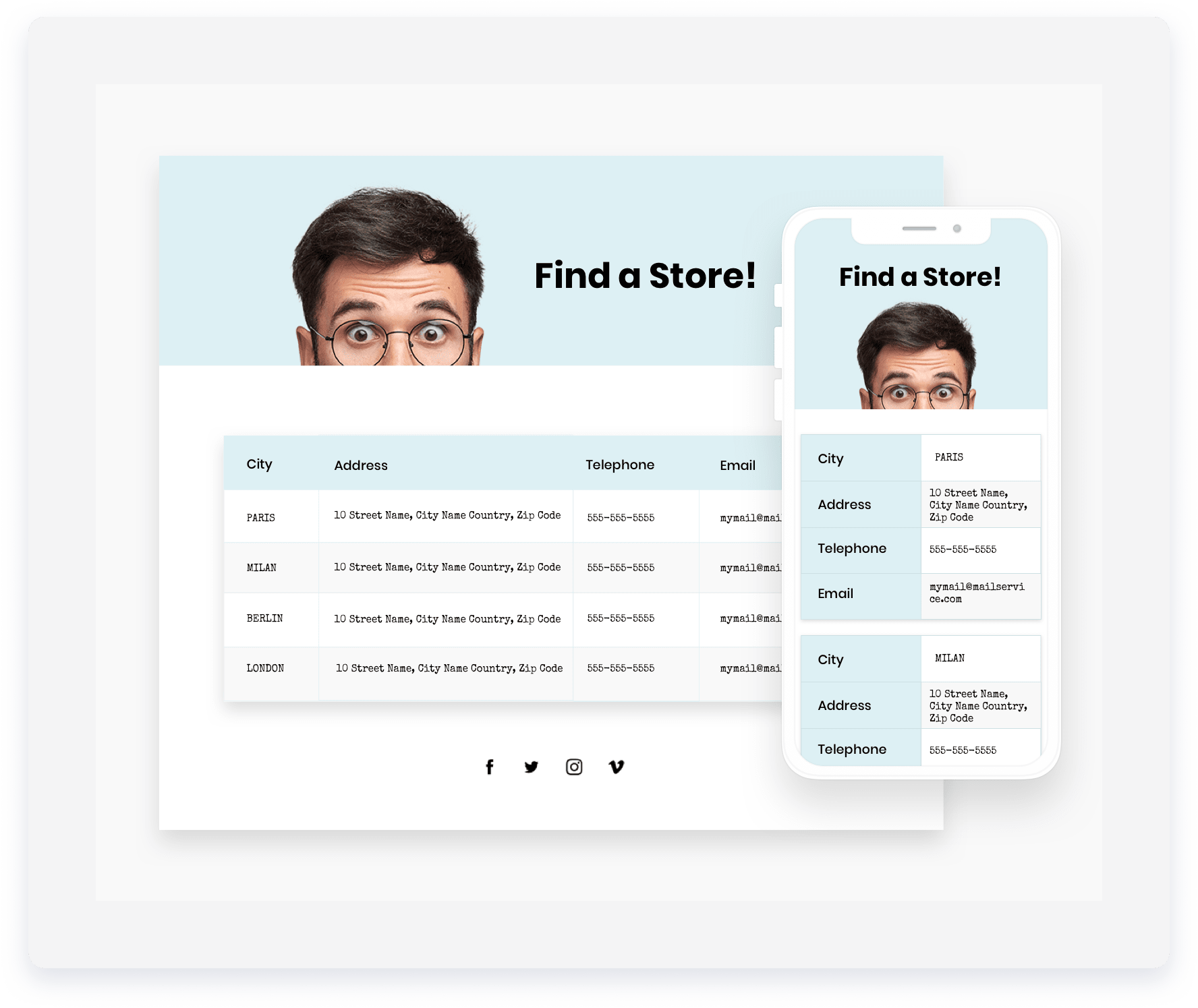
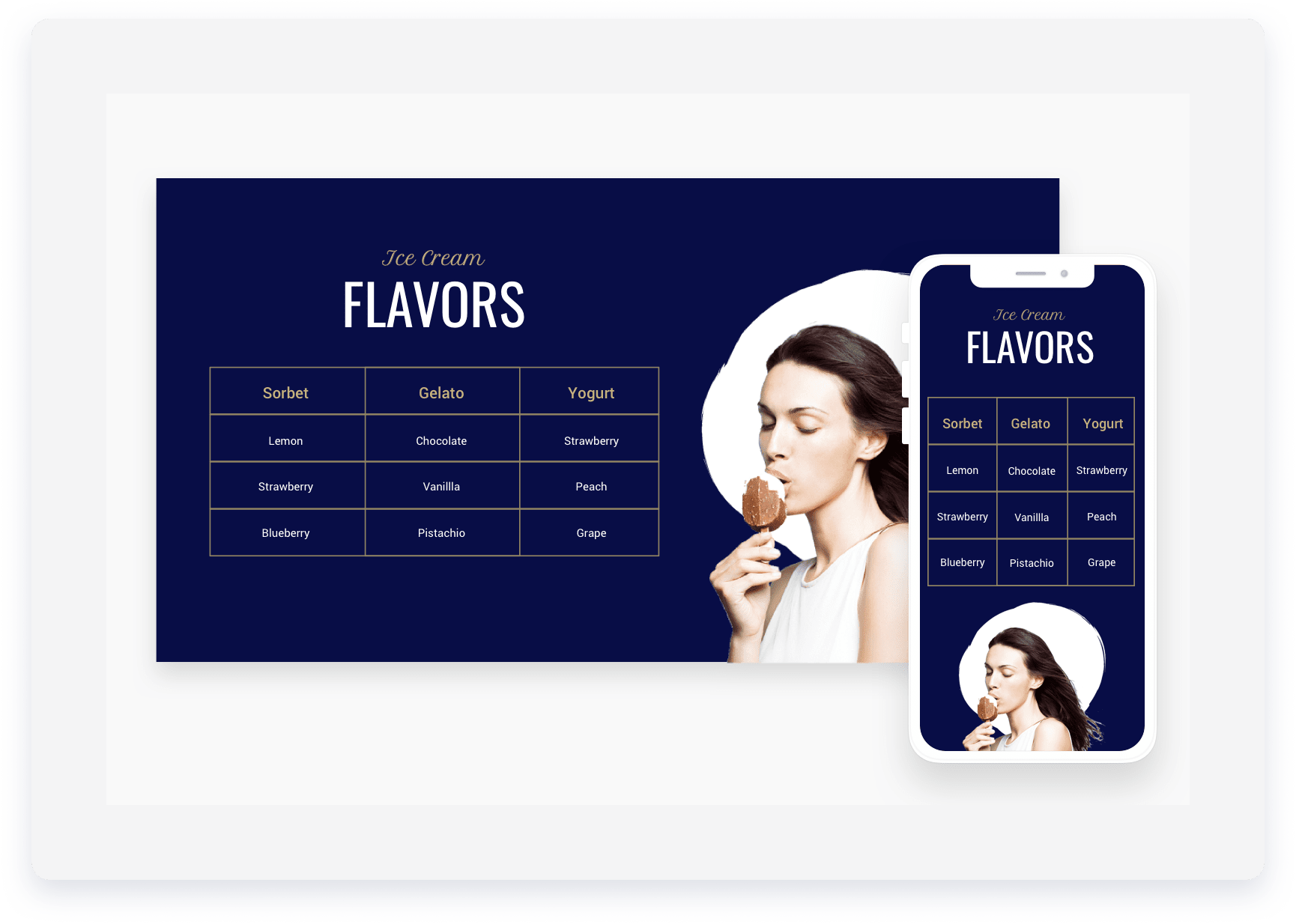
Tabla de sabores:
Agregar datos conectados
Puedes mostrar datos de una colección en un widget de tabla. Este widget puede conectar cualquier tipo de colección: interna, externa, Hojas de Cálculo de Google, Airtable o imágenes. Usar tablas conectadas te permite crear sitios web más rápido al usar plantillas conectadas. También puedes editar datos fácilmente directamente en Hojas de Cálculo de Google o Airtable, en lugar de usar el editor de contenido del widget de tabla.
Si hay una página dinámica conectada a la misma colección que la tabla, se vinculará automáticamente a la página. Al hacer clic en la fila, accederás al elemento de la página dinámica.
Las tablas conectadas admiten los siguientes tipos de campos:
Texto enriquecido
Texto sin formato
Imagen
Enlace
Número
Fecha y hora
Correo electrónico
Selección múltiple
Teléfono
Widget de tabla de conexión
Para conectar un widget de tabla a una colección:

- Inicie sesión en su cuenta de Guesty.
- En la barra de navegación superior, haga clic en el selector de modo y seleccione el Modo de crecimiento.
- Haga clic en Distribución.
- Haga clic en la miniatura de Sitios web de Guesty.
- A la derecha del sitio web correspondiente, haga clic en Editar.
Haga clic derecho en el widget Tabla.
Desde el menú contextual, haga clic en Conectar a datos.
Seleccione una colección del menú desplegable.
Seleccione los campos obligatorios en el menú desplegable "Campos a mostrar". Las columnas se ordenarán en el mismo orden en que se seleccionaron.
Haga clic en Listo.
Después de conectarse exitosamente a los datos en la Biblioteca de contenido, su widget Tabla se marcará con un icono azul de Datos conectados (  ).
).