Al seleccionar un diseño de columnas, se crea automáticamente una fila horizontal para contener el contenido de la columna vertical. Las filas constituyen la base estructural del diseño de su sitio web.
Utilice el editor de filas para organizar el contenido del sitio web cambiando los fondos, añadiendo bordes o ajustando el espaciado.
Antes de comenzar
Antes de editar las filas, crea una copia de seguridad de tu sitio. Esto te permitirá restaurar una versión anterior si cometes algún error.
Configurar una fila
Siga los pasos que se indican a continuación para configurar una fila.
Paso a paso:
- Para abrir el editor de filas, coloque el cursor sobre una fila y haga clic en Fila.

- Puede editar una fila de la siguiente manera:
- Haga clic en las flechas para mover la fila actual hacia arriba o hacia abajo.
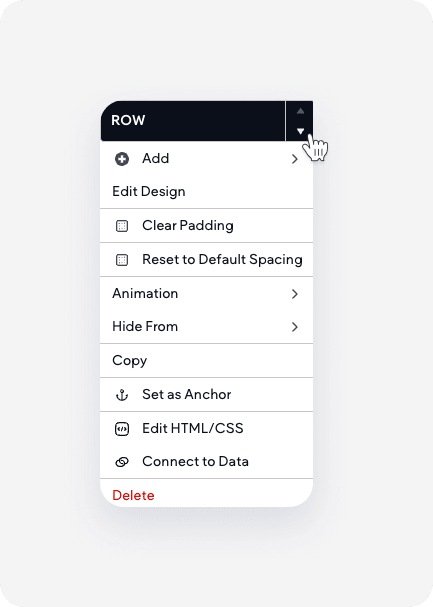
- Haga clic en Editar diseño para abrir el editor de diseño de filas. Más información sobre el editor de diseño de filas.
- Haga clic en + Agregar y seleccione una de las siguientes opciones:
- Sección generada por IA: Abra el asistente de la sección de IA e ingrese una solicitud.
- Sección flexible en blanco: Añada una sección flexible.
- Fila superior: Añada una nueva fila encima de la fila actual.
- Fila inferior: Añada una nueva fila debajo de la fila actual.
- Sección diseñada: Añada una sección prediseñada a la fila.
- Columna: Añada una columna a la fila.
- Fila interior: Añada una fila dentro de la fila actual.
- Ajuste el espaciado entre filas utilizando las siguientes opciones:
- Relleno transparente: Elimine todo el espacio interior.
- Restablecer espaciado predeterminado: Restaura el espaciado a los ajustes definidos en el tema de su sitio.
- Haz clic en Animación para añadir animaciones, como un desvanecimiento o un zoom, cuando se cargue la fila. Selecciona una de las siguientes opciones:
- Entrada
- Voluta
- Personalizar
- Haz clic en Ocultar de para ocultar la fila en plataformas específicas como ordenadores de escritorio, tabletas o dispositivos móviles.
- Para guardar la fila como una sección, haga clic en Guardar como sección y seleccione si desea guardar solo la fila actual, varias filas o la página completa.
- Haz clic en Guardar como ancla para establecer la fila como ancla.
- Haz clic en Copiar para copiar la fila.
- Haz clic en Conectar con datos para conectar la fila con contenido dinámico.
- Haz clic en Eliminar para borrar la fila.
- Haga clic en las flechas para mover la fila actual hacia arriba o hacia abajo.
Personaliza el diseño de la fila
Usa el "Editor de diseño de filas" para personalizar el fondo y el espaciado.
- Para abrir el editor de filas, coloque el cursor sobre una fila y haga clic en Fila.
- Haga clic en Editar diseño para abrir el editor de diseño de filas.
- Puede personalizar una fila de la siguiente manera:
- Pestaña Ajustes : Active la opción "Sangrado completo" para que el contenido ocupe todo el ancho de la pantalla. Si está desactivada, el ancho del contenido se limita a 960 píxeles.
-
Pestaña Estilo:
-
Fondo:
- Color: Seleccione un color de fondo. Un color degradado reemplaza la imagen, y viceversa.
-
Imagen: Haga clic en + para abrir el selector de imágenes.
- Para crear un carrusel de imágenes de fondo, seleccione varias imágenes en el selector de imágenes.
- Seleccione cómo se muestra la imagen, como Portada, Imagen completa, Mosaico o Sin repetición.
- Vídeo: Haga clic en Seleccionar vídeo para subir un archivo o pegue una URL de YouTube, Vimeo o Dailymotion. Más información sobre fondos de vídeo.
- Borde: Seleccione un tipo de borde y mueva el control deslizante para ajustar el ancho del borde.
- Sombra: Active la opción Sombra y seleccione un color, tipo y posición para la sombra.
-
Fondo:
Crea un carrusel de imágenes de fondo
Puedes mostrar varias imágenes en secuencia dentro de un fondo de fila o columna.
Paso a paso:
- Abre el selector de imágenes y selecciona varias imágenes.
- Haz clic en Listo.
- Selecciona Transición de diapositivas en el menú desplegable.
- Mueve el control deslizante de velocidad de diapositiva para establecer la duración de cada imagen en segundos.
Puedes aplicar superposiciones de fondo, posicionamiento y estilos de visualización al control deslizante.
