Al utilizar estos diferentes widgets, puedes controlar fácilmente el aspecto de tu sitio configurando el diseño global.
Para agregar widgets de título:
- Inicia sesión en tu cuenta de Guesty.
- En la barra de navegación superior, haz clic en el selector de modo y selecciona el Modo de crecimiento.
- Haz clic en Distribución.
- Haz clic en la miniatura de Sitios web de Guesty.
- A la derecha del sitio web correspondiente, haz clic en Editar.
- En el panel izquierdo, haz clic en Widgets.
- Haz clic y arrastra el widget Título grande o el widget Título pequeño a tu sitio.
Para más información sobre cómo agregar widgets a tu sitio, consulta Agregar widgets.
Títulos vs texto
La pregunta más frecuente es qué widgets deberías usar en tu sitio. La respuesta depende del texto que estés creando.
- Para crear un titular o eslogan que destaque, usa un widget de título. Puedes asignar estilos especiales a los widgets de título en la sección de diseño global, lo que te permite destacar ciertas partes de tu sitio. Puedes tener 6 estilos asignados para títulos. Controlarlos te ayudará a crear tu sitio web más rápido, ya que te permitirá realizar cambios globales con solo un clic.
- Para crear un bloque de texto, utiliza un widget de Texto.
El widget Texto tiene un espaciado normal y es adecuado para el texto normal.
Los títulos tienen mayor espacio. Úsalos para destacar una parte de tu sitio.
Títulos grandes y pequeños
Los widgets de título grande y pequeño son esencialmente el mismo widget, pero con diferentes ajustes predeterminados.
- Un widget de título grande inserta texto con estilos H1 aplicados de forma predeterminada.
- Un widget de título pequeño inserta texto con estilos H3 aplicados de forma predeterminada.
Opciones de texto
Cada widget de texto (texto o título) incluye dos opciones ajustables. Un conjunto se puede ajustar en línea, mientras que el otro abre un menú emergente con opciones adicionales.
Opciones en línea
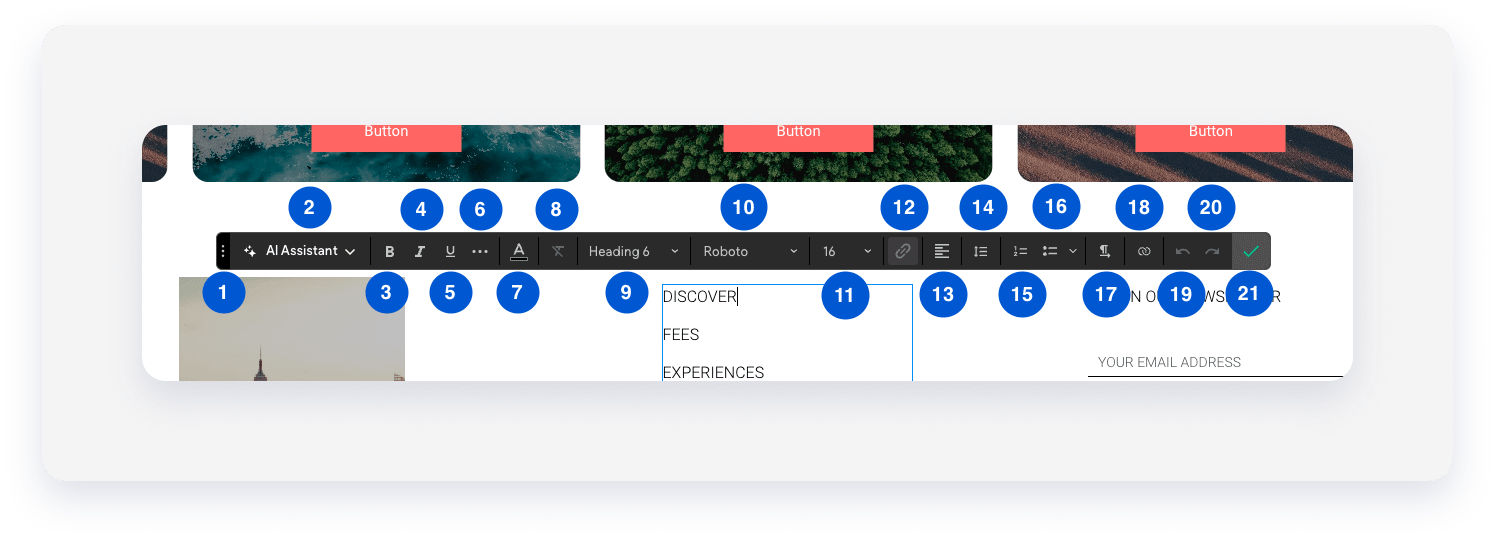
Las opciones en línea para el texto son:
Número |
Opción |
Descripción |
|---|---|---|
| 1 | Mover |
Mueve la barra para facilitar la edición (solo cambia la interfaz de usuario) |
| 2 | Asistente de IA |
Utiliza el botón Asistente de IA para generar títulos, crear párrafos personalizados y editar contenido. |
| 3 | Atrevido |
Aplica un estilo atrevido |
| 4 | Cursiva |
Aplica un estilo en cursiva |
| 5 | Subrayar | Aplica un estilo de subrayado |
| 6 | Más opciones | Muestra opciones adicionales como espaciado entre letras, sombra de texto, tachado y mayúsculas |
| 7 | Color de fuente |
Cambiar el color de la fuente |
| 8 | Borrar formato | Restablecer el texto al diseño predeterminado (definido por los estilos de diseño globales) |
| 9 | Estilo H | Solo widget de título, cambia de H1 a H6 |
| 10 | Familia de fuentes |
Cambiar la familia de fuentes |
| 11 | Tamaño de fuente |
Cambiar el tamaño de la fuente |
| 12 | Enlace |
Agregar o cambiar un enlace |
| 13 | Alineación |
Cambiar la alineación del texto (izquierda, derecha, centro) |
| 14 | Altura de línea | Cambiar el interlineado o el espacio entre cada línea |
| 15 | Lista numerada | Crear una lista numerada |
| 16 | Lista de viñetas |
Crear una lista con viñetas |
| 17 | Dirección |
Cambiar de izquierda a derecha o de derecha a izquierda |
| 18 | Conectarse a los datos | Permite la sincronización automática entre este elemento y la biblioteca de contenido. |
| 19 | Deshacer |
Deshacer edición |
| 20 | Rehacer |
Rehacer edición |
| 21 | Hecho |
Guardar cambios |
Opciones emergentes

Número |
Opción |
Descripción |
|---|---|---|
1 |
Color |
Abre los ajustes de color |
2 |
(Pestaña Color) Color de fondo |
Cambiar el color de fondo |
3 |
(Pestaña Color) Estilo de borde |
Cambiar el estilo del borde |
4 |
(Pestaña Color) Radio del borde |
Cambiar el radio del borde |
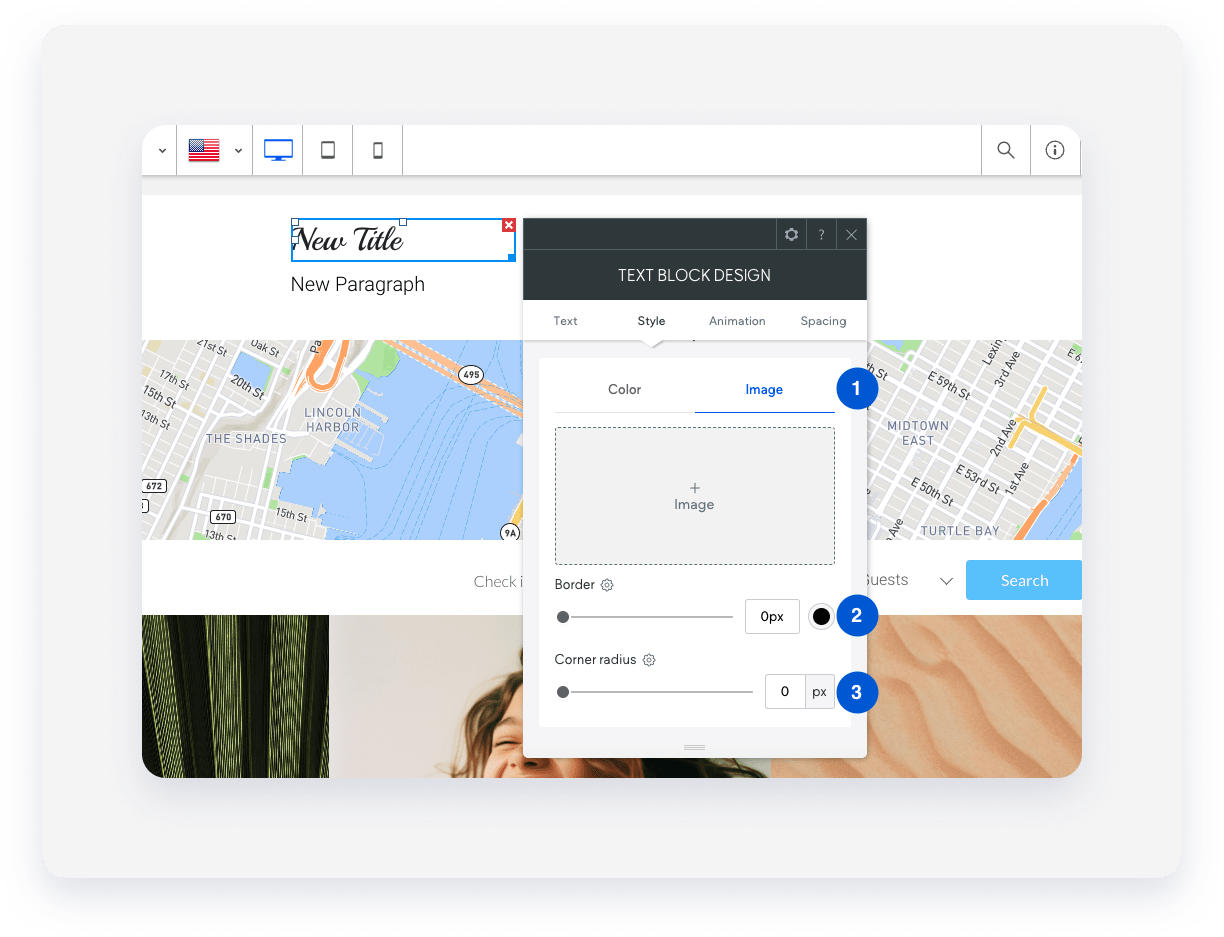
Número |
Opción |
Descripción |
|---|---|---|
1 |
Imagen |
Abre los ajustes de la imagen |
2 |
(Pestaña de imagen) Imagen de fondo |
Establecer una imagen de fondo |
3 |
(Pestaña de imagen) Estilo de borde |
Cambiar el estilo del borde |
