Plantilla
Diseños
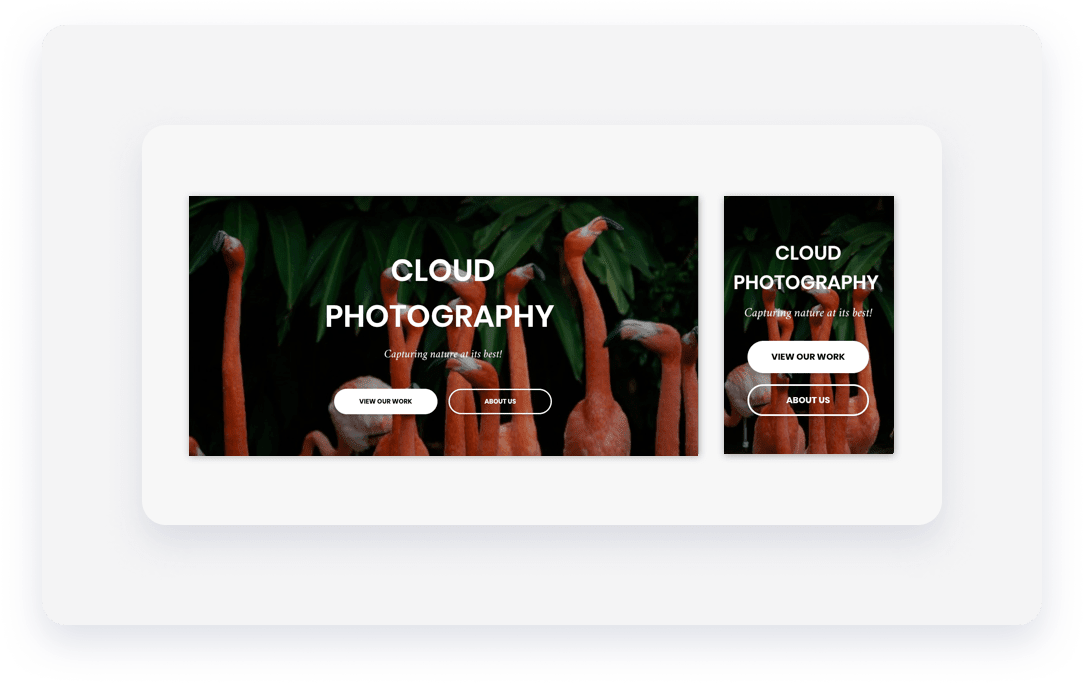
Tu plantilla incluye el encabezado, el pie de página y la navegación correspondientes, pero tienes múltiples opciones para modificarlos. Dependiendo del motivo de tu creación, puedes elegir un encabezado enfocado en redes sociales, uno con botones de llamada a la acción, etc. Puedes tener diferentes diseños para las vistas de escritorio, tableta y móvil.
Para cambiar el diseño de tu sitio, en el panel izquierdo, haz clic en Tema y luego en Diseño del sitio.
Imágenes y colores
Todas nuestras plantillas cuentan con una paleta de colores vibrante y una amplia variedad de imágenes, así que solo queda recolorar el sitio con los colores de tu marca y elegir las imágenes que reflejen tu nicho. Al hacerlo, no olvides asegurarte de adaptar todos los elementos de la plantilla a tu estilo.
Asegúrate de visitar cada página y comprobar que el color del texto y el fondo sean correctos. Cambia a la vista de escritorio, tableta y móvil sobre la marcha.
Para cambiar las imágenes, en el panel izquierdo, haz clic en Tema y luego en Imágenes.
Fondos de Página
Reemplace los fondos de página predeterminados que vienen con la plantilla. Puede configurar imágenes de fondo individuales por página, así que asegúrese de cambiar no solo la imagen de fondo principal, sino también los fondos de página individuales.
Para cambiar el fondo del sitio, en el panel izquierdo, haga clic en Tema y luego en Fondos.
Marca Consistente
Fuentes
Si su empresa también utiliza materiales impresos, como folletos, volantes o tarjetas de presentación, para promoción, utilice las mismas fuentes y colores que su sitio web. En cuanto a las fuentes, nuestra completa biblioteca integrada le permitirá encontrar la mayoría de las más utilizadas. Si la fuente no está disponible, puede usar las fuentes de Google o incluso integrar su fuente personalizada en el sitio web mediante la tecnología @font-face.
Para cambiar la fuente del tema, en el panel izquierdo, haga clic en Tema y luego en Texto.
Logo
Asegúrese de que su logotipo esté en el encabezado de su sitio. En la mayoría de las plantillas, solo tendrá que actualizar la plantilla predeterminada con la suya. Revise tanto el encabezado como el pie de página de su sitio.
Algunas plantillas permiten subir una imagen más grande en la versión de escritorio y una versión más nítida y pequeña en el móvil. Esto significa que es necesario actualizar el logotipo por separado para cada diseño de dispositivo.
Favicon
Los faviconos son una excelente manera de distinguir tu sitio web en los navegadores de tus usuarios. Siempre es buena idea subir una versión más pequeña de tu logotipo como favicono. Si tu logotipo es demasiado grande, simplemente sube un icono pequeño que combine con el diseño general de tu sitio web en colores.
Para subir un favicon, en el panel izquierdo, haz clic en Ajustes y, a continuación, en Íconos del sitio. Haz clic en +Imagen junto al favicono.
Optimización SEO
Dominio personalizado
Optimización de imágenes
Metaetiquetas para motores de búsqueda y redes sociales
Para garantizar que la vista previa de su página en las redes sociales y los fragmentos de los motores de búsqueda se vean bien, recuerde configurar lo siguiente:
- Título y Descripción del sitio
- Imagen de redes sociales
- Títulos y descripciones de la página
- Descripciones de publicaciones de blog
Texto alternativo
Los motores de búsqueda no pueden ver las imágenes de tu sitio, pero sí rastrean el texto alternativo que incluyes. Este es un excelente lugar para usar algunas palabras clave para tu sitio.
Para agregar texto alternativo a una imagen, haga clic en la imagen en el editor y, en la pestaña Contenido, escriba el texto alternativo en el campo provisto.
El texto alternativo es especialmente relevante para páginas con muchas imágenes, pero poco contenido. El texto es la principal forma de comunicarse con los motores de búsqueda, así que no desaproveche esta oportunidad.
Construir vínculos
Redirección de URL
Si ya tenías un sitio web y ahora te estás migrando a la plataforma Guesty Website, asegúrate de que tu nuevo sitio tenga una página correspondiente para cada una de las páginas del sitio anterior para preservar su posicionamiento SEO. Si deseas eliminar algunas páginas, crea una redirección URL desde una página que falta a una página real de tu sitio.
Para configurar las redirecciones de URL, en el panel izquierdo, haz clic en Ajustes y, a continuación, en Redirección de URL. Haz clic en Agregar nueva redirección.
Errores 404
Certificado SSL
Promociona tu mensaje
Botones de llamada a la acción
Reglas de personalización
Formularios de contacto
Aspectos legales
- notificación de cookies
- página de privacidad
- Campos de suscripción en formularios de contacto
