Conecta un dominio y un subdominio personalizados al Motor de reservas de Guesty a través de Guesty y los ajustes DNS de tu anfitrión de dominio para mejorar tu imagen de marca y ofrecer una experiencia de reserva fluida a tus huéspedes.
Antes de comenzar
Asegúrate de tener acceso a tu cuenta de anfitrión de dominio para actualizar los ajustes de DNS.
Sigue las instrucciones a continuación para conectar un dominio personalizado a tu Motor de reservas de Guesty.
Instrucciones específicas del canal
GoDaddy
Conecta un dominio personalizado en Guesty.
Sigue los pasos que se indican a continuación para conectar un dominio personalizado a tu Motor de reservas de Guesty.
Nota:
Si utilizas un sitio web de Guesty, el dominio personalizado de tu Motor de reservas de Guesty debe ser diferente del dominio personalizado de tu sitio web de Guesty.
Paso a paso:
- Inicia sesión en tu cuenta de Guesty.
- En el menú de navegación lateral, haga clic en
 Marketing y ventas para abrir el menú desplegable.
 - En gestión de Canal, seleccione Distribución.
- Haga clic en la miniatura del Motor de reservas de Guesty.
- Haga clic
 junto al Motor de reservas correspondiente, seleccione Editar Motor de reservas.
 - En "Ajustes generales", desplácese hacia abajo hasta la sección "Dominio del Motor de reservas personalizado (dirección web)".
-
Ingrese su dominio personalizado, comenzando con "www". Por ejemplo: www.miempresa.com.
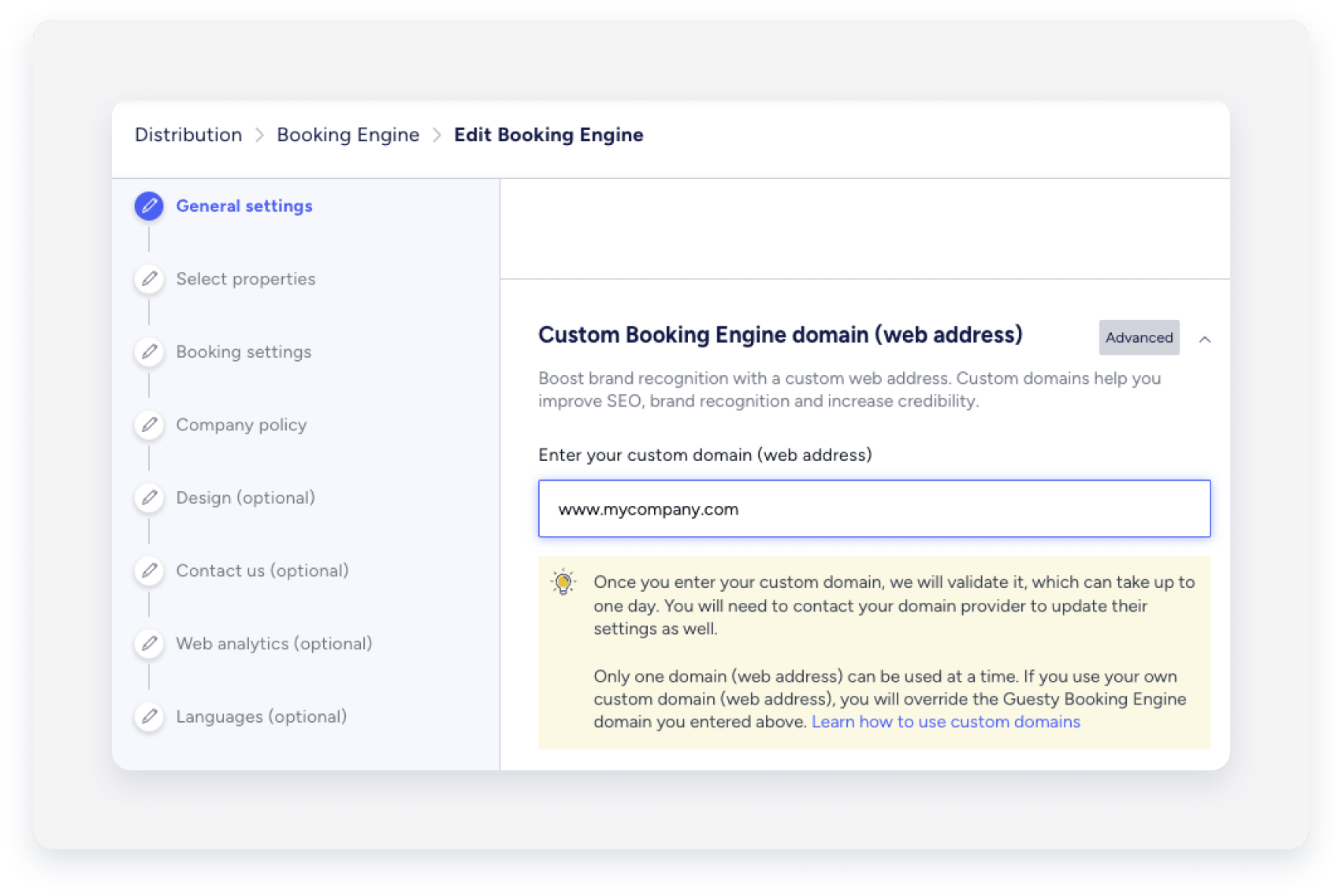
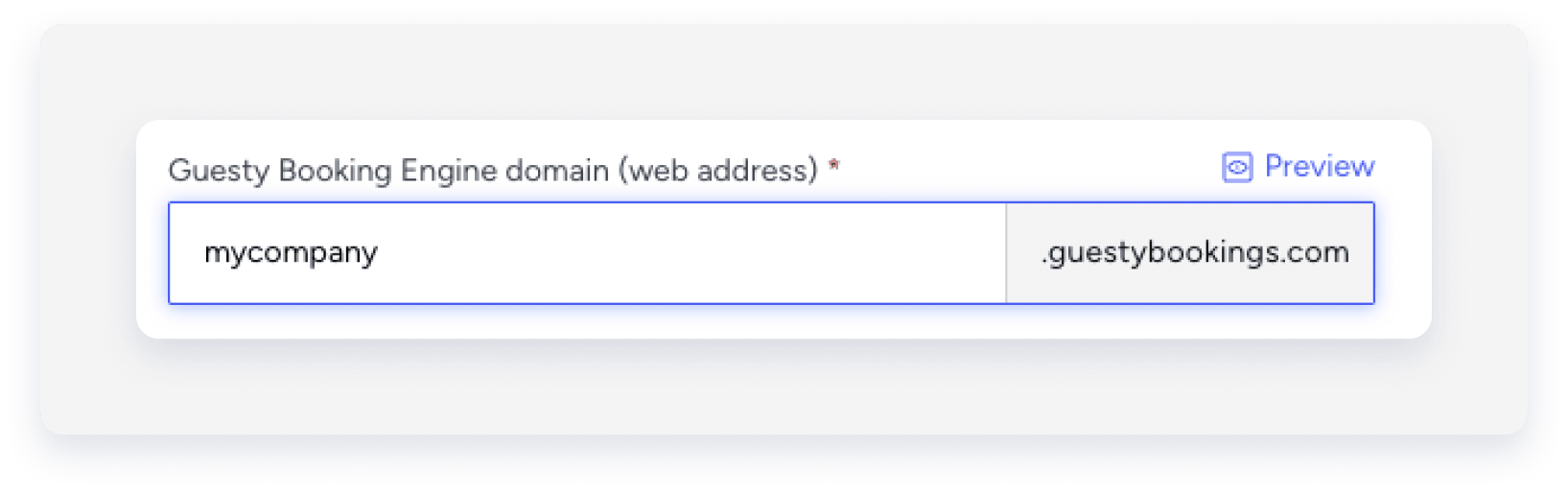
- Vuelva a desplazarse hacia arriba hasta "Dominio del Motor de reservas de Guesty (dirección web)".
-
Copie el nombre de dominio completo, que termina en guestybookings.com.
Importante:
Asegúrese de copiar el dominio del Motor de reservas de Guesty y no el dominio del Motor de reservas personalizado.
- En el menú de la izquierda, haz clic en Idiomas para ir a la última opción.
- Haz clic en Guardar Motor de reservas.
Conecta tu dominio personalizado a tu cuenta de anfitrión.
Sigue los pasos a continuación para actualizar los ajustes de tu proveedor de dominio y vincular tu dominio personalizado al Motor de reservas de Guesty. Esto garantiza que tu sitio web se cargue correctamente cuando los huéspedes accedan a tu URL.
1. Actualizar el registro CNAME
Sigue las instrucciones a continuación para configurar un registro CNAME en los ajustes de DNS. Esto garantizará que los huéspedes sean redirigidos a tu Motor de reservas de Guesty al reservar desde tu URL personalizada.
Paso a paso:
- Inicia sesión en tu cuenta de anfitrión de dominio.
- Accede a los ajustes del dominio.
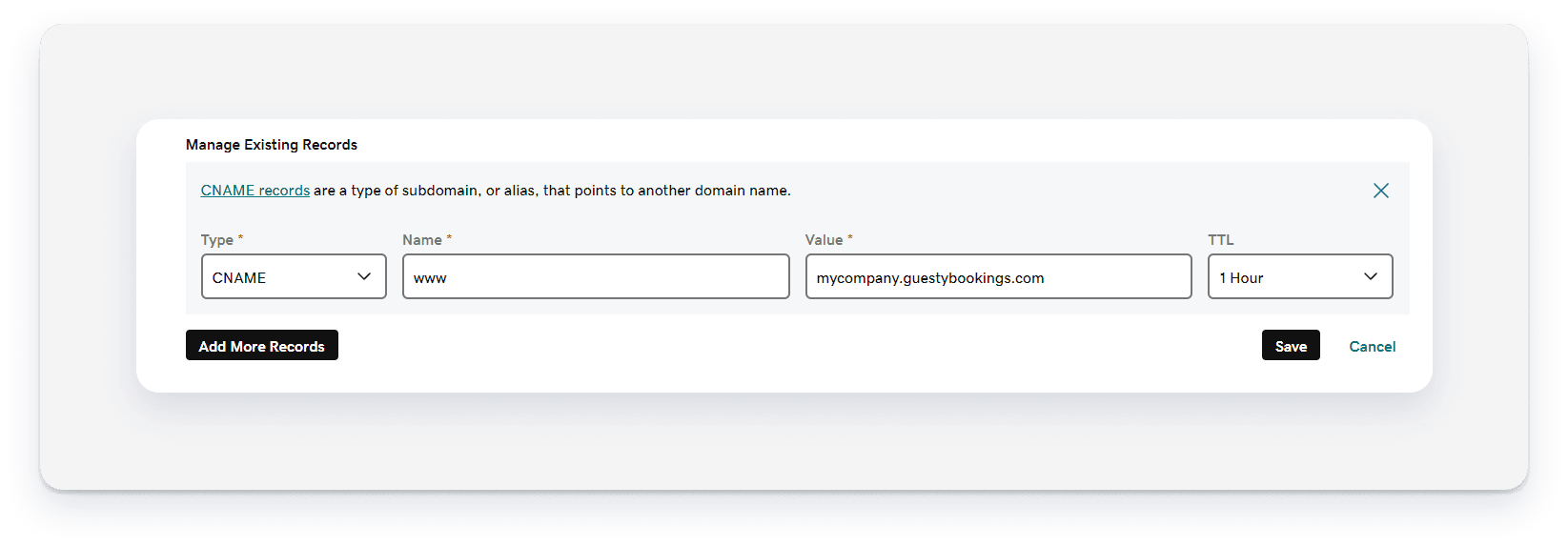
- Edita el registro CNAME existente.
- Selecciona el anfitrión/nombre como "www".
-
Pega el dominio del Motor de reservas de Guesty que copiaste anteriormente en el campo "valor".
Por ejemplo: mycompany.guestybookings.com.
Nota:
Solo es necesario el registro CNAME; los registros A no son necesarios.
2. Configura una URL de redireccionamiento.
Siga las instrucciones a continuación para garantizar que los visitantes sean redirigidos a su dominio personalizado, incluso si ingresan una versión ligeramente diferente de su URL.
Paso a paso:
-
En los ajustes de tu cuenta de anfitrión de dominio, introduce tu URL personalizada que incluya
wwwpara proporcionar la redirección.Por ejemplo, si un visitante busca
http://yourdomain.comserá redirigido ahttp://www.yourdomain.com. - Seleccione Redirección permanente (301) en los ajustes de su anfitrión de dominio si es necesario.
-
Espere varias horas para que se actualice el certificado SSL.
Si su Motor de reservas no aparece como seguro después de 24 horas, póngase en contacto con nosotros .
Configurar un subdominio
Un subdominio es un dominio que forma parte de otro dominio. Es un prefijo que se añade a la URL del sitio para identificar una sección independiente del mismo.
Por ejemplo
| URL | Tipo | Objetivo |
|---|---|---|
| www.miempresa.com | Dominio raíz | Sitio web principal |
| book.mycompany.com | Nombre del Anfitrión | Subdominio donde los visitantes pueden reservar propiedades |
| blog.mycompany.com | Nombre del Anfitrión | Subdominio donde los visitantes pueden leer tu blog |
Agregue un subdominio personalizado en Guesty.
Siga las instrucciones a continuación para agregar un subdominio personalizado en Guesty.
Paso a paso:
- Inicie sesión en su cuenta de Guesty.
- En el menú de navegación lateral, haga clic en Marketing y ventas para abrir el menú desplegable.
- En Gestión de canales, seleccione Distribución.
- Haga clic en la miniatura del Motor de reservas de Guesty.
- Haga clic junto al motor de reservas correspondiente y seleccione Editar motor de reservas.
- En "Ajustes generales", desplácese hacia abajo hasta la sección "Dominio del motor de reservas personalizado (dirección web)".
-
Ingrese su dominio personalizado, comenzando con "www". Por ejemplo: www.miempresa.com.
- Vuelva a desplazarse hacia arriba hasta "Dominio del Motor de reservas de Guesty (dirección web)".
-
Copie el nombre de dominio completo, que termina en guestybookings.com.
Importante:
Asegúrese de copiar el dominio del Motor de reservas de Guesty y no el dominio del Motor de reservas personalizado.
- En el menú de la izquierda, haga clic en Idiomas para ir al último elemento de acción.
- Haga clic en Guardar Motor de reservas .
Agregue un registro CNAME a su proveedor de alojamiento de dominio.
Paso a paso:
- Inicie sesión en su cuenta de alojamiento de dominio .
- Acceda a los ajustes del dominio.
- Haga clic en Agregar un registro CNAME .
- Ingrese el nombre de su host (por ejemplo: "book.mycompany.com").
- Pegue el dominio de Guesty Motor de reservas que copió anteriormente en el campo "valor".
Después de configurar el registro CNAME para su subdominio, debería tener el siguiente registro CNAME en sus ajustes DNS.
Por ejemplo:
| Tipo | Nombre | Valor |
|---|---|---|
| CNAME | libro | miempresa.reservasdeinvitados.com |
Nota:
El certificado SSL se proporciona automáticamente en un plazo de 24 horas. Si su sitio web no está protegido después de 24 horas, póngase en contacto con nosotros.
