La tecnología 3D Secure (3DS) añade una capa adicional de seguridad a las transacciones en línea con tarjetas de crédito y débito. Descubre cómo Guesty es compatible con 3DS para ayudarte a gestionar pagos seguros y reducir las devoluciones de cargo.
Comprender la asistencia con 3DS en Guesty
Guesty admite 3DS para todas las fuentes de reserva cuando se procesan pagos a través de GuestyPay, siempre que tanto la propiedad como la tarjeta de crédito del huésped se encuentren en la UE o el Reino Unido.
Si utiliza Stripe para gestionar los pagos, 3DS se activa en función de los requisitos de Stripe.
Validación de tarjetas y tokenización
Es posible que el sistema requiera que los huéspedes validen manualmente algunas transacciones al procesar una tarjeta con verificación 3DS. Guesty realiza la validación y tokenización de la tarjeta intentando un cargo de $0.00.
Cuando Stripe activa la autenticación 3DS, el sistema envía automáticamente un mensaje de autenticación al huésped. El importe que se muestra es 0,00 y no corresponde al importe total de la reserva.
Nota:
El sistema envía estos mensajes de autenticación automáticamente. Son independientes de los mensajes automáticos de Guesty y no se pueden modificar ni desactivar.
Revisa los resultados de 3DS en la fila de cargo.
El resumen de Pago de Reserva muestra los resultados de 3DS directamente en la fila del cargo. Al revisar un cargo en la pestaña Pagos , compruebe los indicadores de intentos de 3DS exitosos, fallidos y no realizados. Pase el cursor sobre el indicador para ver una útil información emergente que explica el resultado de las verificaciones de antecedentes y las indicaciones al cliente.
El estado del método de pago en la sección de pago indica si fue validado durante la tokenización, mientras que el informe 3DS muestra el estado de cada pago específico.
Verificado: sin problemas (3DS exitoso) : "Verificado en segundo plano por el banco."
Verificado: desafío (3DS exitoso) : "El banco solicitó al cliente que realizara una acción adicional para verificar el pago."
Error: sin fricción (3DS falló) : "El banco no pudo verificar la transacción en segundo plano."
Error: desafío (3DS falló) : "El cliente no completó el paso de verificación del banco."
Reseña del sistema de detección de fraude Forter para usuarios estadounidenses
Para los usuarios estadounidenses que revisan un pago procesado por Forter, el estado de detección de fraude aparece directamente en el método de pago.
Aprobado
No revisado
Rechazado
Indicador 3DS en los detalles de pago
Al consultar los detalles de pago de una reserva, es posible que vea un icono de escudo que indica el estado de 3D Secure (3DS). Es importante comprender la diferencia entre el estado de la configuración del método de pago y el estado de una transacción individual. Las verificaciones 3DS exitosas en los pagos no actualizan el estado de verificación del método de pago.
El icono del escudo muestra el estado de validación del método de pago durante la configuración inicial (tokenización), no el resultado de una transacción específica.
Azul (Método validado): Esto significa que el método de pago se ha tokenizado y validado correctamente para 3DS. El sistema está listo para procesar los desafíos 3DS de la tarjeta de este usuario. Nota: El indicador permanece azul incluso después de realizar pagos 3DS con éxito. Esto indica que el método sigue siendo válido para su uso futuro.
Verde (Método verificado): Esto indica una tokenización del método de pago totalmente verificada y 3DS (fuera del informe 3DS para GuestyPay Protect).
Para comprobar el estado de una transacción de pago específica, ya sea autenticada o no, consulte: Proteja su negocio del fraude de pago con GuestyPay Protect.
Gestionar autenticaciones rechazadas
Si la autenticación 3DS de un huésped es rechazada o no se completa, puede intervenir manualmente para asegurar el pago.
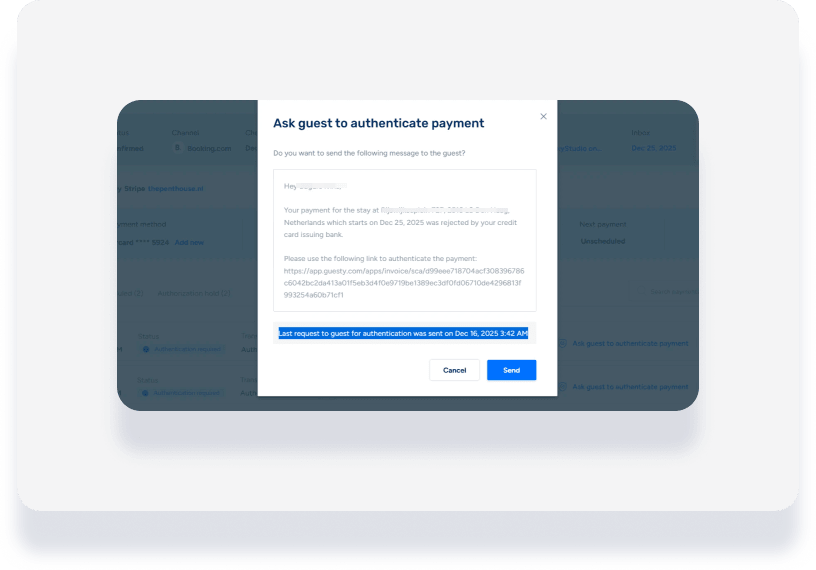
Reenviar solicitudes de autenticación
Verifique los detalles de la reserva o del pago para controlar el estado de la autenticación. Si el primer intento falla, puede solicitar al huésped que lo intente de nuevo.
Siga los pasos que se indican a continuación para reenviar una solicitud de autenticación.
Paso a paso:
Inicie sesión en su cuenta de Guesty .
Navegue hasta la reserva correspondiente .
- En el submenú de la izquierda, haga clic en Pagos .
Haga clic en Solicitar al huésped que autentique el pago para reenviar la solicitud o ponerse en contacto con el huésped.