Esta guía abarca todo lo que necesita saber sobre cómo presentar, consultar y editar reclamaciones de Guesty Protección contra daños para ayudarle a proteger su propiedad y obtener una indemnización por los daños sufridos.
Limitaciones
- Puedes subir un máximo de 50 archivos por reclamación.
- Las reclamaciones deben presentarse después de la salida del huésped y dentro de los 30 días posteriores a la fecha de salida.
- Las reclamaciones deben ser de al menos 25 dólares.
Antes de comenzar
Para aprobar una reclamación, nuestro equipo de reclamaciones necesita documentación que vincule claramente los daños con una reserva cubierta específica. Reúna lo siguiente antes de comenzar:
- Una descripción detallada de los daños
- El costo estimado de reparación o reemplazo
- Fotografías que documentan los daños
- Documentos justificativos, como recibos, facturas o presupuestos.
Prepare la documentación requerida
Asegúrese de que su documentación cumpla con los requisitos que se indican a continuación.
Cada reclamación cubre una reserva. Incluya únicamente los daños ocurridos durante la estancia del huésped en la propiedad anunciada en la reclamación.
- Los daños ocurridos antes del check-in, después del registro de salida o durante la estancia de otro huésped no se pueden reclamar bajo esta reserva, incluso si esa estancia también estaba cubierta.
- No combine los daños de varias estancias en una sola reclamación.
- No presente el mismo daño en más de una reclamación.
- Fotografie los daños después de que el huésped haya realizado el check-out. Las fotos de daños tomadas antes del inicio de la reserva muestran daños preexistentes y no se aceptarán.
- Guarde las fotos de la inspección de check-in y salida para compararlas. Son la mejor manera de demostrar cuándo se produjeron los daños.
- Suba los archivos originales directamente desde el dispositivo con el que los tomó. Verificamos la fecha y la ubicación guardadas en cada foto con la reserva. Las capturas de pantalla, las imágenes editadas y las fotos enviadas a través de aplicaciones de mensajería suelen perder esta información, así que evítelas.
- Compruebe los ajustes de fecha y hora en su dispositivo antes de tomar fotos.
- Asegúrese de que las fotos muestren claramente la propiedad anunciada en la reserva.
- Suba las facturas y recibos originales descargados, como un PDF del proveedor o minorista. No suba documentos recreados, copiados o editados manualmente.
- Asegúrese de que los números de pedido, los nombres de los vendedores, las descripciones de los productos y las cantidades coincidan exactamente con el pedido o el anuncio vinculado.
- Asegúrese de que las facturas de reparación y reemplazo reflejen el trabajo realizado y el costo real. Es posible que nos comuniquemos directamente con los proveedores para confirmar la dirección, el trabajo realizado y el monto facturado.
- Utilice presupuestos y cotizaciones posteriores a la estancia del huésped. Un presupuesto anterior a la fecha de check-in sugiere que el daño ya existía.
Se revisa su documentación en su conjunto, por lo que un detalle imperfecto no conllevará automáticamente al rechazo de la reclamación. Sin embargo, si las fechas de las fotos, los detalles de la propiedad, la información de la factura o los registros del proveedor no coinciden con la reserva cubierta, no podremos aprobar la reclamación tal como se presentó. En esos casos, podríamos solicitarle que elimine elementos específicos, proporcione los archivos originales o retire la reclamación.
Verifique lo siguiente antes de enviar:
- Compruebe que todos los daños se hayan producido durante la estancia de este huésped en particular.
- Confirme que las fotos se tomaron después de la salida y que son archivos originales sin editar.
- Compruebe que las fotos muestren claramente la propiedad cubierta.
- Confirme que las facturas y los recibos sean descargas originales, no documentos recreados.
- Verifique que los números de pedido, los vendedores y los importes coincidan exactamente con los pedidos vinculados.
- Confirme que ningún elemento de esta reclamación aparece en ninguna otra reclamación.
Presentar una reclamación
Siga los pasos que se indican a continuación para presentar una reclamación de Protección contra daños de Guesty.
Paso a paso:
- Inicia sesión en tu cuenta de Guesty.
- En el menú de navegación lateral, haga clic en
 Integraciones para abrir el menú desplegable.
 - Seleccione los complementos de Guesty.
- En la miniatura de Guesty Shield, haga clic en Iniciar.
- En el menú de la izquierda, haga clic en Reservas.
- Seleccione la reserva correspondiente.
- En la sección "Protección contra daños", haga clic en Presentar una reclamación.
- Introduzca los detalles del incidente y suba los documentos pertinentes, como fotografías del artículo dañado.
- Haga clic en Enviar reclamación o en Guardar borrador para terminarlo más tarde.
El equipo de Guesty Protección contra daños revisará su reclamación una vez enviada. Recibirá notificaciones por correo electrónico sobre cualquier cambio en el estado de la misma.
Consulte sus reclamaciones
Puede consultar el estado de sus reclamaciones en la página de reserva correspondiente o en la página de Protección contra daños.
Paso a paso:
- Inicia sesión en tu cuenta de Guesty.
- En el menú de navegación lateral, haz clic en
 Reservas.
 - Selecciona la reserva correspondiente. Puedes usar los filtros que aparecen encima de la tabla para refinar tu búsqueda.
- Selecciona la pestaña del Guesty Shield en el submenú de reserva.

Paso a paso:
- Inicia sesión en tu cuenta de Guesty.
- En el menú de navegación lateral, haga clic en Integraciones para abrir el menú desplegable.
- Seleccione los complementos de Guesty.
- En la miniatura de Guesty Shield, haga clic en Iniciar.
- En el menú de la izquierda, haga clic en Reclamaciones.
- Haga clic
 para abrir el desglose de la reclamación, disponible una vez que la reclamación sea aprobada.
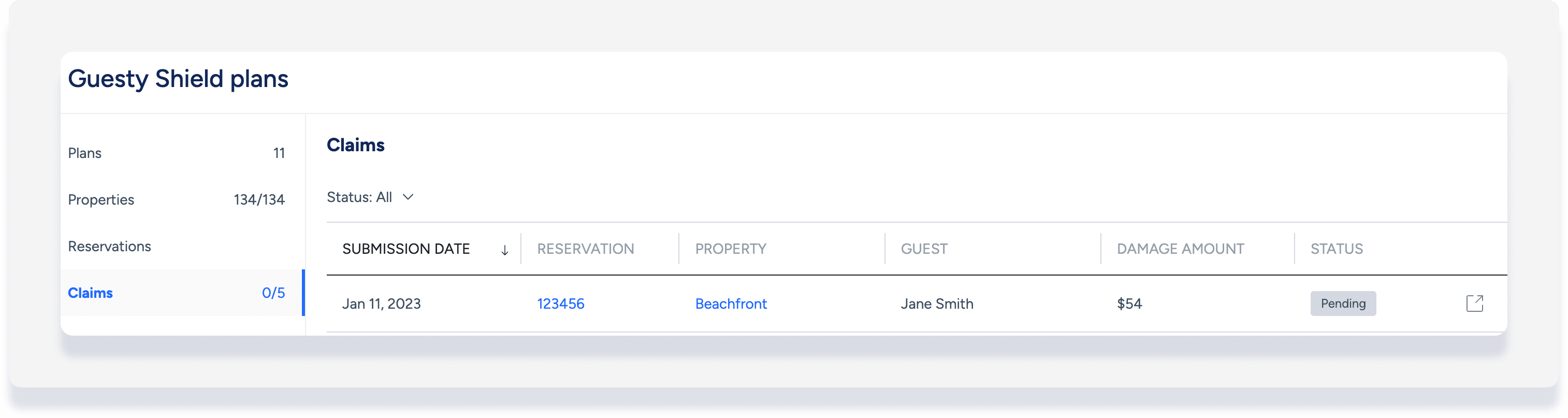
La sección "Reclamaciones" muestra el total de reclamaciones presentadas y aprobadas. La lista ordena las reclamaciones por fecha de presentación. Cada reclamación muestra lo siguiente:
- El número de reserva y el enlace a la página de reserva.
- Propiedad y un enlace a la página de la propiedad.
- Nombre del huésped
- Cantidad de daños
- Estado de la reclamación
Puedes filtrar la lista por estado.
Comprender el estado de las reclamaciones
Consulta el estado de tu reclamación para conocer su progreso.
Estado |
Descripción |
|---|---|
| Aprobado | La reclamación fue aceptada. |
| Rechazado | La reclamación fue denegada. |
| Borrador | La reclamación se inició pero no se presentó. |
| Incompleto | Se necesitan más detalles. |
| No cualificado | El plan no contempla esta solicitud. |
| Pagado | El pago fue procesado. |
| Pendiente | La reclamación está siendo evaluada. Si tiene alguna pregunta sobre una reclamación que permanece en estado "Pendiente" durante más de un par de semanas, póngase en contacto con nosotros. |
| Enviado | La reclamación ha sido enviada para su reseña. |
| Éxito | La reclamación fue procesada y pagada o retirada. |
| Retirado | Usted o la compañía aseguradora cancelaron la reclamación. |
Editar una reclamación enviada
Puedes editar una reclamación si su estado es:
- Borrador
- Pendiente
- Rechazado
- Incompleto
Importante:
Solo el administrador, el gerente general, el gerente de relaciones con los propietarios y el gerente de operaciones de la propiedad pueden editar reclamaciones. Aprenda cómo asignar roles.
Paso a paso:
- Inicia sesión en tu cuenta de Guesty.
- En el menú de navegación lateral, haz clic en Integraciones para abrir el menú desplegable.
- Selecciona los complementos de Guesty.
- En la miniatura de Guesty Shield, haz clic en Iniciar.
- En el menú de la izquierda, haz clic en Reclamaciones.
- Selecciona la reclamación correspondiente para abrir la página de reserva.
- En la sección "Protección contra daños", haz clic en Editar reclamación.
- Edita los detalles necesarios (los detalles relacionados con la reserva no se pueden editar):
- Actualizar la cantidad
- Agregar o eliminar elementos
- Agregar o eliminar documentos
- En la parte inferior de la página, haz clic en Volver a enviar la reclamación.
- En la ventana emergente, haz clic en Sí, volver a enviar la reclamación.
Consejo:
Para dominar la protección de la propiedad, visita Guesty Academy, donde encontrarás cursos interactivos y videotutoriales paso a paso.
