Esta guía abarca todo lo que necesita saber sobre cómo presentar, consultar y editar reclamaciones de Guesty Damage Protection para ayudarle a proteger su propiedad y obtener una indemnización por los daños sufridos.
Antes de comenzar
Para aumentar sus posibilidades de aprobación, reúna la siguiente información antes de comenzar:
- Una descripción detallada de los daños
- Costo estimado de reparación o reemplazo
- Fotografías que documentan los daños
- Documentación pertinente como recibos, facturas o presupuestos
Limitaciones
- Puede subir un máximo de 50 archivos por reclamación.
- Las reclamaciones deben presentarse después de la salida del huésped y dentro de los 30 días posteriores a la fecha de salida.
- Las reclamaciones deben ser de al menos 25 dólares.
Presentar una reclamación
Siga los pasos que se indican a continuación para presentar una reclamación de protección contra daños de Guesty.
Paso a paso:
- Inicia sesión en tu cuenta de Guesty.
- En el menú de navegación lateral, haz clic en
 Integraciones para abrir el menú desplegable.
 - Selecciona los complementos de Guesty.
- En la miniatura de Guesty Shield, haz clic en Iniciar.
- En el menú de la izquierda, haz clic en Reservas.
- Selecciona la reserva correspondiente.
- En la sección "Protección contra daños", haz clic en "Presentar una reclamación".
- Introduce los detalles del incidente y sube los documentos pertinentes, como fotografías del artículo dañado.
- Haz clic en Enviar reclamación o en Guardar borrador para terminarlo más tarde.
El equipo de Guesty Damage Protection revisará su reclamación una vez enviada. Recibirás notificaciones por correo electrónico sobre cualquier cambio en el estado de la misma.
Consulta tus reclamaciones
Puedes consultar el estado de tus reclamaciones en el informe de reservas o en la página de protección contra daños.
Paso a paso:
- Inicia sesión en tu cuenta de Guesty.
- En el menú de navegación lateral, haz clic en
 Reservas.
 - Selecciona la reserva correspondiente. Puedes usar los filtros que aparecen encima de la tabla para refinar tu búsqueda.
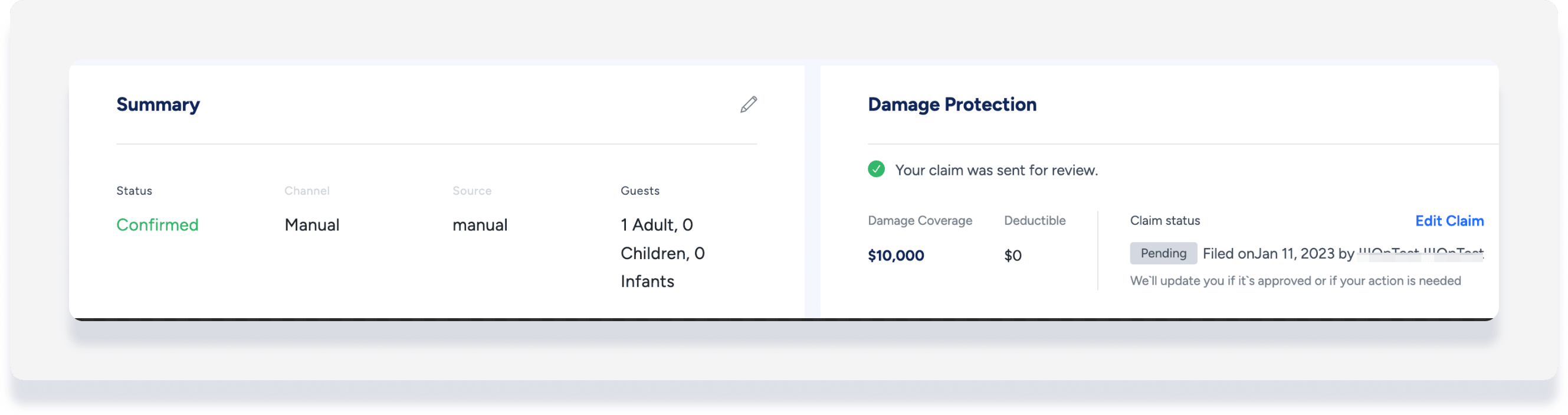
Puedes consultar el estado en "Estado de la reclamación" dentro de la sección "Protección contra daños".
Paso a paso:
- Inicia sesión en tu cuenta de Guesty.
- En el menú de navegación lateral, haz clic en Integraciones para abrir el menú desplegable.
- Selecciona los complementos de Guesty.
- En la miniatura de Guesty Shield, haz clic en Iniciar.
- En el menú de la izquierda, haz clic en Reclamaciones.
- Haz clic en
 para abrir los detalles de la reclamación.
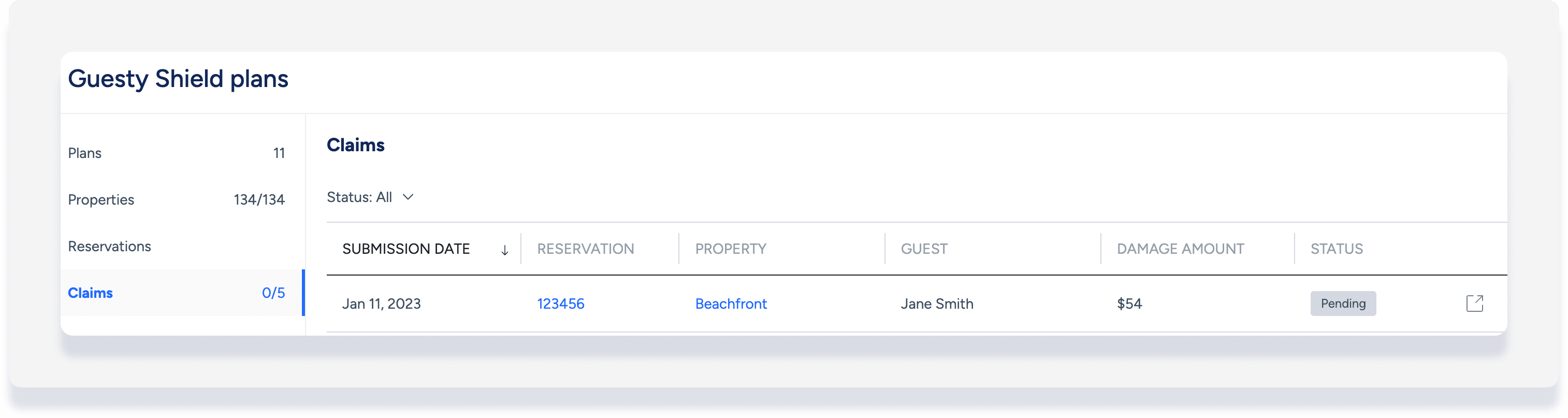
La sección "Reclamaciones" muestra el total de reclamaciones presentadas y aprobadas. La lista ordena las reclamaciones por fecha de presentación. Cada reclamación muestra lo siguiente:
- El número de reserva y el enlace a la página de reserva.
- Propiedad y un enlace a la página de la propiedad.
- Nombre del huésped.
- Cantidad de daños.
- Estado de la reclamación.
Puedes filtrar la lista por estado.
Comprender el estado de las reclamaciones
Consulta el estado de tu reclamación para conocer su progreso.
Estado |
Descripcin |
|---|---|
| Aprobado | La reclamacin fue aceptada. |
| Rechazado | La reclamacin fue denegada. |
| Borrador | La reclamacin se inici pero no se present. |
| Incompleto | Se necesitan ms detalles. |
| No cualificado | El plan no contempla esta solicitud. |
| Pagado | El pago fue procesado. |
| Pendiente | La reclamacin est siendo evaluada. Si tiene alguna pregunta sobre una reclamacin que permanece en estado "Pendiente" durante ms de un par de semanas, pngase en contacto con nosotros. |
| Enviado | La reclamacin ha sido enviada para su revisin. |
| xito | La reclamacin fue procesada y pagada o retirada. |
| Retirado | Usted o la compaa aseguradora cancelaron la reclamacin. |
Editar una reclamación enviada
Puedes editar una reclamación si su estado es:
- Borrador
- Pendiente
- Rechazado
- Incompleto
Importante:
Solo el administrador, el gerente general, el gerente de relaciones con los propietarios y el gerente de operaciones de la propiedad pueden editar reclamaciones. Aprenda cómo asignar roles .
Paso a paso:
- Inicia sesión en tu cuenta de Guesty.
- En el menú de navegación lateral, haz clic en Integraciones para abrir el menú desplegable.
- Selecciona los complementos de Guesty.
- En la miniatura de Guesty Shield, haz clic en Iniciar.
- En el menú de la izquierda, haz clic en Reclamaciones.
- Selecciona la reclamación correspondiente para abrir la página de reserva.
- En la sección "Protección contra daños", haz clic en Editar reclamación.
- Edita los detalles necesarios (los detalles relacionados con la reserva no se pueden editar):
- Actualizar la cantidad
- Agregar o eliminar elementos
- Agregar o eliminar documentos
- En la parte inferior de la página, haz clic en Volver a enviar la reclamación.
- En la ventana emergente, haz clic en Sí, volver a enviar la reclamación.
