Esta guía cubre todo lo que necesita saber sobre cómo presentar, ver y editar reclamos de Protección contra daños de Guesty para ayudarlo a proteger su propiedad y obtener una compensación por daños.
Antes de empezar
Para aumentar sus posibilidades de aprobación, reúna la siguiente información antes de comenzar:
- Una descripción detallada del daño
- Costo estimado de reparación o reemplazo
- Fotografías que documentan los daños
- Documentación relevante como recibos, facturas o presupuestos
Limitaciones
- Puedes cargar un máximo de 50 archivos por reclamo.
- Los reclamos deben presentarse después del check out del huésped y dentro de los 30 días posteriores a la fecha de check out.
Presentar un reclamo
Siga los pasos a continuación para presentar un reclamo de Protección contra daños a Guesty.
Paso a paso:
- Inicie sesión en su cuenta de Guesty.
- En la barra de navegación superior, haga clic en
 y seleccione Complementos de Guesty.
 - En la miniatura de Guesty Shield, haga clic en Iniciar.
- En el menú del lado izquierdo, haga clic en Reservas.
- Seleccione la reserva correspondiente.
- En la sección “Protección contra daños”, haga clic en Presentar un reclamo.
- Ingrese los detalles del incidente y cargue los documentos relevantes, como fotografías del artículo dañado.
- Haga clic en Enviar reclamo o haga clic en Guardar borrador para finalizar más tarde.
El equipo de Protección contra daños de Guesty revisa su reclamo después de enviarlo. Recibirá notificaciones por correo electrónico sobre los cambios de estado.
Ver sus reclamos
Realice un seguimiento del estado de sus reclamos en el informe de Reservas o en la página de Protección contra daños.
Paso a paso:
- Inicie sesión en su cuenta de Guesty.
- En la barra de navegación superior, haga clic en el selector de modo y seleccione el modo de operaciones.
- Haga clic en Reservas.
- Seleccione la reserva correspondiente. Puede usar los filtros en la tabla para refinar su búsqueda.
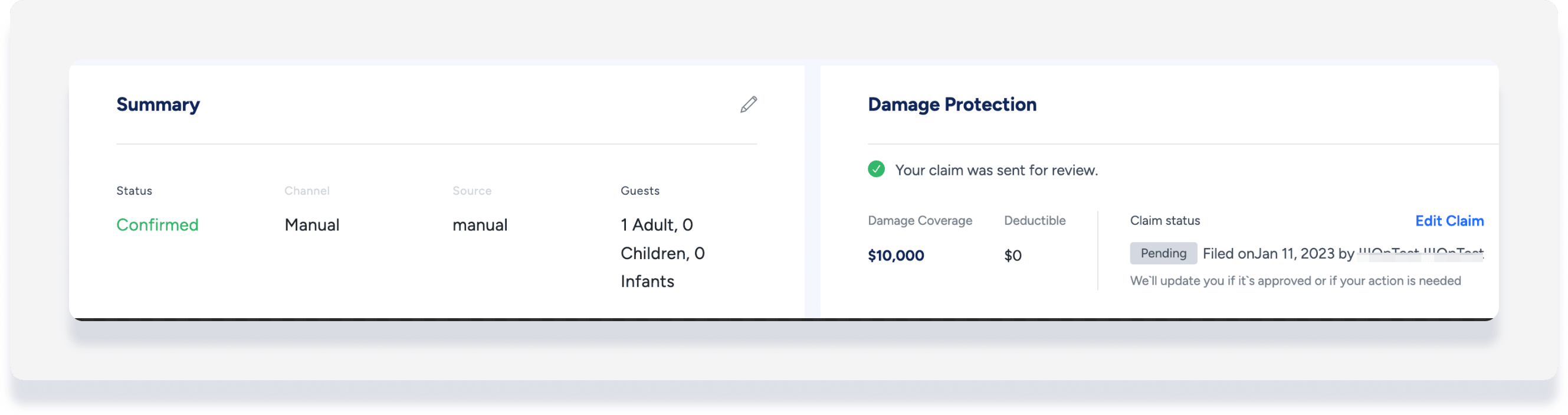
Encuentre el estado en "Estado del Reclamo" en la sección "Protección contra daños".
Paso a paso:
- Inicie sesión en su cuenta de Guesty.
- En la barra de navegación superior, haga clic en y seleccione Complementos de Guesty.
- En la miniatura de Guesty Shield, haga clic en Iniciar.
- En el menú del lado izquierdo, haga clic en Reclamaciones.
- Haga clic
 para abrir los detalles de la reclamación.
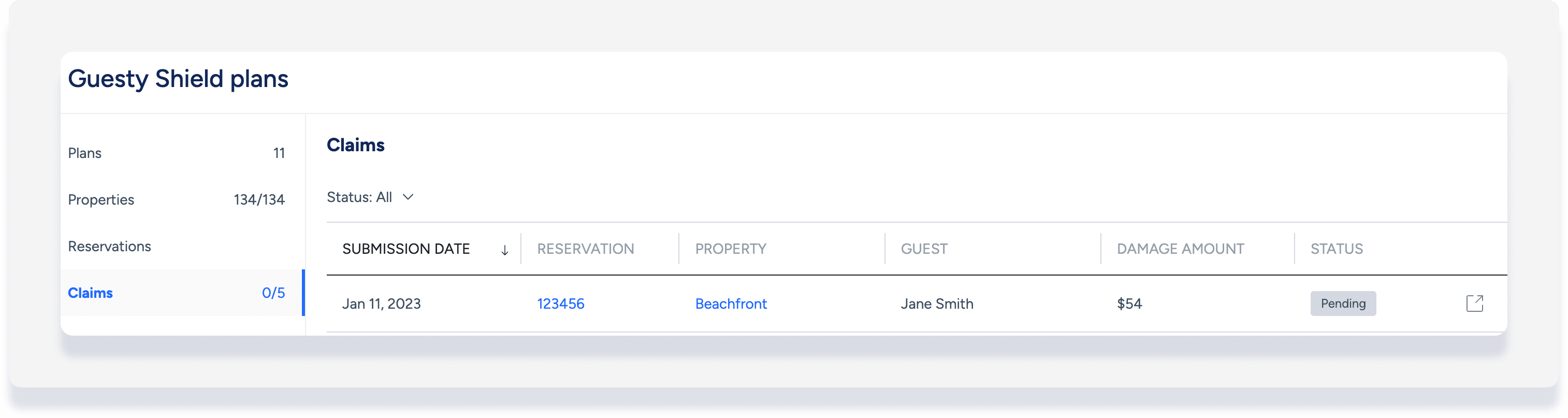
La sección "Reclamaciones" muestra el total de reclamaciones presentadas y aprobadas. La lista clasifica las reclamaciones por fecha de presentación. Cada reclamación muestra lo siguiente:
- El número de reserva y el enlace a la página de reserva
- Propiedad y un enlace a la página de la propiedad.
- Nombre del Huésped
- Monto del daño
- Estado de la Reclamación
Puede filtrar la lista por estado.
Comprender los estados de las reclamaciones
Consulte el estado de su reclamación para entender su avance.
Estado |
Descripción |
|---|---|
| Aprobado | El reclamo fue aceptado. |
| Rechazado | El reclamo fue denegado. |
| Borrador | El reclamo se inició, pero no fue presentado. |
| Incompleto | Se necesitan más detalles. |
| No calificado | El plan no cubre esta solicitud. |
| Pagado | El pago fue procesado. |
| Pendiente | El reclamo se está evaluando. Si tiene alguna pregunta sobre un reclamo que lleva más de un par de semanas en estado "Pendiente", contáctenos. |
| Enviado | El reclamo ha sido enviado para revisión. |
| Éxito | El reclamo fue procesado y pagado o retirado. |
| Retirado | Usted o el socio de seguros cancelaron el reclamo. |
Editar un reclamo enviado
Puede editar un reclamo si el estado es:
- Borrador
- Pendiente
- Rechazado
- Incompleto
Importante:
Solo el administrador, el gerente general, el gerente de relaciones con los propietarios y el gerente de operaciones de la propiedad pueden editar reclamos. Aprenda a asignar roles.
Paso a paso:
- Inicie sesión en su cuenta de Guesty.
- En la barra de navegación superior, haga clic en y seleccione Complementos de Guesty.
- En la miniatura de Guesty Shield, haga clic en Iniciar.
- En el menú del lado izquierdo, haga clic en Reclamaciones.
- Seleccione la reclamación correspondiente para abrir la página de reserva.
- En la sección “Protección contra daños”, haga clic en Editar reclamación.
- Edite los detalles necesarios (los detalles relacionados con la reserva no se pueden editar):
- Actualizar el importe
- Agregar o eliminar elementos
- Agregar o eliminar documentos
- En la parte inferior de la página, haga clic en Volver a enviar reclamación.
- En la ventana emergente, haga clic en Sí, volver a enviar reclamación.
