Tras tu prueba gratuita de 14 días, activa PriceOptimizer para tus anuncios. PriceOptimizer actualiza automáticamente las tarifas por noche en el calendario del anuncio a diario.
Antes de comenzar, asegúrate de que tu anuncio cumpla con los requisitos revisando la ubicación geográfica y demás criterios.
Si ajustas manualmente los precios o el número mínimo de noches en el calendario múltiple, se sincronizarán con PriceOptimizer.
Importante:
Si ya estás utilizando otra herramienta de precios inteligentes, debes desactivarla antes de usar PriceOptimizer para evitar conflictos de precios en tu calendario.
Activar PriceOptimizer en un anuncio
Revisar precios
Paso a paso:
- Inicia sesión en tu cuenta de Guesty.
- En el menú de navegación lateral, haz clic en
 Marketing y ventas para abrir el menú desplegable.
 - En Gestión de ingresos, selecciona PriceOptimizer.
- Encuentra los anuncios que deseas optimizar con PriceOptimizer. Puedes buscar un anuncio específico por nombre o apodo, o usar los filtros para encontrar los que coincidan con tus criterios. Haz clic en cualquier parte del anuncio para ver su información de precios.
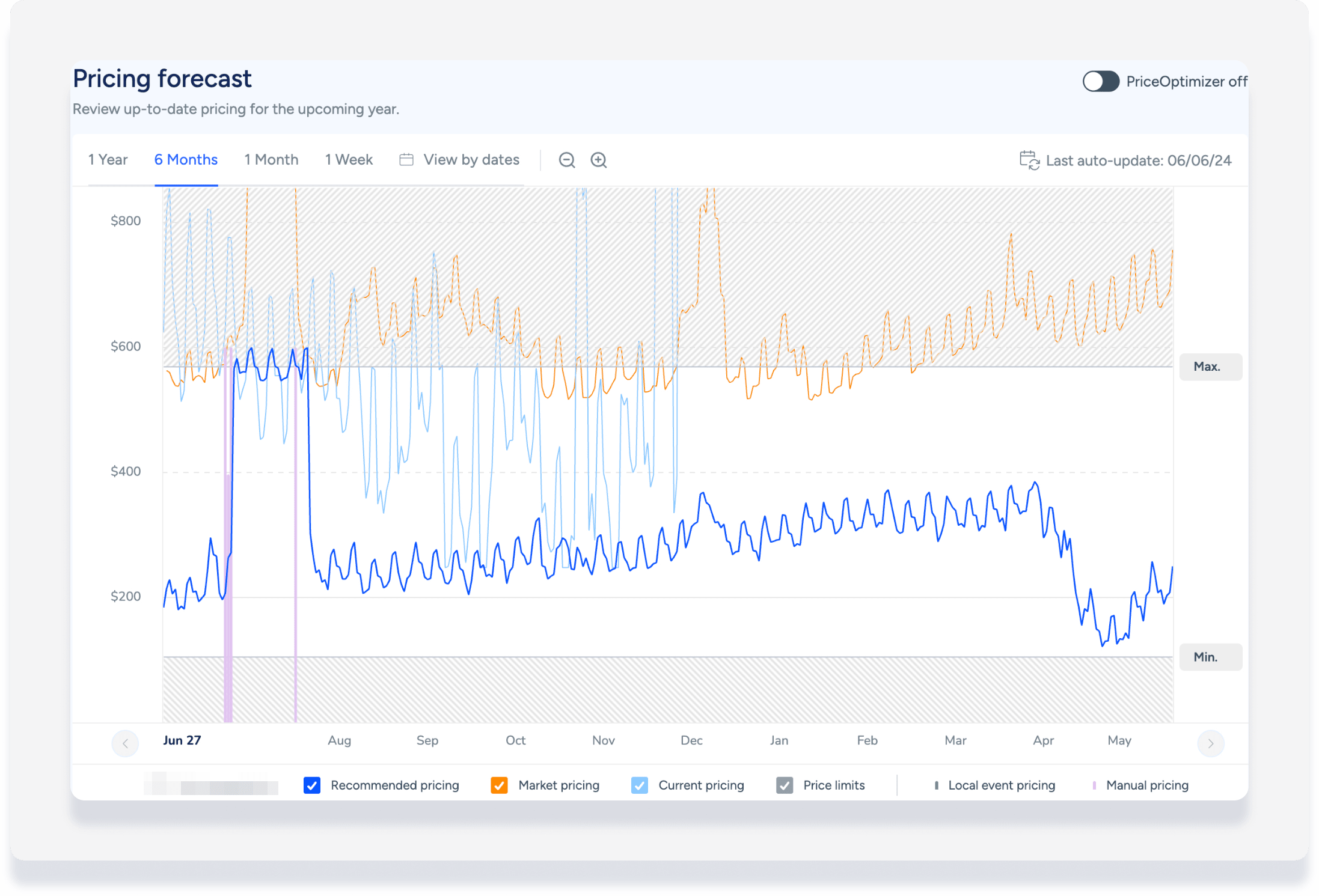
- Consulta los datos de previsión de precios haciendo clic en la casilla de verificación de las siguientes vistas en la parte inferior del gráfico:
- Precios recomendados: La línea azul representa las recomendaciones de precios de PriceOptimizer.
- Precios de mercado: La línea naranja muestra los precios de anuncios similares en el mercado.
- Precios actuales: La línea azul claro muestra las tarifas de publicación actuales.
- Revisa las sugerencias de previsión de precios:
- Asegúrate de que las tarifas parezcan correctas en función de tu mercado.
- Asegúrate de que tus temporadas altas y bajas estén representadas con precisión.
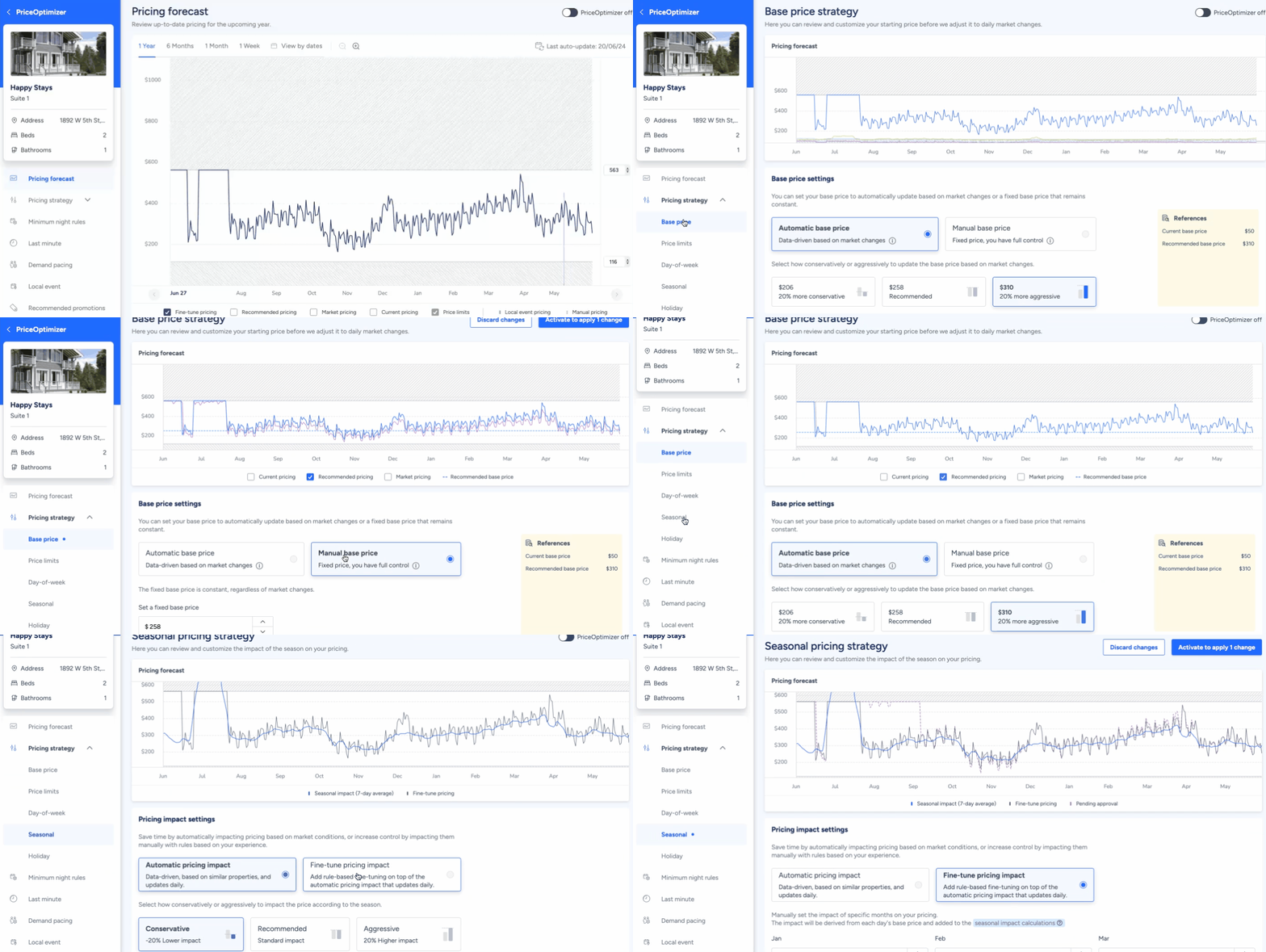
- Recomendación de precio base
- Límites de precio por temporada
- Configuración de la estrategia del día de la semana
- Configuración de la estrategia estacional
- Configuración de la estrategia de vacaciones
- Tras realizar los cambios, haga clic en Guardar en la esquina superior derecha.
El gráfico de previsión de precios comenzará a mostrar sus datos. Aprenda cómo interpretar el gráfico de previsión de precios y todas las opciones de personalización de precios.
Puede mantener un anuncio inactivo para experimentar con la configuración y ver cómo afecta a las recomendaciones de precios, pero el precio no se aplicará hasta que dé los siguientes pasos para habilitar PriceOptimizer en el anuncio.
Activar PriceOptimizer
- En cualquier momento después de revisar y editar su configuración, active PriceOptimizer.
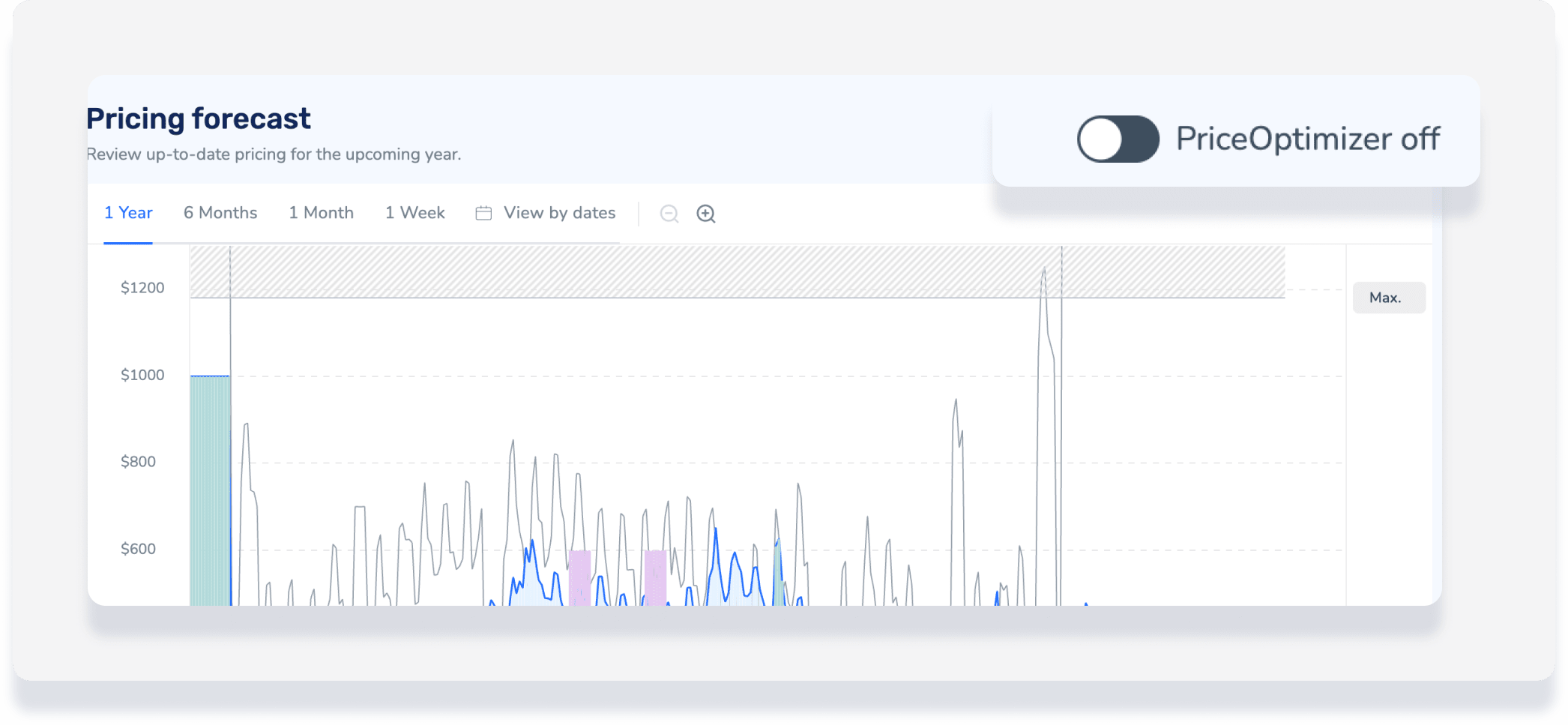
- En la ventana emergente, haga clic en el botón azul Activar para confirmar. PriceOptimizer anulará las reglas de la estrategia de tarifas.
