Cuando un agente se ejecuta, revisa los elementos de tu cuenta y señala cualquier problema que encuentre. Cada problema es un hallazgo y está vinculado al elemento al que se refiere: una reserva, un anuncio, una tarifa, una tarea o un propietario. Los agentes de informes y resúmenes son la excepción: generan informes que no están vinculados a ningún elemento.
Puedes revisar y gestionar los hallazgos en dos lugares:
- Página de Resumen: Resultados de todos tus agentes.
- Página del agente: Hallazgos de un agente específico.
Tu página de inicio de Guesty también muestra tus hallazgos de alta prioridad. Haz clic en Ir al centro de IA en la página de inicio para acceder a la página de Resumen. Una vez que se cierra un hallazgo, puedes encontrarlo en el registro de actividad.
Revisa los resultados en la página de Resumen
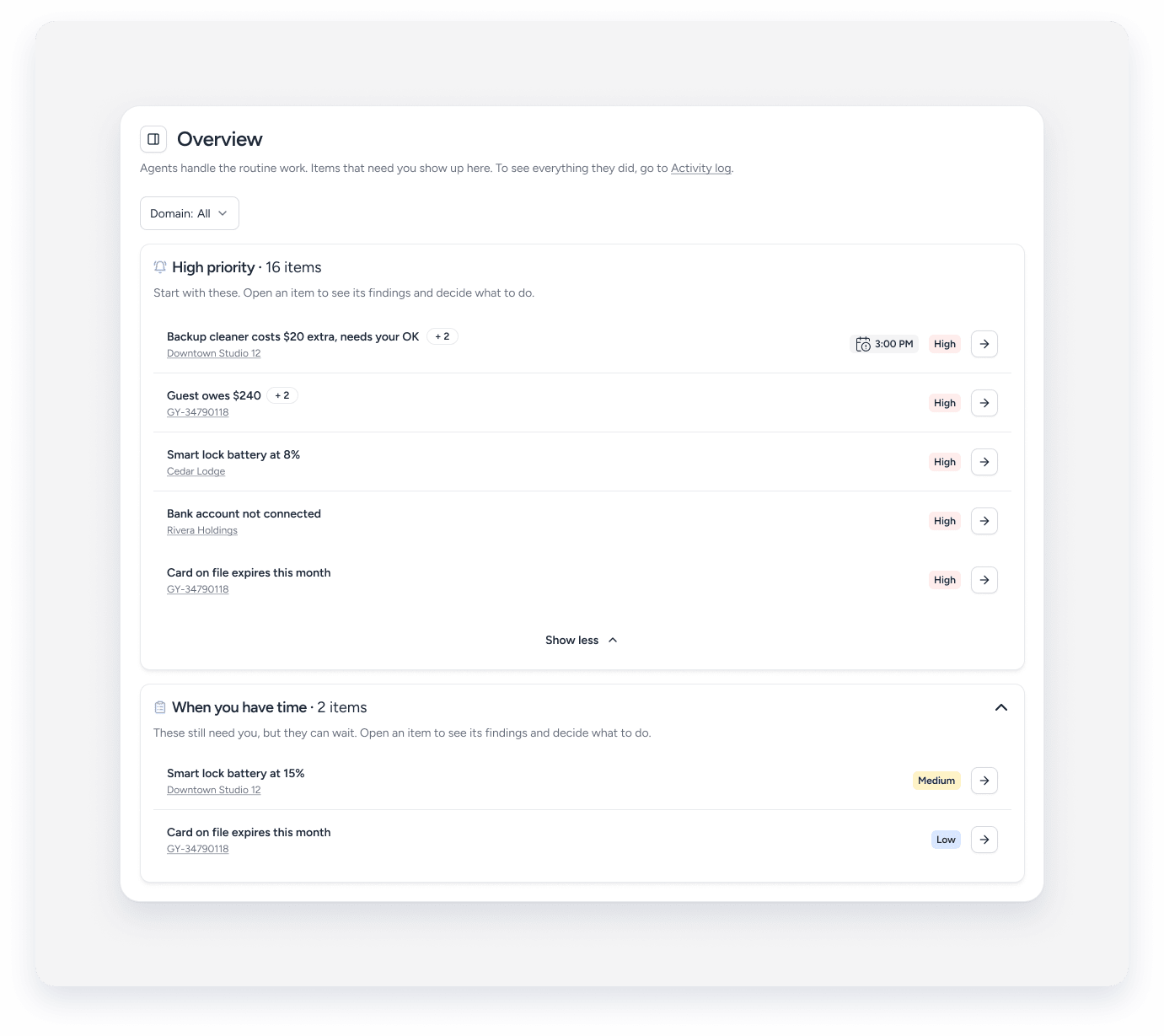
La página de Resumen muestra los hallazgos de todos tus agentes que te necesitan. Los hallazgos están organizados por el tema al que se refieren, no por el agente que los reportó.
Paso a paso:
- Inicia sesión en tu cuenta de Guesty.
- En el menú de navegación lateral, haga clic en
 centro de IA.
- En el menú de la izquierda, haga clic en Resumen.
Comprender los grupos de gravedad
Los hallazgos se agrupan por gravedad, que combina dos factores: el impacto del problema en el huésped y su urgencia, según la fecha de inicio de la reserva. Los hallazgos aparecen en estos grupos:
- Alta prioridad: Los hallazgos deben ser atendidos primero.
- Cuando tengas tiempo: Hallazgos que aún te necesitan, pero que pueden esperar.
Cada grupo muestra cuántos elementos incluye. Para ver más elementos en un grupo, haga clic en Mostrar más.
En cada grupo, cada fila muestra la siguiente información:
- Una breve descripción del hallazgo.
- El elemento al que se refiere el hallazgo, como un código de reserva o un apodo del anuncio. Haga clic en él para abrir el elemento.
- La prioridad del hallazgo: Alta, Media o Baja.
Para revisar un hallazgo y tomar medidas al respecto, haga clic en la fila correspondiente.
Resultados del filtro
Para ver solo los resultados de áreas específicas de su negocio, haga clic en Dominio. Puede seleccionar más de un dominio. El número que aparece junto a cada dominio indica la cantidad de resultados que contiene.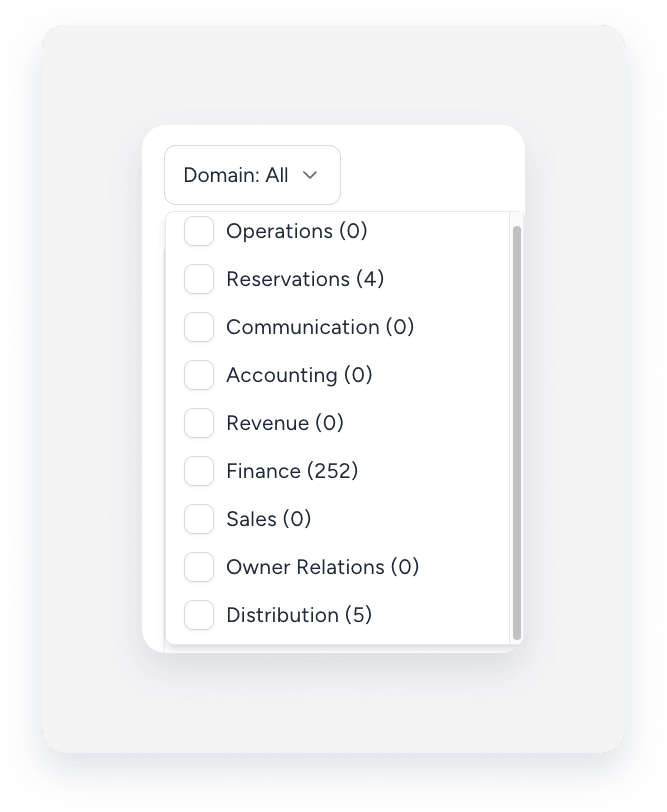
Revisa los hallazgos de un agente específico
En la página de cada agente solo se muestran los hallazgos de ese agente que requieren tu atención.
Paso a paso:
- Inicia sesión en tu cuenta de Guesty.
- En el menú de navegación lateral, haga clic en centro de IA.
- En el menú de la izquierda, en Agentes, haga clic en Todos los agentes o Sus agentes y seleccione el agente.
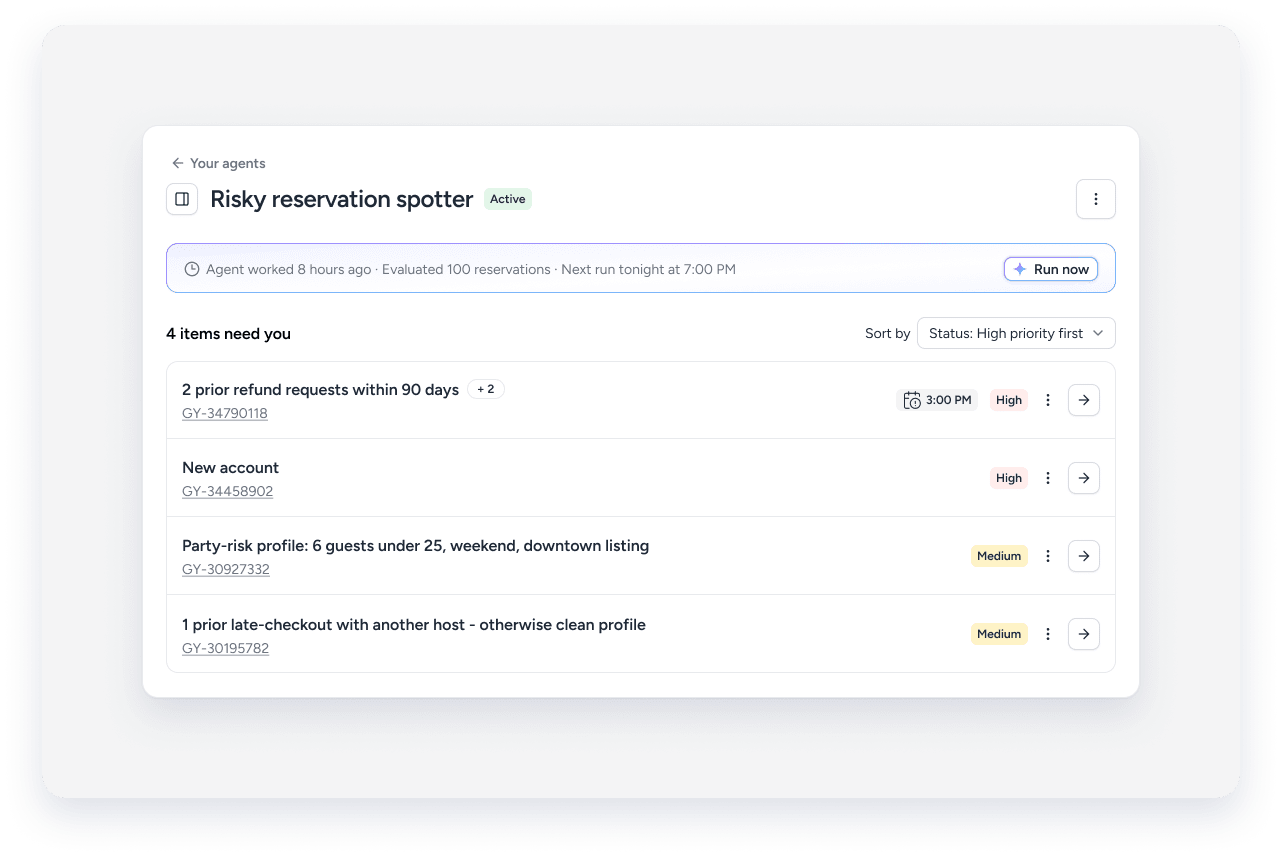
La página del agente muestra la siguiente información:
- En la parte superior: Cuándo se ejecutó el agente por última vez y, si está programado, cuándo se ejecutará de nuevo.
- Encima de la lista de resultados: ¿Cuántos elementos necesitas?
Para ejecutar el agente de inmediato, haga clic en Ejecutar ahora. El botón aparece atenuado mientras se está ejecutando el proceso.
Los resultados se muestran en filas. Cada fila muestra la siguiente información:
- Una breve descripción del hallazgo y, en su caso, el número de cuestiones relacionadas.
- El elemento al que se refiere el hallazgo, como un código de reserva, un apodo del anuncio o el nombre de la tarifa. Haga clic en él para abrir el elemento en una nueva pestaña.
- Una insignia, si el hallazgo no será relevante después de hoy (por ejemplo, porque el huésped hace el check-in hoy).
Para revisar y actuar sobre un hallazgo, haga clic en su fila. Para descartar un hallazgo sin abrirlo, haga clic en  en su fila y seleccione Descartar.
Para desactivar el agente, haga clic en en la esquina superior derecha y seleccione Desactivar agente.
Clasificar los resultados
Para elegir el orden de los resultados, haga clic en Ordenar por. 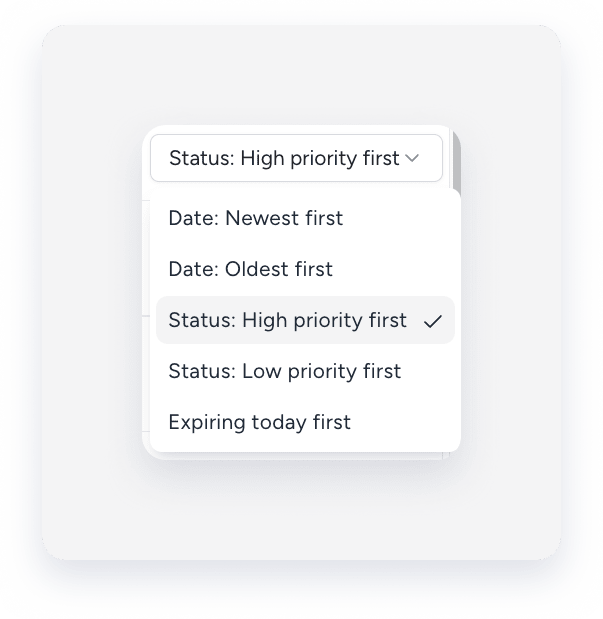
Abordar un hallazgo
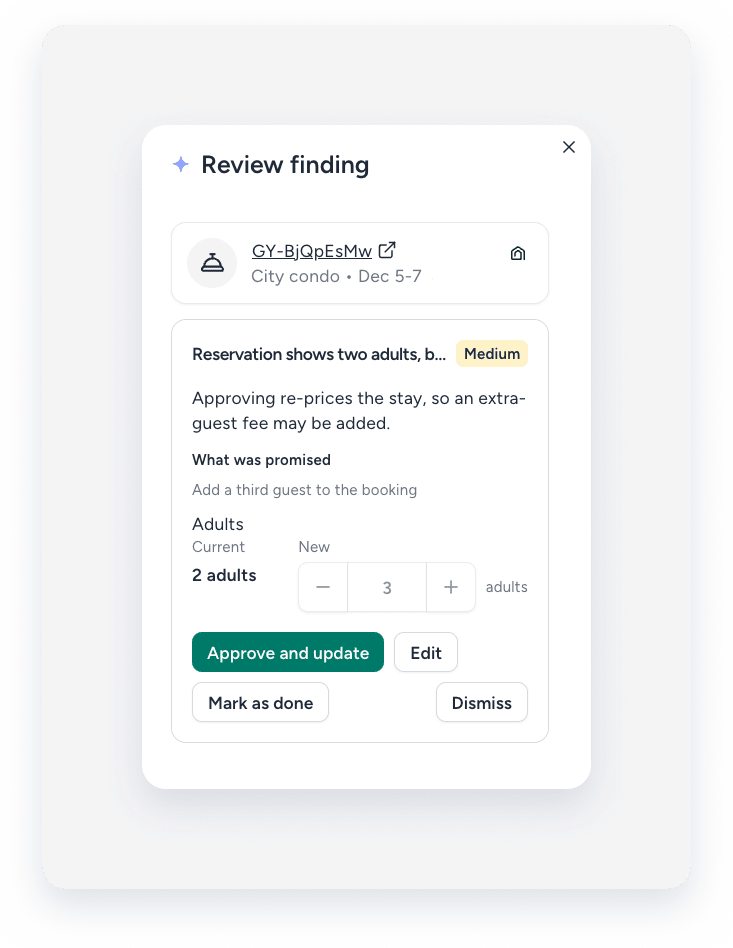
Al hacer clic en un hallazgo en la página de Resumen o en la página de un agente, se abre un panel lateral derecho. Este panel muestra todos los hallazgos abiertos relacionados con el mismo elemento, para que pueda gestionarlos conjuntamente.
El panel muestra la siguiente información:
- El elemento al que se refieren los resultados, como una reserva o un anuncio. Haga clic en su nombre para abrirlo en una nueva pestaña.
- Una ficha para cada hallazgo sobre el artículo, incluyendo aquellos con una prioridad diferente a la del elemento en el que hizo clic. Cada ficha muestra el hallazgo, su prioridad y el motivo por el que el agente lo marcó.
Paso a paso:
- En la página de Resumen o en la página de un agente, haga clic en una fila de resultados.
- En el panel de la derecha, lea la tarjeta de búsqueda.
- Realice una de las siguientes acciones:
- Si la tarjeta tiene la opción Editar: haga clic en Editar, realice los cambios pertinentes y haga clic en Aprobar y actualizar. El elemento se actualiza inmediatamente. Para cerrar el hallazgo, haga clic en Marcar como completado.
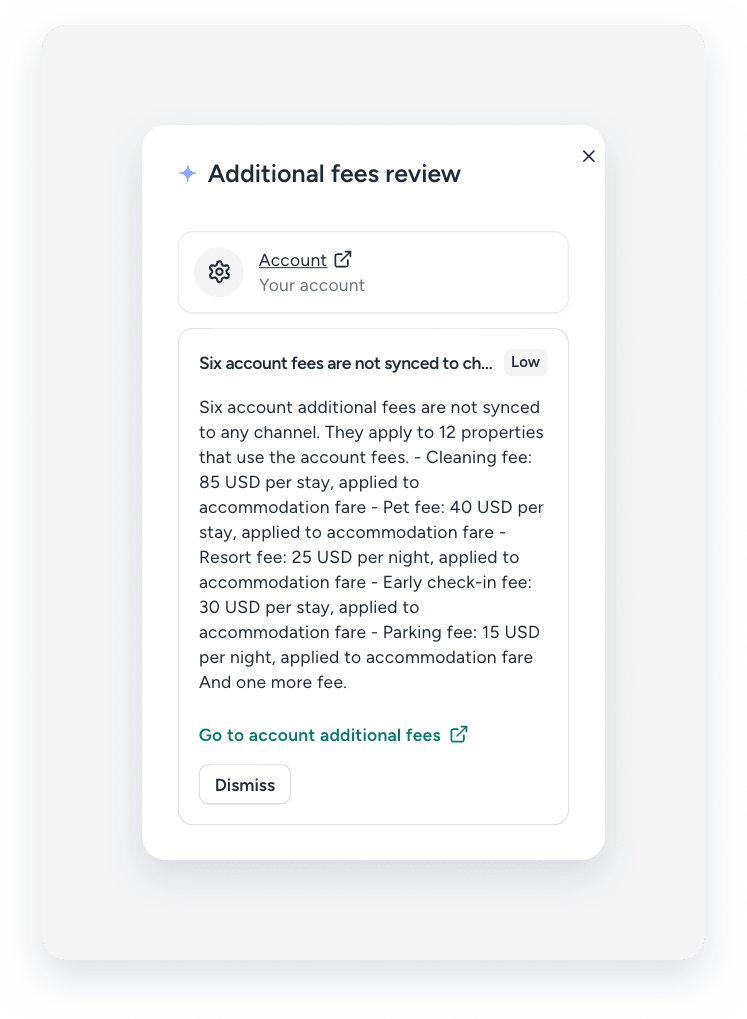
- Si la tarjeta tiene un enlace: haga clic en el enlace y realice los cambios en esa página.
- Si no es necesario realizar ninguna acción: haga clic en Descartar.
- Si la tarjeta tiene la opción Editar: haga clic en Editar, realice los cambios pertinentes y haga clic en Aprobar y actualizar. El elemento se actualiza inmediatamente. Para cerrar el hallazgo, haga clic en Marcar como completado.
Los hallazgos que se marcan como realizados o descartados permanecen en el panel y se añaden al registro de actividad.
Revisa los hallazgos cerrados en el registro de actividad.
El registro de actividad guarda un historial de los hallazgos cerrados de todos tus agentes, para que puedas comprobar qué se gestionó y cuándo. Los hallazgos abiertos permanecen en la página de Resumen y en la página de cada agente.
Paso a paso:
- Inicia sesión en tu cuenta de Guesty.
- En el menú de navegación lateral, haz clic en centro de IA.
- Para ver los resultados cerrados de todos tus agentes, en el menú de la izquierda, haz clic en registro de actividad.
Los casos cerrados se muestran con los más recientes primero. Cada fila muestra las siguientes columnas:
- Hallazgo: Breve descripción del hallazgo.
- Agente: El agente que lo detectó.
- Fecha de cierre: Cuándo se cerró el hallazgo.
- Estado: Cómo se cerró el hallazgo: Hecho, Desestimado o Caducado.
Filtra el registro de actividad
Utiliza los siguientes filtros para encontrar resultados específicos:
- Agentes: Muestra los resultados de uno o más agentes.
- Estado: Muestra resultados con uno o más estados: Hecho, Descartado o Caducado.
