El panel de asignación de propiedad se utiliza en todo Guesty para seleccionar a qué propiedades se aplica una configuración. Puedes usarlo para asignar propiedades a usuarios, marcas y más.
Puede asignar propiedades manualmente seleccionándolas de una lista, o automáticamente aplicándolas a todas las propiedades o creando un conjunto de reglas.
Acceda al panel de asignación de propiedad
El panel de asignación de propiedad aparece en varias secciones de Guesty. A continuación, se muestran los pasos para acceder a él desde la página de Gestión de usuarios, a modo de ejemplo.
- Inicia sesión en tu cuenta de Guesty.
- En el menú de navegación lateral, haga clic en
 Cuenta para abrir el menú desplegable.
- En Ajustes, seleccione Gestión de usuarios.
- Haz clic en el usuario correspondiente.
- En el submenú, seleccione "Roles y permisos".
- En la sección "Propiedades asignadas", haga clic en el botón Cambiar.
Asignar propiedades manualmente
La pestaña "Manual" le permite seleccionar propiedades específicas de una lista.
- En el panel "Asignar propiedades", haga clic en la pestaña Manual.
- Utilice las casillas de verificación para seleccionar las propiedades a las que desea asignar la configuración.
- El panel muestra una lista de todas las propiedades con la foto de cada una.
- Utilice la barra de búsqueda y los filtros (ciudad, canales, etiquetas, servicios, habitaciones) para encontrar propiedades específicas.
- Para propiedades multiunidad, se muestra una lista de subunidades. Al hacer clic en la propiedad, se seleccionan todas sus subunidades. Expanda la lista para deseleccionar subunidades específicas.
- En la esquina inferior derecha, haga clic en Guardar tarea.
Asignar propiedades automáticamente
La pestaña "Automático" le permite asignar una configuración a todas las propiedades o a un grupo de propiedades según las reglas que usted defina.
Asignación a todas las propiedades
Esta opción aplica la configuración de forma dinámica a todas sus propiedades, incluidas las que se añadan en el futuro.
- En el panel "Asignar propiedades", haga clic en la pestaña Automático.
- Seleccione el botón de opción Todas las propiedades.
- En la esquina inferior derecha, haga clic en Guardar tarea.
Asignación por reglas
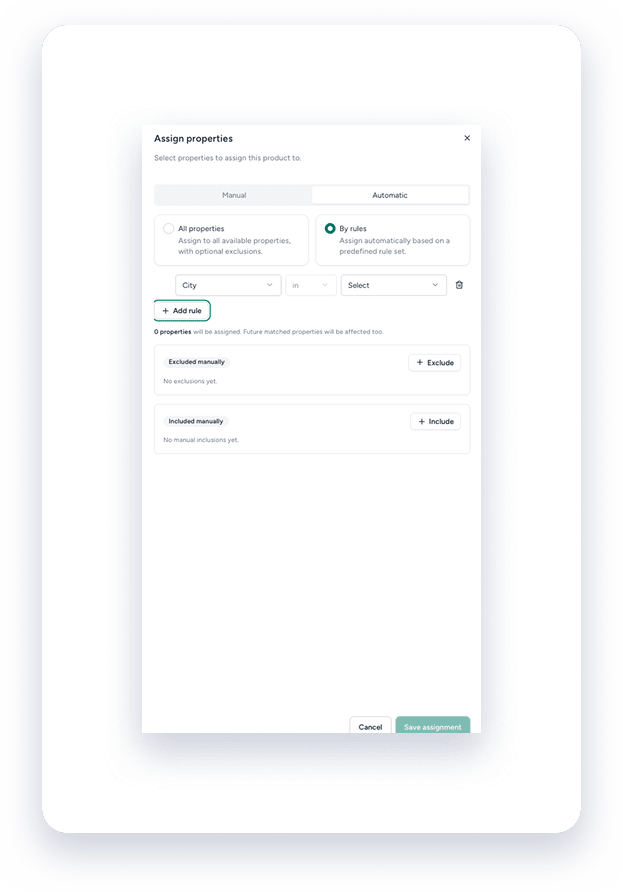
Esta opción asigna automáticamente la configuración a las propiedades que coincidan con un conjunto de reglas que usted cree. A medida que cree reglas, verá un recuento en tiempo real de las propiedades que se verán afectadas.
- En el panel "Asignar propiedades", haga clic en la pestaña Automático.
- Seleccione el botón de opción "Por reglas".
- Haga clic en Agregar regla.
- Utilice los menús desplegables para definir las condiciones de la regla. Los filtros disponibles incluyen ciudad, canales, etiquetas y servicios.
- Todas las reglas están conectadas por la lógica "AND", lo que significa que una propiedad debe cumplir todas las condiciones para ser incluida.
-
(Opcional) Incluya o excluya manualmente propiedades para crear excepciones a sus reglas:
- Para agregar una propiedad que no coincida con sus reglas, haga clic en Incluir.
- Para eliminar una propiedad que no coincida con sus reglas, haga clic en Excluir.
- Para eliminar una anulación manual, haga clic en el icono de la papelera que aparece junto a la propiedad incluida o excluida.
- En la esquina inferior derecha, haga clic en Guardar tarea.
Para resolver conflictos de asignación
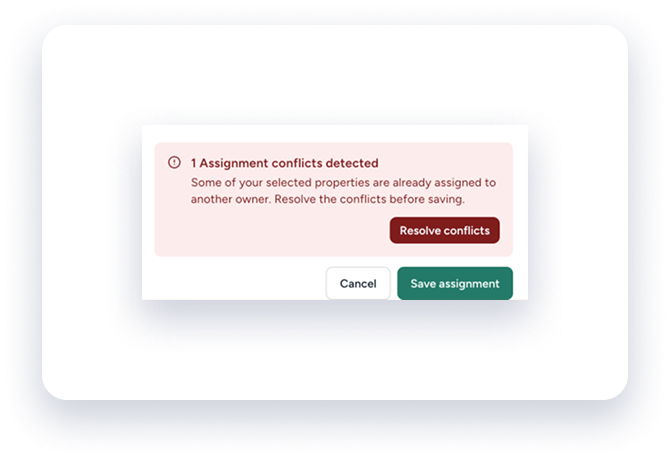
Si una propiedad ya está asignada a una configuración diferente (por ejemplo, a un usuario o marca diferente), aparecerá un mensaje que indica conflictos de asignación. Resuelva estos conflictos antes de guardar.
- Haz clic en Resolver conflictos.
- Aparece una pantalla que muestra únicamente las propiedades en conflicto. Para cada propiedad, elige una de las siguientes opciones:
- Conservar: La propiedad mantiene su asignación actual y no se le aplica la nueva configuración.
- Reasignar: La propiedad se elimina de su asignación actual y se asigna a la nueva configuración.
- Aplica una acción masiva haciendo clic en Conservar todo o Reasignar todo.
- Cuando termines, haz clic en Resolver conflictos. Tus decisiones se aplicarán solo después de hacer clic en el botón Guardar asignación.
Comprender los permisos de usuario para la asignación de propiedad
Tu capacidad para asignar propiedades depende de tus permisos de usuario.
- Usuarios con acceso a todas las propiedades: Pueden crear y editar asignaciones tanto "Manuales" como "Automáticas" (incluidas "Todas las propiedades" y "Por reglas").
- Usuarios con acceso limitado a la propiedad: Solo pueden crear y editar asignaciones "Manuales". Pueden ver las asignaciones que utilizan "Por reglas", pero no pueden editarlas.
Más información sobre los tipos de usuario.
Nota:
- Si cambia de la pestaña "Manual" a la pestaña "Automático", aparecerá una advertencia que indica que sus selecciones manuales serán descartadas.
- Si intenta cerrar el panel con cambios sin guardar, aparecerá un cuadro de diálogo que dice "Salir sin guardar".
- Para cuentas con un gran número de propiedades, el proceso de asignación puede ejecutarse en segundo plano. Si actualiza la página durante este proceso, es posible que el número de propiedades que se muestra aún no sea el definitivo.
- El panel de asignación de propiedad no modifica ninguna de sus asignaciones existentes. No es necesario que realice ninguna acción.