Este artículo explica cómo asignar una comisión adicional a varias propiedades a la vez mediante reglas de asignación masiva. Puede definir una tarifa a nivel de cuenta y aplicar a todas las propiedades, a una selección específica o a un grupo de propiedades según reglas, incluidas las que se añadan en el futuro.
El proceso de configuración de tarifas incluye:
- Configuración de la tarifa : Configure los detalles de la tarifa, como el importe y el tipo.
- Sincronización con canales : Defina cómo se sincroniza la tarifa con sus canales de reserva.
- Asignar propiedades : Aplicar la tarifa a sus propiedades de forma masiva.
Comprender las reglas de asignación masiva
Cuando asigne una tarifa a varias propiedades a la vez, tenga en cuenta lo siguiente:
- Anulaciones a nivel de propiedad : Puede establecer una tarifa única para una propiedad específica. Esta se denomina "Tarifa personalizada" y siempre tendrá prioridad sobre cualquier tarifa asignada a nivel de cuenta. Si elimina la tarifa personalizada, la propiedad volverá a utilizar la tarifa asignada a nivel de cuenta, si se ha asignado alguna. Si no se ha asignado ninguna tarifa a nivel de cuenta, no se agregará ninguna tarifa a la tarifa por noche.
-
Múltiples tarifas del mismo tipo : El sistema calculará la tarifa según la regla de tarifas aplicada más recientemente. El sistema no impedirá que asigne una tarifa a una propiedad que ya tenga una tarifa del mismo tipo. Si una propiedad coincide con varias reglas de asignación para el mismo tipo de tarifa, prevalecerá la regla aplicada más recientemente.
Ejemplo:- Tarifa A ($100): Asignada a la etiqueta Beachfront (Creada: 1 de octubre)
- Tarifa B ($200): Asignada a la etiqueta Lujo (Creada: 1 de noviembre)
Si un anuncio tiene las etiquetas "Frente a la playa" y "De lujo" , la tarifa de limpieza aplicada será de 200 dólares.
- reservas existentes : Los cambios en la asignación de tarifas solo se aplican a las nuevas reservas creadas después de que se realice el cambio. Las reservas existentes no se ven afectadas.
Crear y asignar una nueva tarifa de forma masiva.
- Inicie sesión en su cuenta de Guesty .
- En el menú de navegación lateral, haga clic en
 Finanzas para abrir el menú desplegable.
- Seleccione Cargos adicionales .
- En el paso "Configuración de tarifas", configure los detalles de la tarifa. Para obtener más información, consulte nuestro artículo sobre cómo crear y sincronizar tarifas adicionales .
- En la parte inferior, haga clic en Siguiente .
- En el paso "Sincronizar con canales", configure cómo se sincroniza la tarifa con sus canales de reserva.
- En la parte inferior, haga clic en Siguiente .
- En el paso "Asignar propiedades", haga clic en Asignar .
- En el panel lateral derecho, elija una de las siguientes opciones:
- Marque la casilla “Todas” para aplicar la tarifa a todas las propiedades.
- Marque “propiedades específicas” y, a continuación, marque la casilla junto a cada propiedad.
- Marque la casilla "Asignar por regla" para asignar la tarifa a las propiedades que cumplan con criterios específicos (por ejemplo, Etiqueta = "NYC", Ciudad = "Londres", Tipo de propiedad = "Villa"). Esto se aplica a las propiedades que cumplen con los criterios actuales y a cualquier propiedad futura que cumpla con la regla.
- (Opcional) Excluir propiedades: Haga clic en Excluir propiedades para abrir el menú desplegable y seleccione manualmente las propiedades que desea excluir de la asignación "Todas" o "Por reglas".
- En la esquina inferior derecha, haga clic en Listo .
- Haga clic en Guardar tarifa .
Tras guardar, la tarifa se congelará temporalmente mientras se procesa la tarea y se mostrará el estado "Tarea en curso". No podrá modificar la tarifa durante este tiempo. Para las tareas basadas en una selección específica de propiedades, la congelación se libera al finalizar el proceso. Para las tareas basadas en reglas, la congelación se libera después de 3 minutos.
Ver el estado de la asignación
La página "Tarifas adicionales" incluye una columna "Propiedades" que muestra el estado de asignación para cada tarifa. Esta columna muestra la cantidad de propiedades asignadas a la tarifa y uno de los siguientes estados:
- Asignación en curso : La tarifa se está asignando actualmente a las propiedades.
- Problemas de sincronización : La asignación está completa, pero existen conflictos de datos que impiden que la tarifa se sincronice para una o más propiedades.
Nota:
En el caso de las tarifas asignadas mediante las opciones "Todas" o "Por regla", la configuración también se aplica a cualquier propiedad futura que cumpla con los criterios.
Editar la asignación de tarifas
- Inicia sesión en tu cuenta de Guesty .
- En el menú de navegación lateral, haz clic en Finanzas para abrir el menú desplegable.
- Selecciona Cargos adicionales .
- En la línea de tarifa correspondiente:
- Haz clic y selecciona Editar .
- Como alternativa, haz clic en el número de propiedad en la columna "Propiedades".
- En el panel lateral derecho, selecciona las propiedades a las que aplicar la tarifa.
- En la esquina inferior derecha, haz clic en Listo .
Gestión de modificaciones a nivel de propiedad (Tarifas personalizadas)
Puedes anular la asignación de una tarifa a nivel de cuenta creando o editando una tarifa directamente en la página de una propiedad. Esto crea una "Tarifa personalizada" específica para esa propiedad.
En la página de "Cargos adicionales" de la propiedad, puedes ver el origen de cada cargo:
Tarifa personalizada : Aparecerá una bandera junto a la tarifa, lo que indica que se trata de una modificación a nivel de propiedad.
Si creas una tarifa personalizada para una propiedad que ya tiene asignada una tarifa del mismo tipo a nivel de cuenta, la tarifa personalizada tendrá prioridad. Si posteriormente eliminas la tarifa personalizada, la propiedad volverá automáticamente a la tarifa asignada a nivel de cuenta.
Comprender y resolver problemas de sincronización
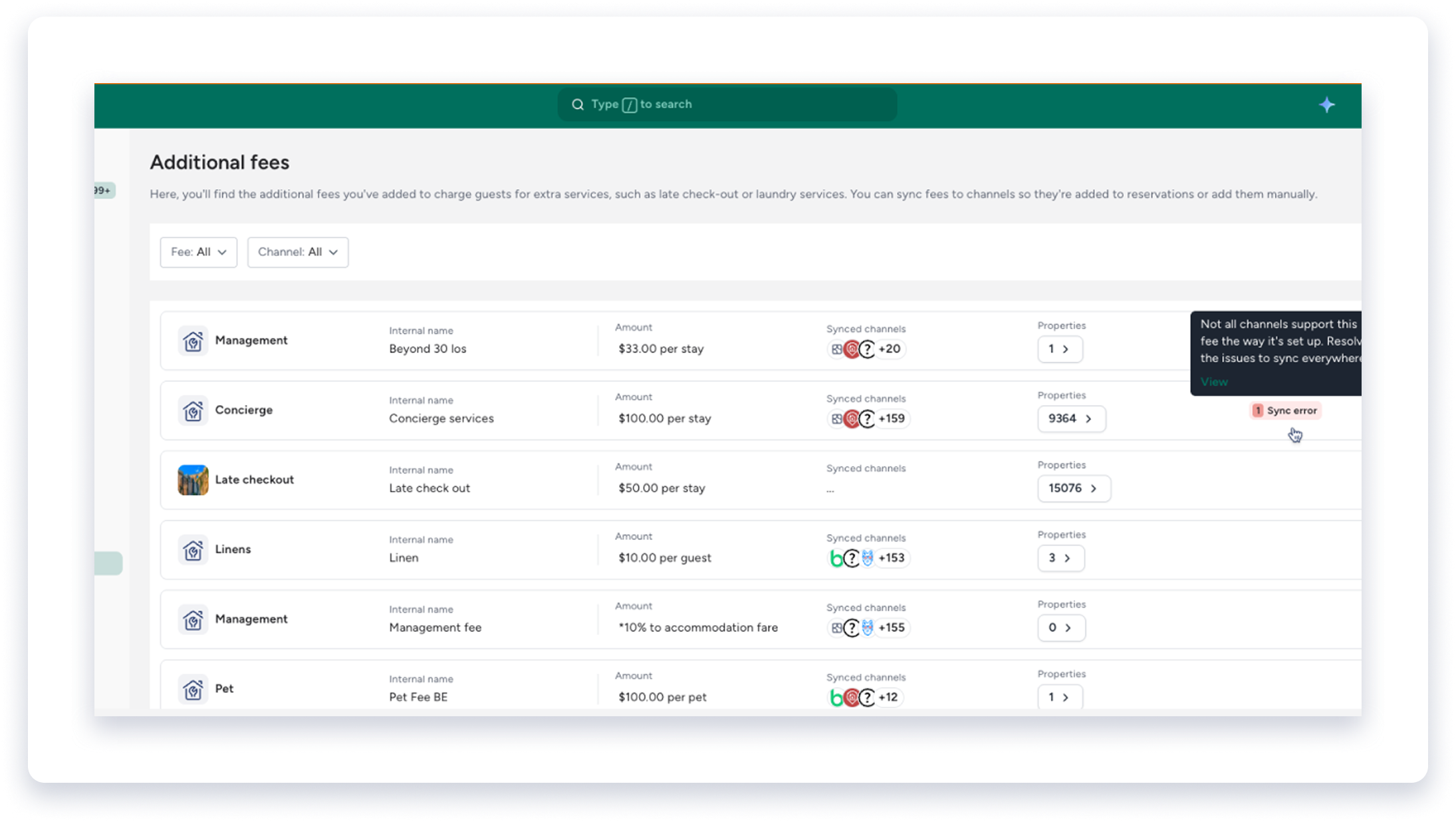
Al crear o asignar tarifas, Guesty realiza validaciones para comprobar si hay conflictos. Si una tarifa presenta conflictos, aparecerá una insignia de "Problemas de sincronización" en la columna "Propiedades" de la página de "Tarifas adicionales".
Para ver y resolver errores
- Haz clic en el icono de Problemas de sincronización para ver la tarifa correspondiente.
- Se abrirá un panel lateral derecho que mostrará una lista de propiedades con conflictos.
- Los errores se muestran separados en las pestañas "Errores" y "Advertencias".
- Haz clic en la fila de una propiedad para ser redirigido a la página de esa propiedad y solucionar el problema.
Descargue el informe de errores completo.
Para obtener una lista completa e ilimitada de todos los errores y advertencias relacionados con todas las comisiones de su cuenta, haga clic en Exportar informe completo para descargar el informe en formato CSV. 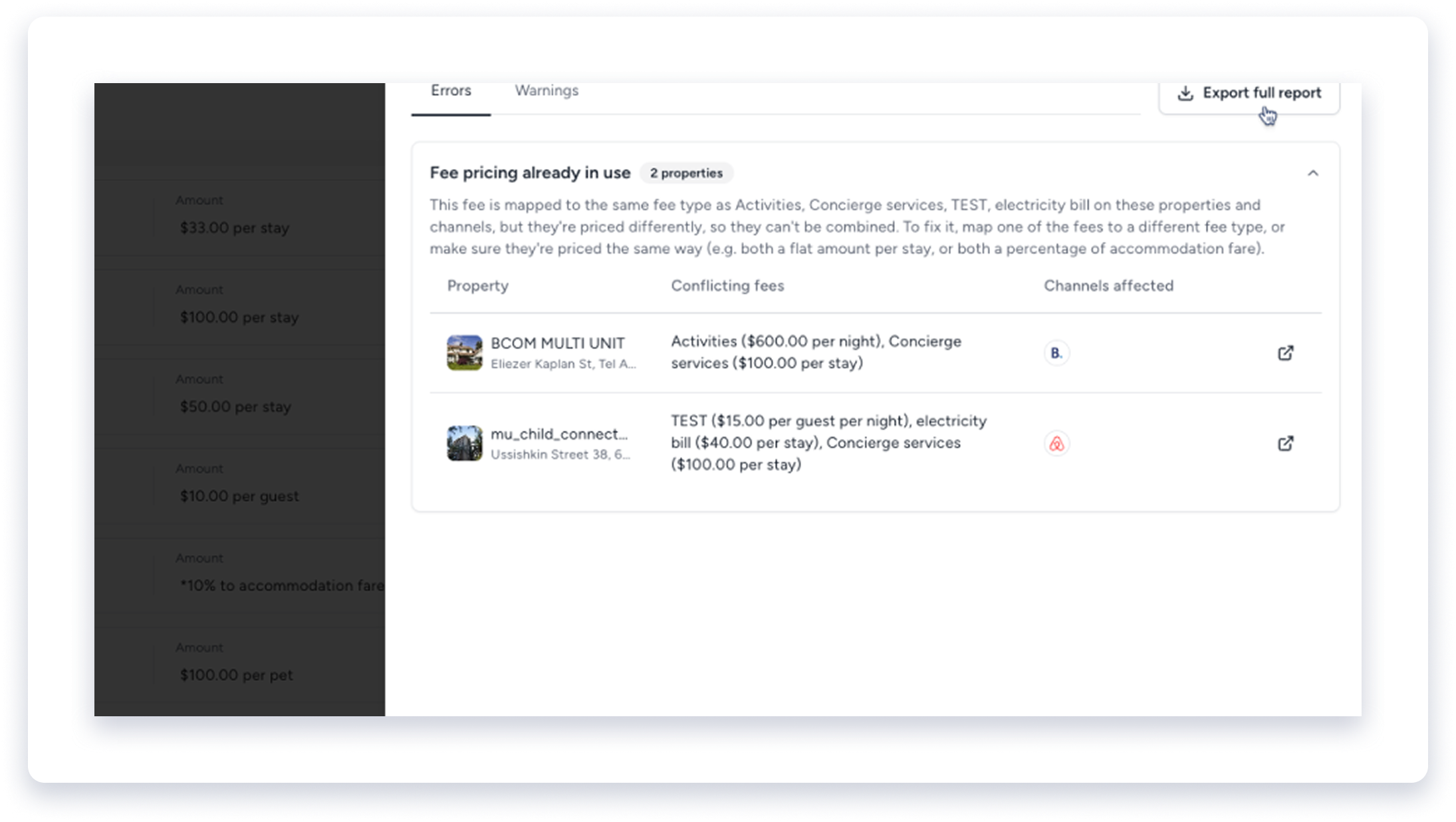
El archivo CSV incluye información detallada para cada problema, incluyendo el nombre de la tarifa, el nombre de la propiedad, el código de error y un enlace directo a la página donde puede solucionar el problema.
Cómo se gestionan las tarifas existentes
Las configuraciones de tarifas existentes en su cuenta se gestionan de dos maneras:
- Comisiones existentes a nivel de cuenta : Las comisiones configuradas a nivel de cuenta se migran al nuevo sistema con la asignación "Todas las propiedades". Su comportamiento se mantiene, pero puede editar la asignación.
- Tarifas existentes a nivel de propiedad : Las tarifas a nivel de propiedad se migrarán automáticamente a tarifas personalizadas.
Cambiar una tarifa a nivel de propiedad a una asignación a nivel de cuenta.
Las tarifas configuradas para propiedades individuales se consideran "tarifas personalizadas". Estas tarifas prevalecen sobre cualquier tarifa a nivel de cuenta que usted asigne. Para cambiar una propiedad personalizada a una tarifa a nivel de cuenta, primero debe crear y asignar la tarifa a nivel de cuenta y, a continuación, eliminar manualmente la tarifa personalizada de la página de la propiedad.