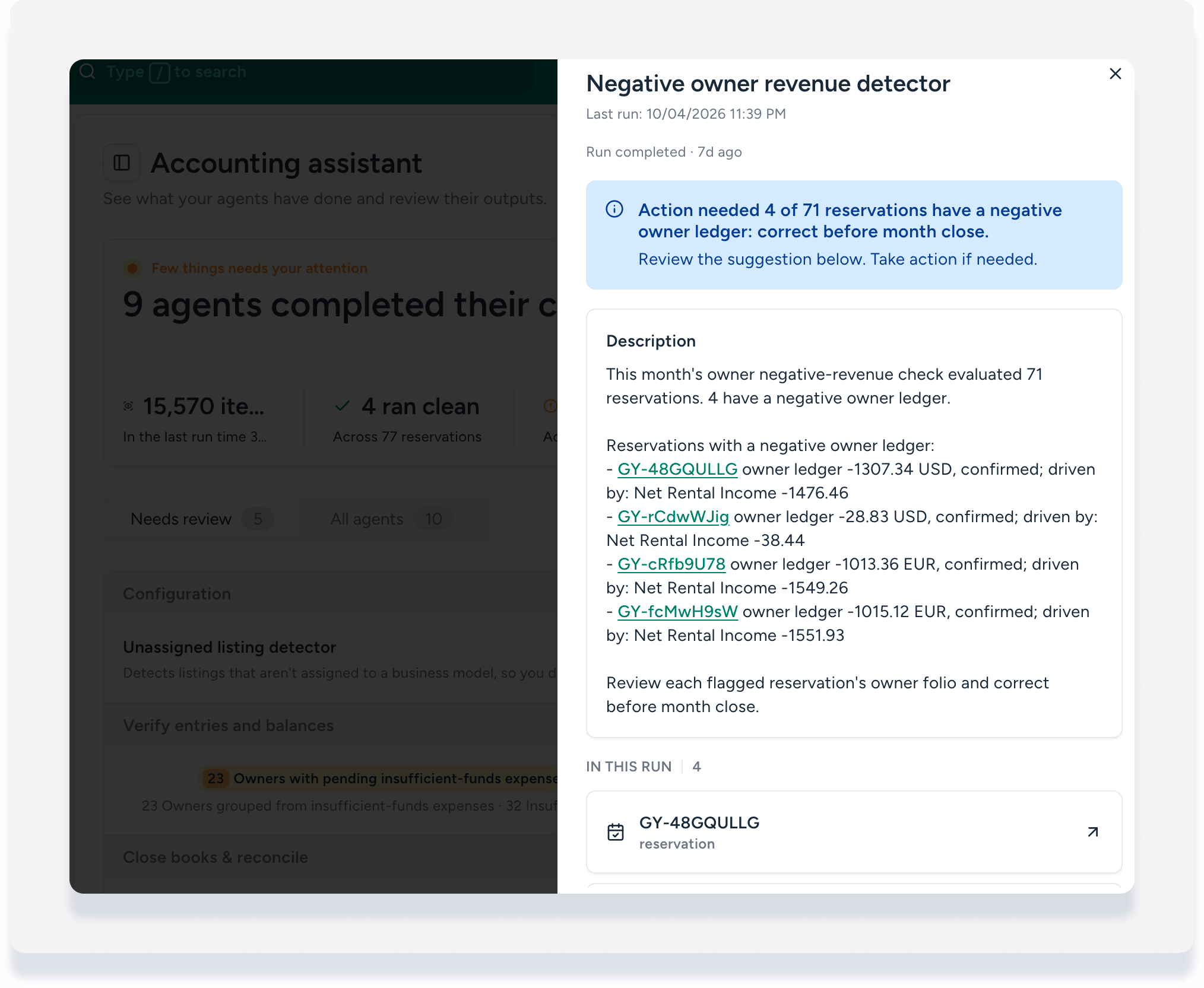
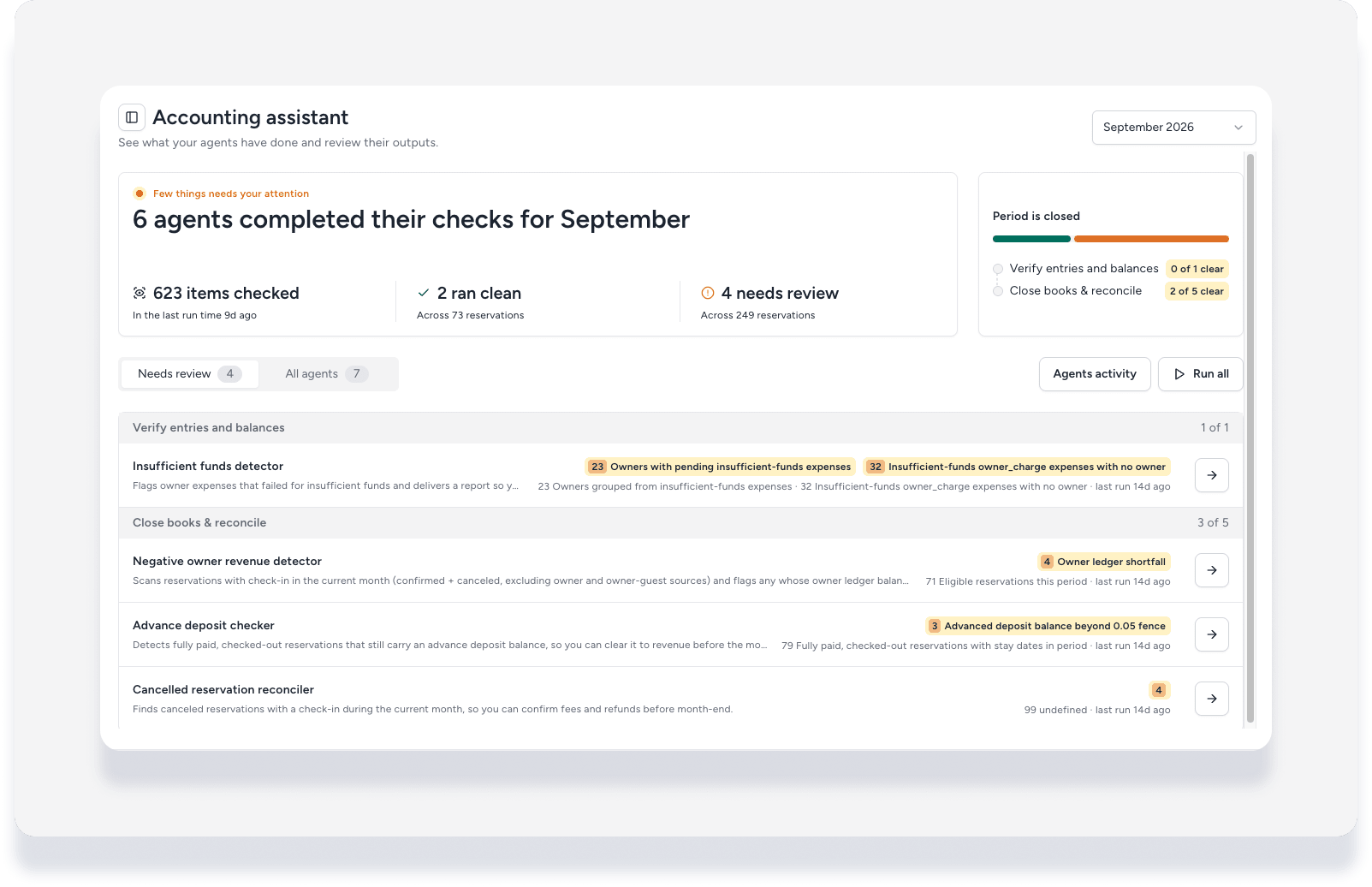
Este artículo explica cómo usar el espacio de trabajo del asistente de contabilidad para obtener información financiera en tiempo real sobre su negocio. Podrá ver los resultados de sus agentes contables, hacer un seguimiento del progreso del cierre de mes y revisar los asuntos que requieren su atención.
Antes de comenzar
- Esta función está disponible para los usuarios de Guesty Accounting que hayan adquirido las capacidades de inteligencia artificial de Guesty.
- Debes activar los agentes contables correspondientes para que aparezcan en el espacio de trabajo. Consulta la sección de contabilidad del Centro de Agentes, donde encontrarás artículos sobre cada agente.
Acceda al espacio de trabajo de contabilidad
- Inicie sesión en su cuenta de Guesty .
- En el menú de navegación lateral, seleccione
 Centro de agentes .
 - En el submenú de la izquierda, haga clic en Espacios de trabajo y, a continuación, seleccione Asistente de contabilidad .
Comprender la página del asistente de contabilidad
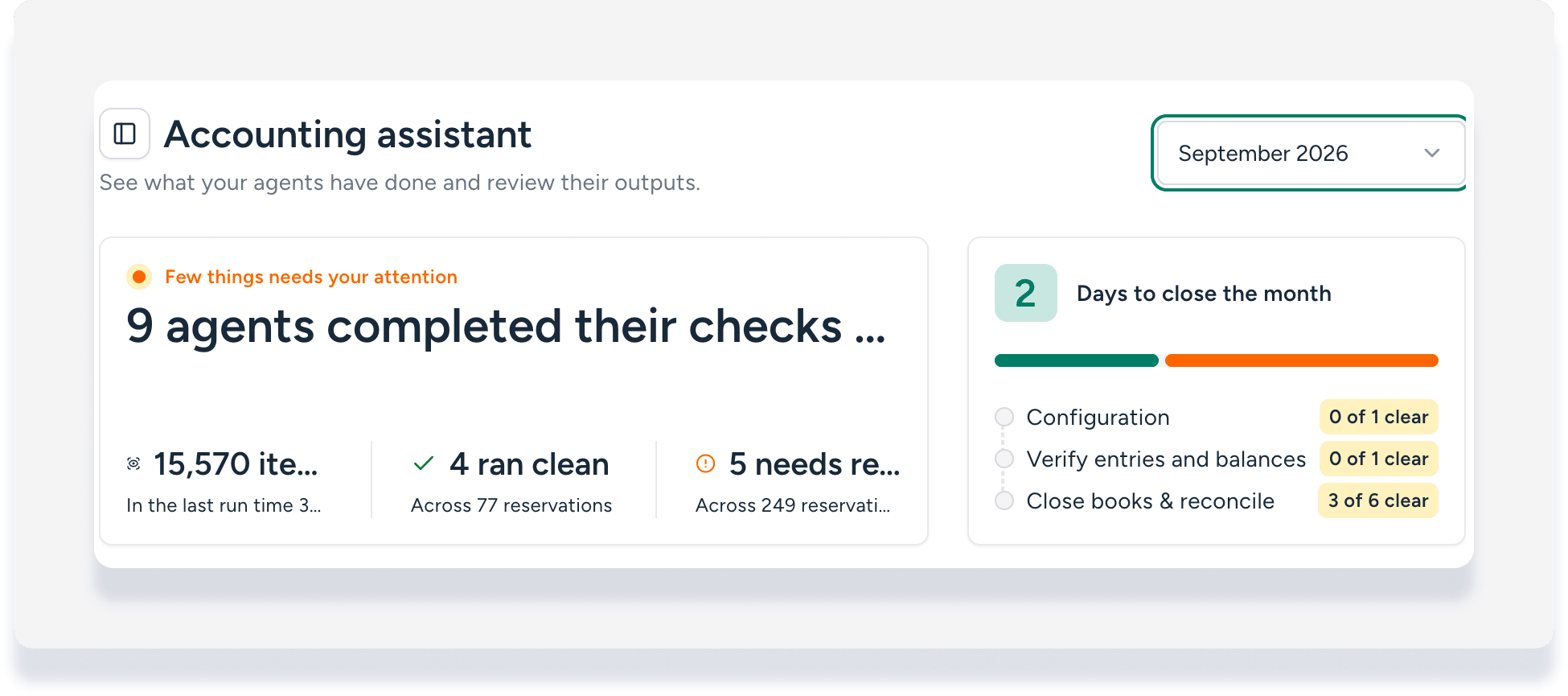
El encabezado del espacio de trabajo proporciona un resumen general del estado de su contabilidad para un mes seleccionado.
Resumen de agentes
El encabezado muestra cuántos agentes completaron sus verificaciones, la cantidad total de artículos que escanearon y un resumen de sus hallazgos. Destaca cuántas verificaciones se realizaron correctamente y cuántas requieren su revisión.
Datos por mes
En la esquina superior derecha, haga clic en el menú desplegable para alternar entre los datos del mes actual y los resultados anteriores.
Seguimiento del progreso a fin de mes
Un panel específico muestra tu progreso hacia el cierre de las cuentas del mes. Incluye:
- Días para cerrar el mes : Un contador que muestra cuántos días faltan para la fecha que hayas establecido como fecha de bloqueo .
- Categorías de progreso : Un desglose de los problemas encontrados por los agentes, agrupados en tres categorías para ayudarle a saber qué solucionar:
- Configuración
- Verificar asientos y saldos
- Cerrar libros y reconciliar
Seguir un procedimiento de cierre mensual estructurado puede ayudar a garantizar que se completen todas las tareas de estas categorías. Más información sobre las mejores prácticas contables para las tareas de fin de mes .
Revisar y ejecutar agentes
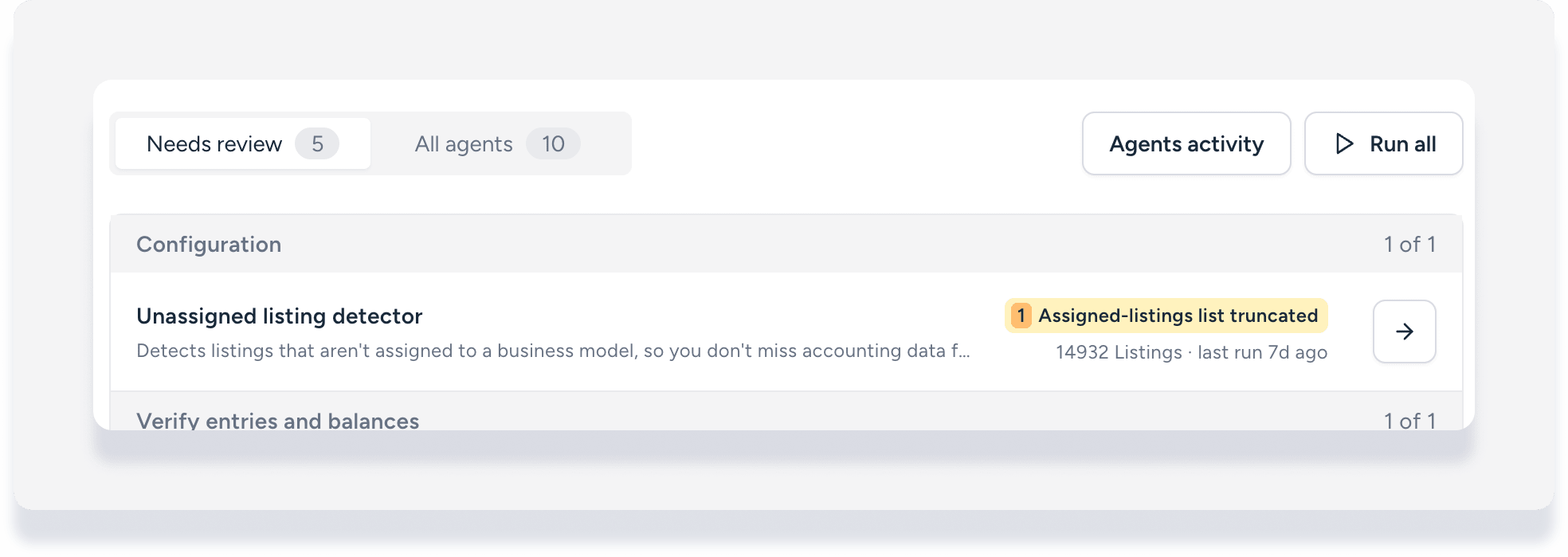
- Haga clic en la pestaña Revisar necesidades para ver solo los agentes con hallazgos.
- Haga clic en la pestaña " Todos los agentes" para ver todos los agentes.
- Haga clic en Actividad de los agentes para ver los resultados anteriores.
- Haga clic en Ejecutar ahora para ejecutar todos los agentes.
- Haga clic en la fila de un agente para revisar los detalles del informe en el panel lateral derecho y tome las medidas necesarias.