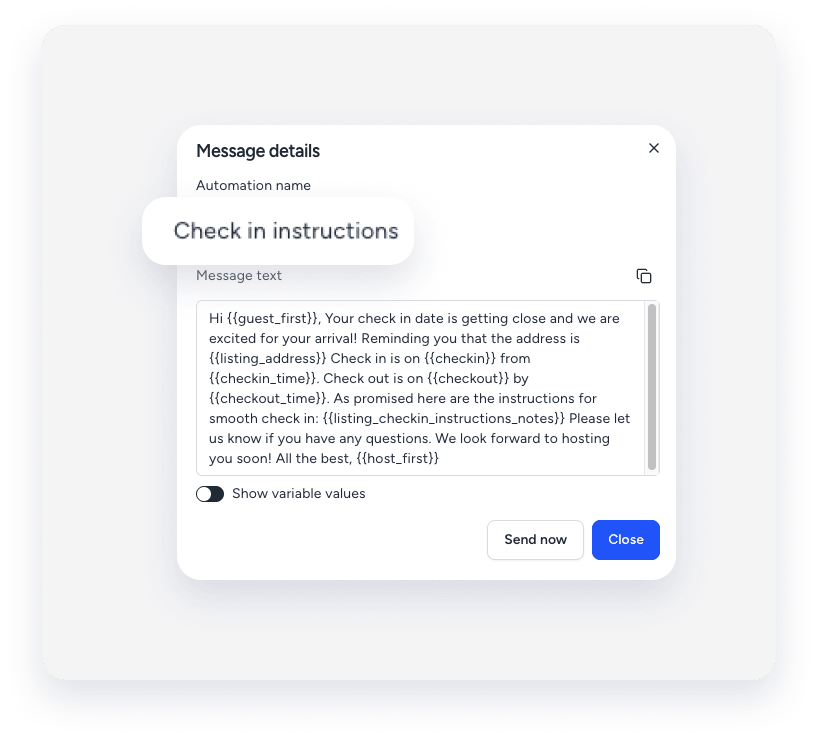
Utilice la automatización de mensajes para optimizar la comunicación con los huéspedes mediante el envío de mensajes programados, como instrucciones de check-in, notas de bienvenida o recordatorios del acuerdo.
En algunos casos, es posible que un mensaje automatizado no se envíe a la hora programada originalmente, o que se envíe mucho más tarde de lo previsto, porque el huésped no cumplió con una condición de mensaje requerida (por ejemplo, "formulario de check-in de la aplicación del Huésped enviado" o "Acuerdo completado") antes de la hora de ejecución programada.
Determinar por qué no se envió un mensaje a la hora programada.
Siga los pasos de solución de problemas que se indican a continuación para identificar si un mensaje automatizado se encuentra en estado de "espera" porque no se cumplió una condición requerida antes de la hora de envío programada.
-
Investigue el estado del mensaje en la Bandeja de entrada de Guesty.
Compruebe el estado actual del mensaje automatizado para determinar si está a la espera de alguna condición.
-
Verifique las condiciones del mensaje
Confirme qué condiciones de mensaje se aplican al mensaje automatizado y si el huésped completó la acción requerida a tiempo:
- Localice el mensaje afectado y compruebe si se aplica alguna condición al mensaje (por ejemplo, "formulario de check-in de la aplicación Huésped enviado" o "Acuerdo completado").
- Vuelva a la página de la reserva para verificar la hora exacta en que el huésped completó la acción requerida. Si la acción se completó después de la hora de envío programada, esto explica la demora.
- Comprender cómo se evalúan las condiciones
- Cuando se aplica una condición a un mensaje automatizado, Guesty evalúa dicha condición precisamente en el momento de ejecución programado, no con antelación. Si la condición no se cumple en ese momento, ocurre lo siguiente:
- El mensaje no falla, sino que pasa a un estado de espera.
- Si el huésped cumple la condición más adelante, Guesty la reevalúa inmediatamente como cumplida y envía el mensaje en ese preciso momento.
- Si la condición nunca se cumple, el mensaje acabará caducando y no se enviará.
Para conocer otras causas no relacionadas con el estado del mensaje, reseña la guía sobre los motivos por los que no se envió un mensaje automatizado.
Localiza los datos de contacto para brindar asistencia.
Si confirma que la configuración es correcta y el problema persiste, póngase en contacto con nosotros para comenzar a solucionar el problema.
Para ayudarnos a diagnosticar el problema de forma rápida y precisa, proporcione los siguientes detalles junto con una captura de pantalla que muestre los mensajes de error:
El código de reserva es un identificador único asignado a cada reserva. El formato del código depende del canal de reserva.
Formatos de código
- Airbnb: Empieza con "H" (por ejemplo, HMEXF9BKQ4).
- Booking.com: Comienza con "BC" (por ejemplo, BC-1000gAmP).
- Vrbo: comienza con "HA" (por ejemplo, HA-8XTV36).
- Reservas manuales/directas: Tienen su propio formato específico.
Ubicación
-
En la Página de reserva: seleccione la reserva correspondiente. El código de reserva se muestra en la parte superior de la tarjeta de reserva, en la esquina superior izquierda.

-
En el Calendario múltiple: Haga clic en una reserva en el Calendario múltiple para acceder a sus detalles. El código de reserva se muestra en el panel lateral.
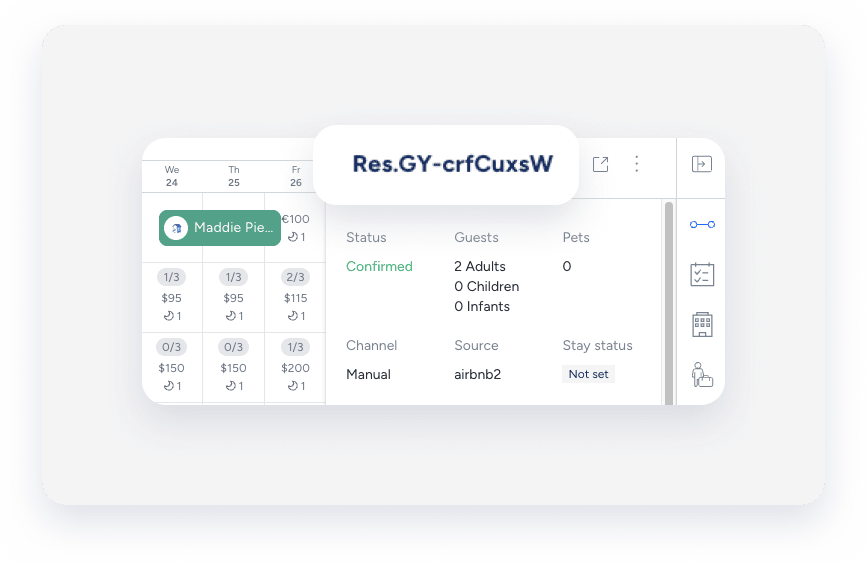
-
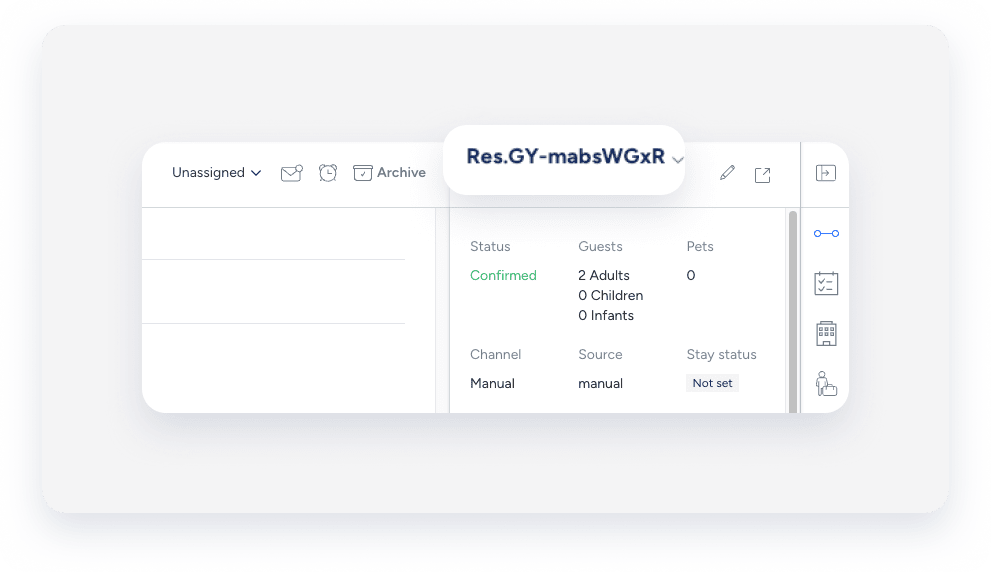
En la Bandeja de entrada de Guesty: El código de reserva se muestra en el widget de reserva de la Bandeja de entrada del hilo de conversación correspondiente.
La etiqueta que asignas para identificar un mensaje específico en tu flujo de trabajo de automatización de mensajes. El nombre es solo para la identificación del usuario y no es visible para los huéspedes.
Ubicación
-
En la página de automatización de mensajes: En el menú de navegación lateral, haga clic en
 Operaciones y seleccione bajo Recepción, seleccione Automatización de mensajes. Haga clic en la automatización correspondiente. El nombre del mensaje automatizado aparecerá en la lista de automatizaciones.
-
En la Bandeja de entrada de Guesty: (para mensajes programados o enviados): Seleccione el hilo de conversación relevante. En el panel lateral derecho, haga clic en Mensajes automatizados. El nombre del mensaje automatizado para los mensajes enviados o programados se muestra en la pestaña Historial.

Consejo:
Utilice una convención de nomenclatura coherente (por ejemplo, canal + propósito + activador) para que las automatizaciones sean fáciles de encontrar mediante búsquedas parciales.
Una automatización de mensajes, también conocida como flujo de trabajo, es el marco visual que se utiliza para configurar la comunicación automatizada con los huéspedes según el ciclo de vida de la reserva. El nombre de la automatización es solo para uso interno y no es visible para los huéspedes.
Ubicación
-
En la página de automatización de mensajes: En el menú de navegación lateral, haga clic en En Operaciones, dentro de Recepción, seleccione Automatización de Mensajes. El nombre de la automatización aparecerá en la lista de automatizaciones. Para buscar una automatización específica, utilice la barra de búsqueda en la parte superior de la página: escriba el nombre completo o parcial para encontrarla rápidamente.
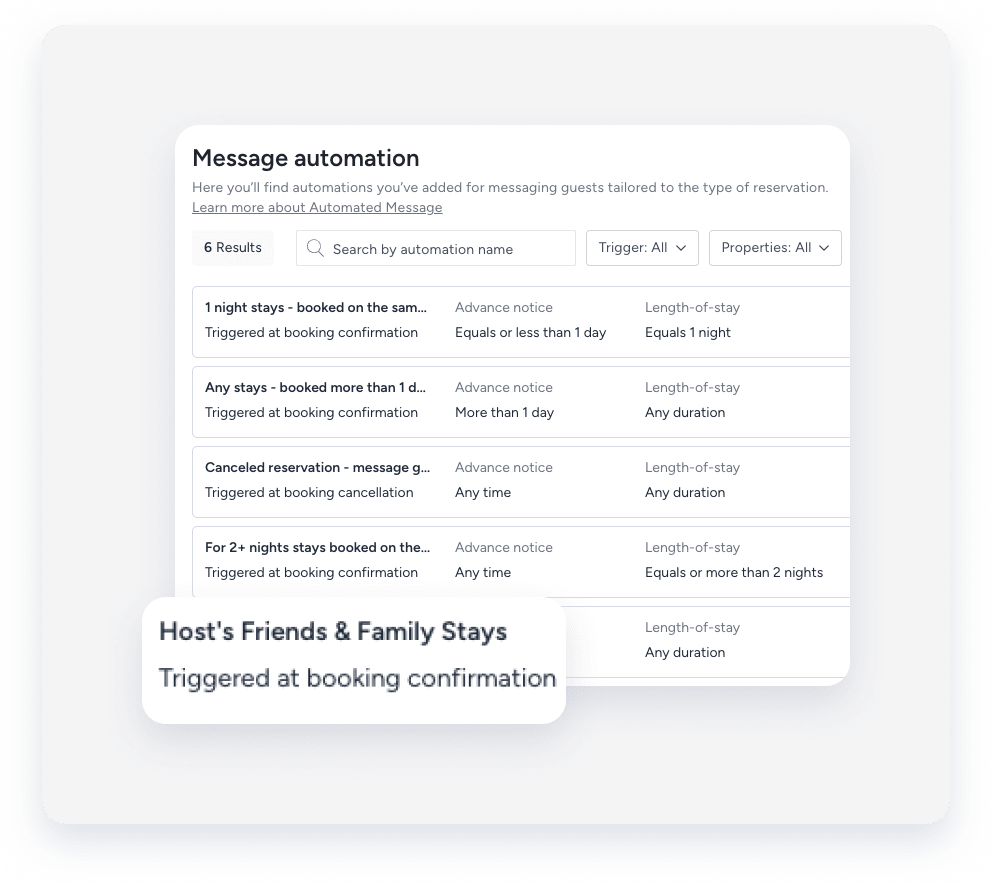
-
En la Bandeja de entrada de Guesty: (para mensajes programados o enviados): Seleccione la conversación relevante. En el panel derecho, haga clic en Mensajes automatizados. Seleccione la pestaña Programados o Historial. Debajo de la automatización correspondiente, haga clic en Ver más. El nombre de la automatización del mensaje se mostrará en la ventana emergente.