AutoComply asigna un estado a cada reserva para que puedas seguir el progreso del registro de los huéspedes de un vistazo. Descubre qué significa cada estado y cómo AutoComply gestiona las reservas cuando solo algunos huéspedes envían sus datos.
Consejo:
Para supervisar y gestionar el estado de AutoComply, añada la columna "AutoComply" a su informe de reservas .
Comprenda los estados de AutoComply
AutoComply utiliza iconos codificados por colores para mostrar el progreso de cada acción de cumplimiento en una reserva. Cada icono representa una acción específica, y su color indica el estado actual de dicha acción.
Siga los pasos que se indican a continuación para consultar el estado de su reserva.
Paso a paso:
- Acceda al panel de control de AutoComply.
- Seleccione la propiedad correspondiente.
- En la parte superior, seleccione la pestaña Reservas.
- Coloque el cursor sobre cualquier icono de estado para ver más detalles.
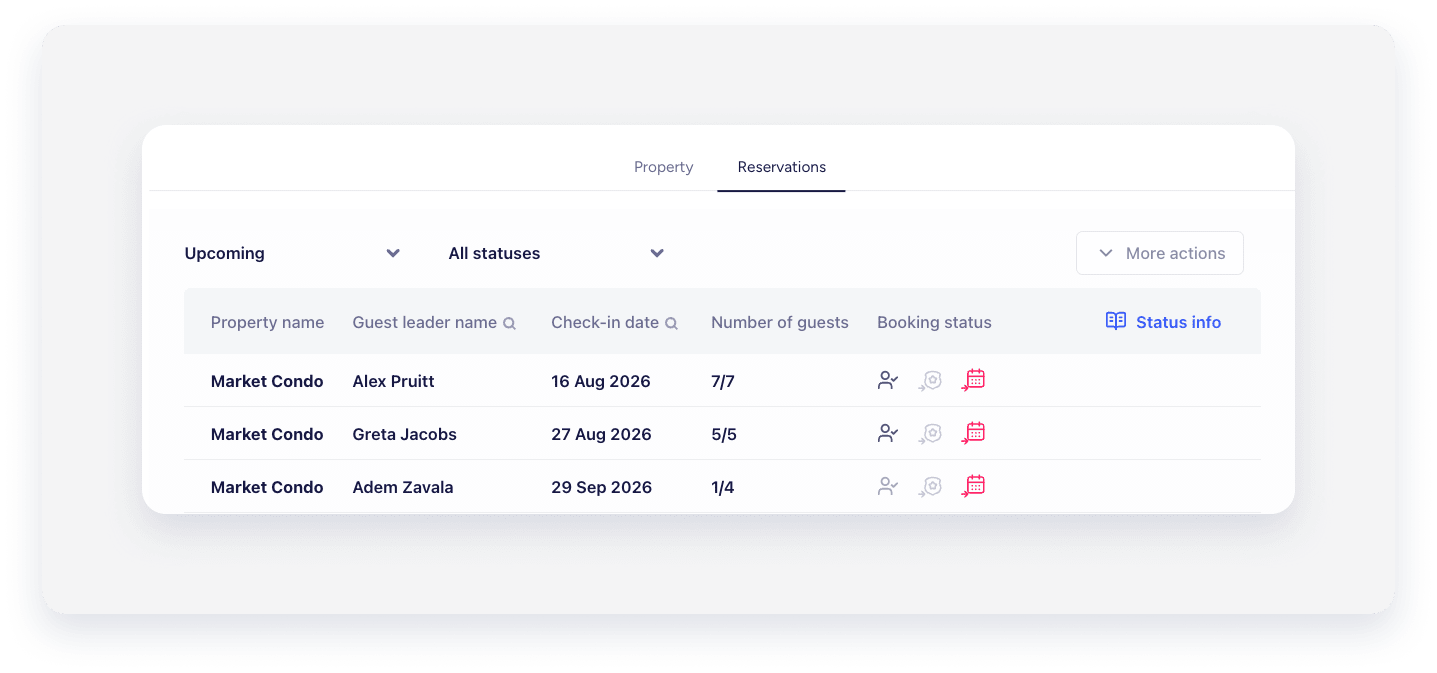
Iconos de estado
Cada icono representa una acción de cumplimiento rastreada por AutoComply:
| Icono | Acción | Descripción |
|---|---|---|

|
Correo electrónico de registro en línea | Realiza un seguimiento del correo electrónico de check-in en línea enviado al huésped. |

|
Datos del huésped | Registra si el huésped envió sus datos personales. |

|
Verificación de identidad | Realiza un seguimiento de la verificación de identidad del huésped. |

|
Protección de la propiedad | Realiza un seguimiento del proceso de protección de la propiedad. |

|
Impuestos turísticos | Controla la recaudación de impuestos turísticos. |
 |
Pagos de reservas | Realiza un seguimiento de los pagos de las reservas. |

|
Acceso remoto | Realiza un seguimiento de la configuración de acceso remoto. |

|
Policía (check-in) | Realiza un seguimiento de la entrega de datos de los huéspedes a la policía al check-in. |

|
Policía (salida) | Registra la información que los huéspedes envían a la policía al momento de la salida. |

|
Registro de reserva policial | Realiza un seguimiento del registro de reservas con la policía. |

|
Estadísticas (check-in) | Realiza un seguimiento de los informes de datos estadísticos al check-in. |
 |
Estadísticas (pago) | Realiza un seguimiento de los informes de datos estadísticos en el pago. |

|
Declaración de Impuestos | Realiza un seguimiento de la presentación de informes de impuestos a las autoridades competentes. |

|
Facturación electrónica | Realiza un seguimiento de la facturación electrónica. |
Colores de estado
Los estados se indican mediante colores distintivos para mostrar si un proceso se ha completado o no:
| Color | Estado | Descripción |
|---|---|---|

|
Pendiente | Se requiere alguna acción, ya sea por parte del huésped o del anfitrión. |

|
En curso | Indica un estado intermedio. Esto ocurre cuando el huésped ve el formulario, pero no ha empezado a escribir, lo completa parcialmente o el formulario está completo solo para algunos huéspedes. |

|
Terminado | No requiere ninguna otra acción. |

|
Excluido | Indica que un pago está exento o debe pagarse a la llegada. |

|
Error | Requiere acción por parte del anfitrión. Abra la reserva para revisar el error. |
Registro parcial de huésped
Si una reserva incluye diez huéspedes, pero solo cinco envían sus datos, AutoComply registra a esos huéspedes. Guesty envía automáticamente los datos disponibles a las autoridades aproximadamente a las 22:30 (hora de Madrid) del día del check-in. Toda la información enviada correctamente antes de esa hora límite se envía, garantizando así que los huéspedes que cumplen con los requisitos se registren puntualmente.
Si un huésped se registra después de esta hora límite, deberá enviar los datos manualmente.
