Detectar anuncios que limitan tus ingresos no siempre es fácil. Un precio base puede estar muy por debajo del mercado, una estancia mínima puede ahuyentar a los huéspedes o un anuncio puede no estar disponible en un canal donde propiedades similares tienen éxito. El centro de ingresos identifica estas deficiencias en tu cartera y te ofrece recomendaciones para que las revises y apliques en pocos clics.
El centro de ingresos es una función de pago. Algunas recomendaciones también requieren Guesty PriceOptimizer. Estas se indican en la sección de tipos de recomendaciones que aparece a continuación.
Comprender el centro de ingresos
El centro de ingresos es un espacio de trabajo impulsado por IA. Lo abres cuando lo necesitas y no se ejecuta según un horario ni crea tareas, por lo que no aparece en el feed de Actividad.
Cada vez que abres una página de recomendaciones, el centro de ingresos analiza tus anuncios con los datos más recientes. Tus anuncios no se actualizan hasta que aplicas una recomendación y la confirmas.
Acceda al centro de ingresos
Siga los pasos que se indican a continuación para acceder al centro de ingresos.
Paso a paso:
- Inicie sesión en su cuenta de Guesty.
- En el menú de navegación lateral, haga clic en
 Centro de agentes.
 - En el menú de la izquierda, haga clic en Espacios de trabajo y seleccione Centro de Ingresos.
Aplicar recomendaciones
El centro de ingresos es una herramienta de apoyo a la toma de decisiones que proporciona información valiosa, pero no aplica automáticamente los cambios a sus propiedades. Implemente manualmente cualquier cambio o ajuste de precios recomendado.
En el centro de ingresos, haga clic en el mosaico del tipo de recomendación que desea revisar.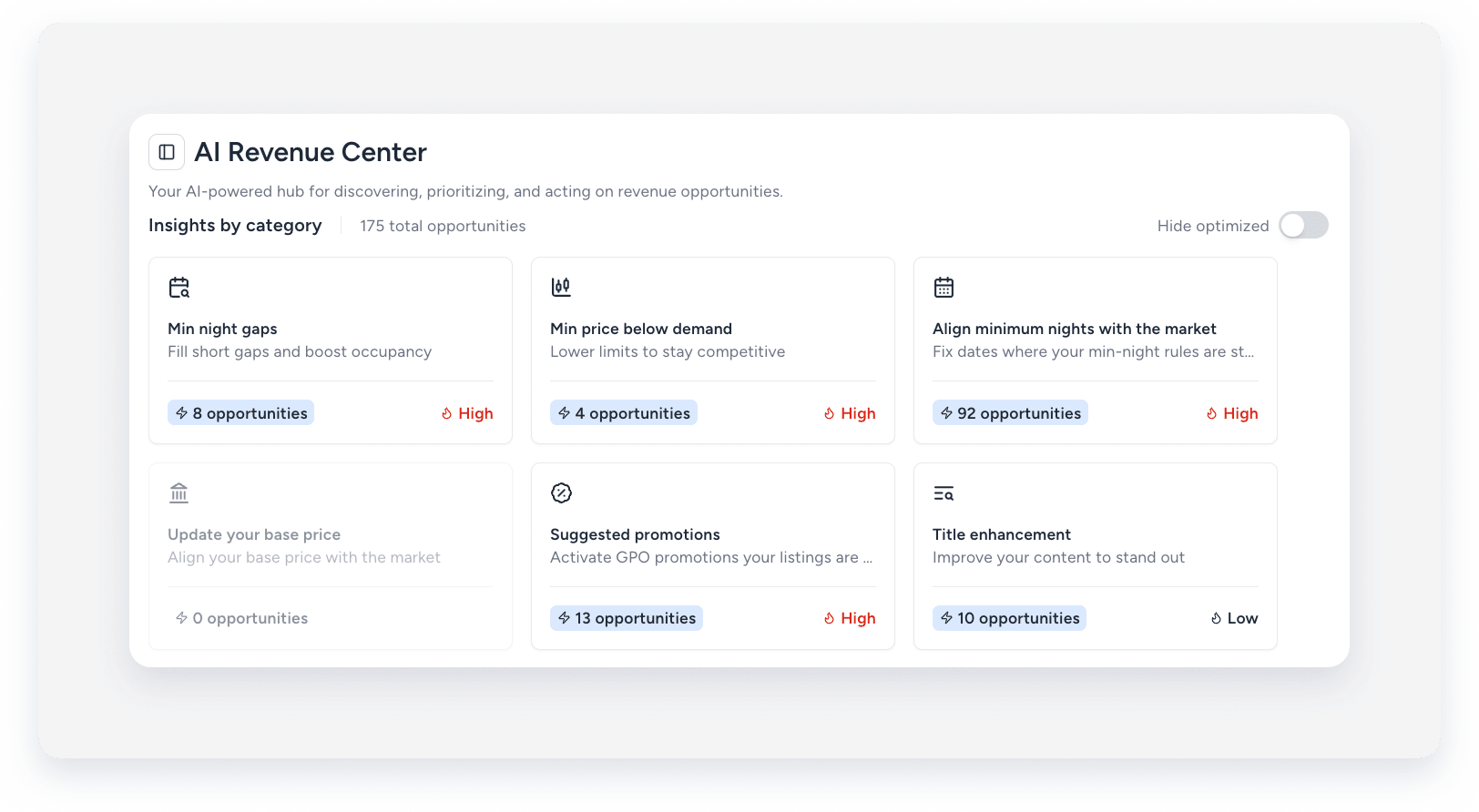
Puede actuar sobre una propiedad, varias o todas las propiedades de la página:
- Para ver recomendaciones con un valor editable, haga clic aquí.
 para cambiar el valor sugerido si fuera necesario.
 - Haga clic
 para revisar más detalles cuando sea pertinente.
 - Haga clic en Aplicar en la fila del anuncio. Para aplicar a varios elementos a la vez, haga clic en Aplicar a todos en la esquina superior derecha, o marque las casillas junto a las filas correspondientes y haga clic en Aplicar selección en la esquina inferior derecha.
- Haga clic en
 para eliminar la recomendación de un anuncio de la tabla. Puede descartar cualquier recomendación, incluso aquellas que no pueda aplicar directamente. Para descartar varias recomendaciones a la vez, marque las casillas junto a las filas correspondientes y haga clic en «Descartar selección» en la esquina inferior derecha.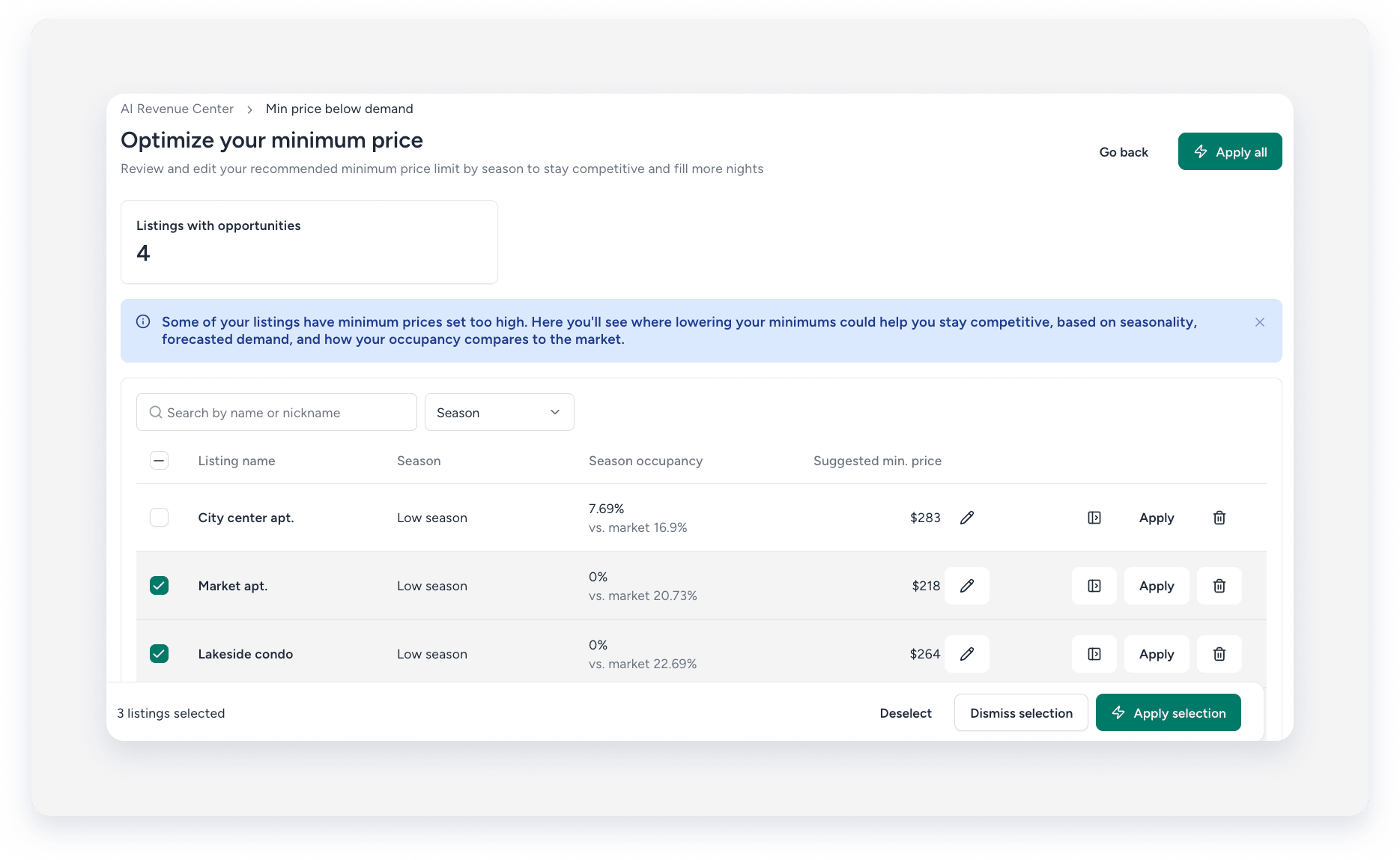
Cada acción requiere su confirmación antes de llevarse a cabo, lo que protege sus anuncios de cambios accidentales.
Tipos de recomendación
Revise los tipos de recomendaciones disponibles a continuación.
Precios y disponibilidad
Encuentra anuncios cuyo precio base está muy por encima o por debajo de anuncios similares en el mismo mercado. Sugiere un precio base para cada anuncio y lo muestra junto a los promedios del mercado.
Puedes editar el precio sugerido antes de aplicar, y este reemplazará tu precio base actual. Los anuncios con la mayor diferencia de precio aparecen primero.
Encuentra alojamientos con una estancia mínima demasiado alta para su mercado, lo que puede provocar pérdidas de reservas. Sugiere una estancia mínima más baja para rangos de fecha específicos.
Puedes editar el valor antes de aplicar, y el cambio solo afectará a las fechas marcadas. Los listados con el mayor impacto estimado en los ingresos aparecerán primero.
Detecta periodos en los que el precio mínimo del anuncio es demasiado alto para la ocupación del mercado, lo que provoca la pérdida de reservas cuando la demanda es baja. Sugiere un precio mínimo más bajo, que puedes editar antes de aplicarlo.
Encuentra anuncios de PriceOptimizer con recomendaciones de promoción basadas en datos que aún no se han activado y muestra los detalles de la promoción pendiente. Al aplicar, la promoción se activa exactamente como se recomienda.
Para gestionar usted mismo los ajustes de las promociones, utilice el enlace a la página del anuncio en PriceOptimizer.
Contenido del anuncio
Este sistema evalúa los títulos de tus anuncios según su longitud, palabras clave, originalidad y su comparación con el mercado. Para los títulos con baja puntuación, sugiere uno mejor que destaque las características más importantes del anuncio, como sus principales servicios, para ayudar a convertir a más huéspedes.
Puedes editar el título sugerido antes de aplicar. El nuevo título se actualiza en el anuncio y se envía a tus canales conectados. Las fichas con las puntuaciones de título más bajas aparecen primero.
Clasifica todas las fotos de la biblioteca de imágenes del anuncio según su potencial para usarse como foto de portada. Si la foto mejor clasificada no es la que usas actualmente, el anuncio muestra ambas fotos una al lado de la otra. Al aplicar, la foto recomendada se convierte en la foto de portada.
Para usar una foto diferente, cámbiala en los ajustes del anuncio. Los anuncios con la mayor diferencia de rendimiento entre las dos fotos aparecen primero.
Analiza las fotos de tu anuncio en busca de servicios que aparecen en las imágenes pero que no están incluidos en los ajustes de servicios del anuncio. Al aplicar, todos los servicios detectados se añaden al anuncio.
Si hay algún error, elimínalo posteriormente de las características del anuncio.
Nota:
La IA detecta estas comodidades a partir de las fotos. Asegúrate de que cada una exista realmente antes de presentar tu aplicación.
Analiza las fotos de tu anuncio en busca de espacios, como un balcón, una piscina o un jardín, que aparecen en las imágenes pero que no están incluidos en los ajustes de espacios del anuncio.
Al aplicar, todos los espacios detectados se añaden al anuncio. Posteriormente, puedes ajustarlos en los ajustes del anuncio.
Políticas de Distribución y reserva
Compara la distribución de tus anuncios con la de anuncios de alto rendimiento en el mismo mercado. A continuación, sugiere canales donde cada anuncio tiene más probabilidades de éxito. Cada canal tiene su propia página de recomendaciones, que muestra únicamente los anuncios relevantes para ese canal.
Canales compatibles:
- Airbnb
- Vrbo
- Booking.com
- Expedia
- Tripadvisor
Lee por qué se recomendó cada anuncio y luego conéctalo al canal o usa el enlace para abrir los ajustes del canal.
Comprueba los anuncios conectados a Booking.com, Expedia y reservas directas para fechas sin un plan de tarifas. Los huéspedes no pueden reservar esas fechas en ese canal. Cada fila muestra un anuncio y el canal, el número de fechas no reservables y las fechas afectadas. Los anuncios con más fechas no reservables aparecen primero.
No puede aplicar esta recomendación en el centro de ingresos. En su lugar, utilice el enlace de la fila para abrir los ajustes del plan de tarifas y crear o extender un plan de tarifas que cubra esas fechas. Una vez que se haya solucionado el problema, la recomendación desaparecerá en el siguiente análisis.
Compara la política de cancelación predeterminada del anuncio de Airbnb con los datos de reservas de alojamientos similares en el mismo mercado. Si es probable que otra política genere más reservas, muestra tu política actual junto a la recomendada.
Al aplicar la política, esta se establece exactamente como se muestra. Para elegir una política diferente, cámbiela en los ajustes del canal de Airbnb del anuncio.
