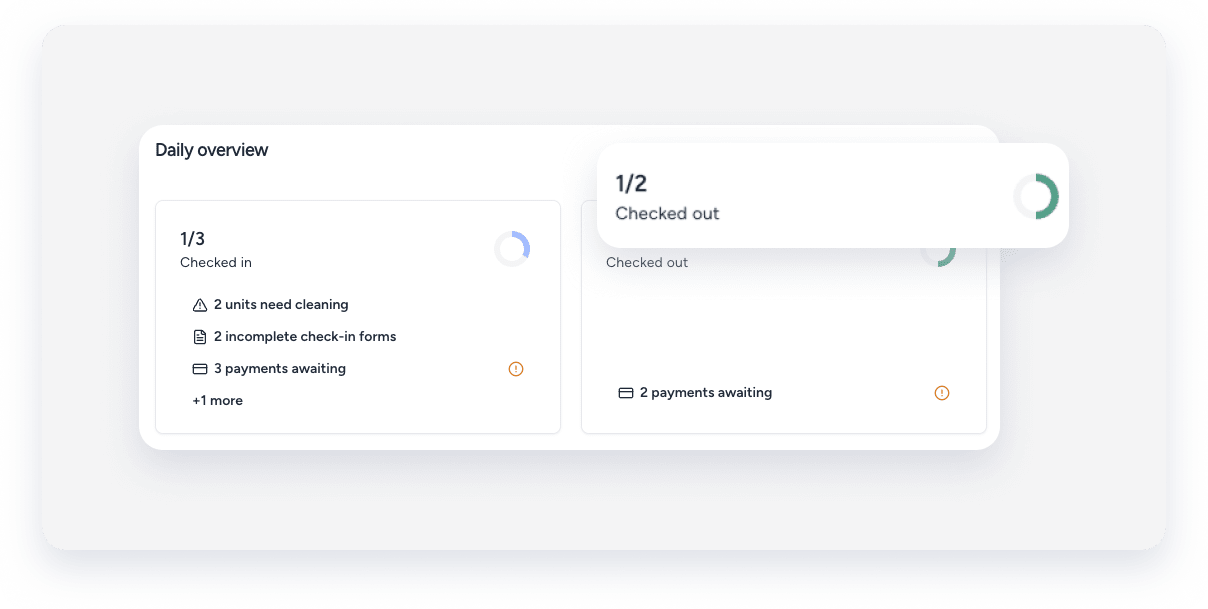
La página de inicio de Guesty es un centro de resumen que ofrece un resumen interactivo de tus actividades diarias, tendencias de rendimiento e ingresos. Desde la página de inicio, puedes acceder a información detallada de la reserva a través de tres widgets principales: Resumen diario, Resumen de tendencias e Ingresos.
Este artículo explica cómo utilizar cada sección para supervisar tus operaciones.
Resumen diario
El resumen diario muestra tus principales actividades operativas para un período de tiempo seleccionado. Incluye cuatro tarjetas interactivas:
- Llegadas
- Salidas
- Pérdidas de balón
- Permanecer
Cada tarjeta muestra un recuento total y filas en las que se puede hacer clic, con un desglose por estado.
Visualización de las actividades diarias
Sigue los pasos que se indican a continuación para acceder a la actividad diaria de tu cuenta.
Paso a paso:
- Inicia sesión en tu cuenta de Guesty. La página de inicio es la página principal de tu cuenta por defecto.
- En la sección "Resumen diario", selecciona un período de tiempo: Hoy, Mañana o 7 días.
- Tienes las siguientes opciones:
- Haz clic en una tarjeta de actividad (por ejemplo, Llegadas) para abrir el panel lateral de la reserva y ver una lista de todas las reservas relevantes.
- Haz clic en una fila de estado específica en una tarjeta de actividad (por ejemplo, "9 pagos pendientes") para abrir el panel lateral de la reserva y ver todas las reservas relevantes filtradas según el estado seleccionado.
Nota:
Las tarjetas de actividad con un recuento de cero no son clicables y no abrirán el panel lateral de la reserva.
Resumen de tendencias
El resumen de tendencias muestra un gráfico de barras con los registros de entrada, salida y rotación diarios, y el porcentaje de ocupación se muestra al pasar el cursor por encima. Esto le ayuda a visualizar las tendencias de rendimiento durante un período de 7 o 30 días.
Ver detalles de la tendencia
Siga las instrucciones a continuación para ver las tendencias de su cuenta durante un período de siete o treinta días.
Paso a paso:
- En la sección de Resumen de tendencias, seleccione un período de tiempo: 7 días o 30 días.
- Pase el cursor sobre el gráfico de barras para ver los datos relevantes según la fecha.
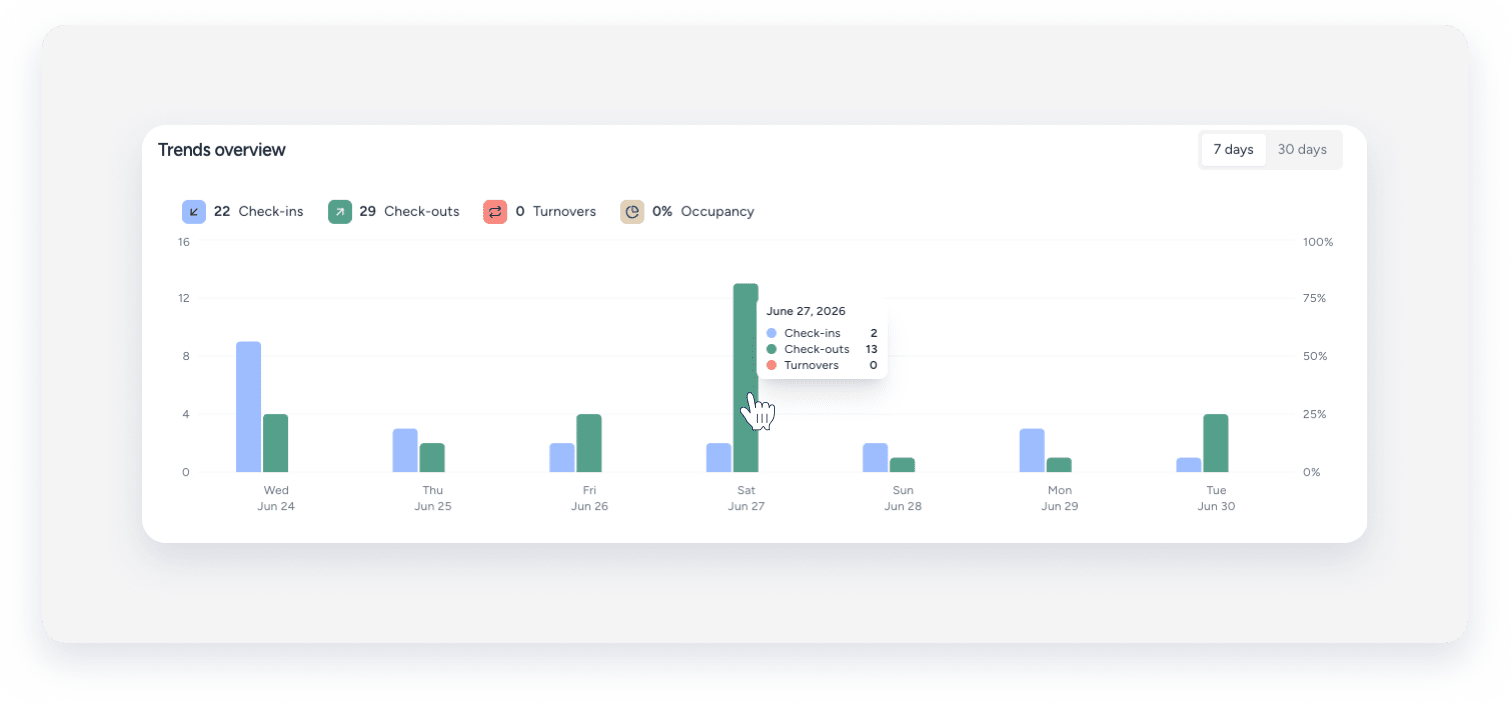
- Haga clic en cualquier barra del gráfico. El panel lateral de reserva muestra las reservas correspondientes al día y la actividad seleccionados.
Resumen de ingresos
La sección de ingresos muestra un gráfico de líneas mensual con los Ingresos totales y la Tarifa diaria promedio (ADR). Puede navegar entre los meses y comparar los datos con períodos anteriores.
Nota:
La sección de ingresos solo es visible para los usuarios con el permiso "readReservationFinancials". Más información sobre los tipos de usuario.
Análisis de datos de ingresos
Siga los pasos que se indican a continuación para ver sus ingresos y los datos de la tarifa diaria promedio mes a mes.
Paso a paso:
- En la sección de ingresos, utilice las flechas de navegación mensuales para seleccionar un mes.
- Haga clic en el menú desplegable "Comparar con" y seleccione la opción correspondiente:
- Ninguno
- Mes anterior
- El mismo mes del año pasado
- Seleccione la opción correspondiente para ver los datos: Ingresos o tarifa diaria promedio.
El panel lateral de la reserva
El panel lateral de reserva se abre al hacer clic en cualquier elemento de la página principal. Ofrece una lista detallada y ordenable de las reservas, y permite buscar, filtrar y actualizar directamente el estado de las estancias.
El panel lateral de reserva tiene cuatro pestañas, cada una con un distintivo que muestra el número de reservas en tiempo real:
- Llegadas
- Salidas
- Cambios de huéspedes
- Estancias
Visualización de las reservas en el panel lateral de reserva
- Cuando el panel lateral de reserva esté abierto, seleccione una de las cuatro pestañas para ver las reservas correspondientes: Llegadas, Salidas, Cambios de huéspedes o Estancias.
- Utilice la barra de búsqueda para encontrar una reserva por el apodo de la propiedad.
- Seleccione un plazo: Hoy, Mañana o 7 días.
-
Haga clic en Filtros para aplicar filtros adicionales a la lista de reservas: salida tardía y pago pendiente. Haga clic en Borrar para eliminar los filtros.
Más información sobre cómo filtrar las reservas.
- Haga clic en una reserva para verla en la página de reserva.
Actualizar el estado de la estancia de un huésped
Puedes cambiar el estado de la estancia de un huésped directamente desde el panel lateral de la reserva. Más información sobre las diferentes formas de actualizar el estado de la estancia de un huésped.
Siga los pasos que se indican a continuación para actualizar el estado de la estancia de un huésped desde el panel lateral de reserva.
Paso a paso:
- En el panel lateral de reserva, localice la reserva correspondiente.
- Haga clic en el menú desplegable de estado de la estancia para esa reserva.
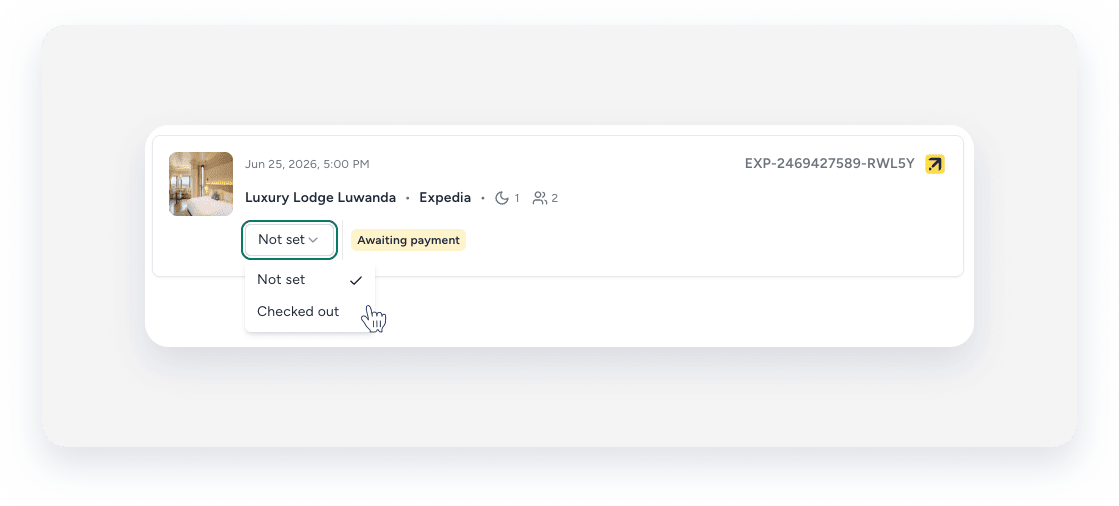
- Seleccione el nuevo estado:
- Registrado
- No se presentó
- No configurado
- Salida
Cuando se cambia el estado de la estancia de un huésped, aparecerá una notificación si el panel lateral de reserva está cerrado. Si el panel lateral de reserva está abierto, los indicadores de recuento y los gráficos circulares de las pestañas se actualizan sin notificación. El orden de las reservas en el panel lateral de reserva no cambia cuando se actualiza el estado.