Las páginas de facturación te ofrecen una visión completa de la actividad financiera de tu cuenta, desde los próximos cargos y métodos de pago hasta las facturas y créditos históricos. Para acceder a tus páginas de facturación, inicia sesión en tu cuenta de Guesty. En el menú de navegación lateral, haz clic en  Cuenta para abrir el menú desplegable y selecciona facturación de Guesty.
Páginas de Facturación
Cada pestaña está diseñada para ayudarte a gestionar un aspecto específico de tu facturación. Revisa las páginas a continuación para saber qué información muestran y qué acciones permiten.
Resumen
La pestaña Resumen ofrece una instantánea del estado de facturación de tu cuenta. En la parte superior, puedes ver:
- El importe de la próxima factura a emitir
- La fecha en que se enviará tu próxima factura y el método de pago.
- Importe, fecha y estado de la última factura
Si algún pago ha fallado, se marcará en rojo junto con el número de factura correspondiente.
Nota:
El importe que aparece en tu próxima factura podría no ser definitivo, ya que algunos productos se facturan en función del uso.
Debajo de este resumen, la sección "Mi plan" muestra todos los productos asociados a tu cuenta y cómo se factura cada uno. Haz clic en " Ver detalles" en cualquier producto para consultar información específica, como la frecuencia de facturación, las tarifas aplicables y los listados activos.
En la parte inferior de la pestaña, puede ver las tarifas únicas y la información de su empresa.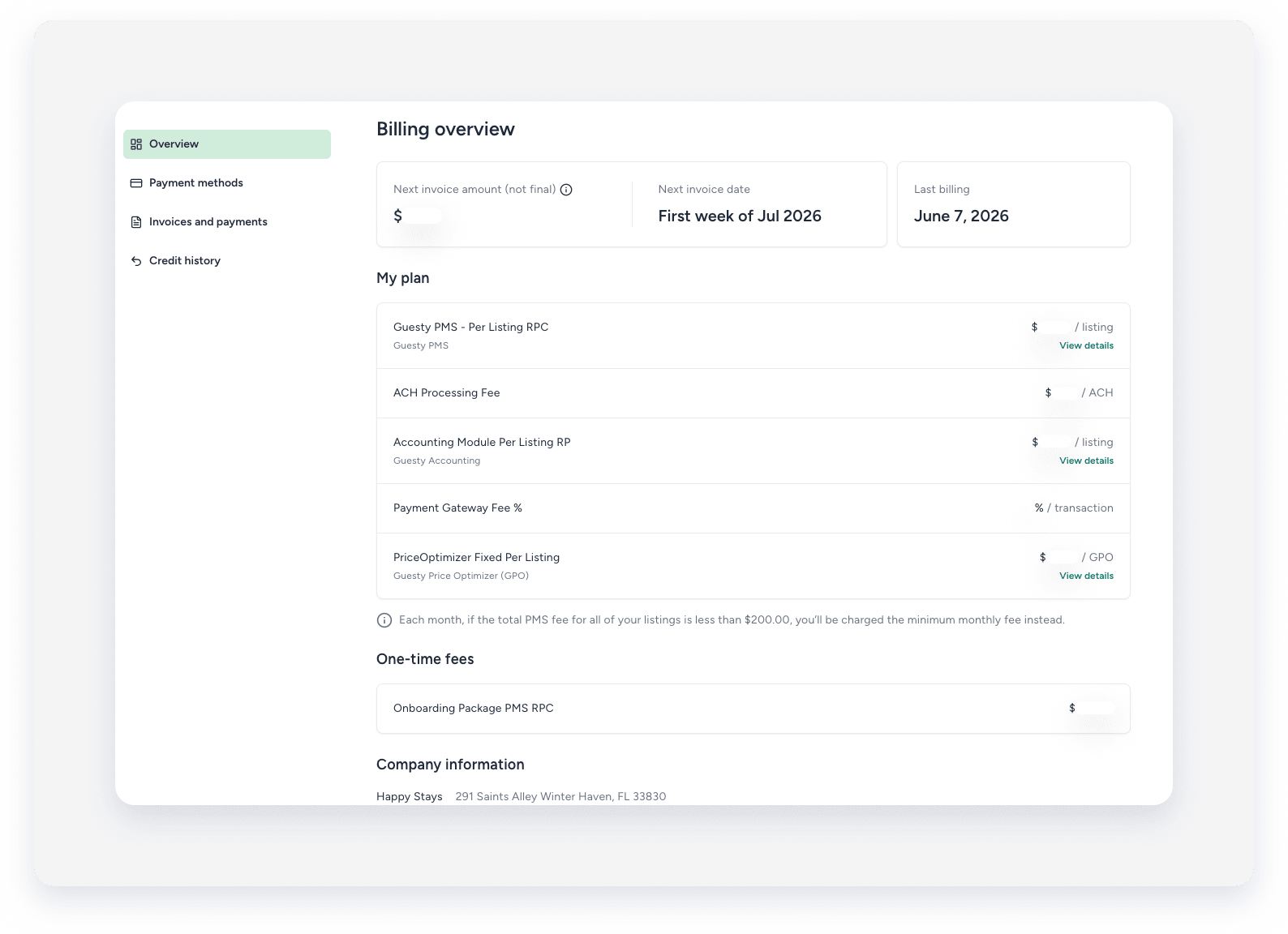
Métodos de pago
En la pestaña Métodos de pago, puede agregar o eliminar un método de pago, ver y editar los métodos de pago existentes y establecer uno predeterminado.
También puede asignar o desasignar propiedades a métodos de pago específicos. Haga clic en Ver junto a un método de pago para ver qué propiedades tiene asignadas.
Las alertas de vencimiento se muestran directamente en esta página:
- El texto azul indica un método de pago que caducará pronto.
- El texto en rojo indica un método de pago que ya ha caducado.

Facturas y pagos
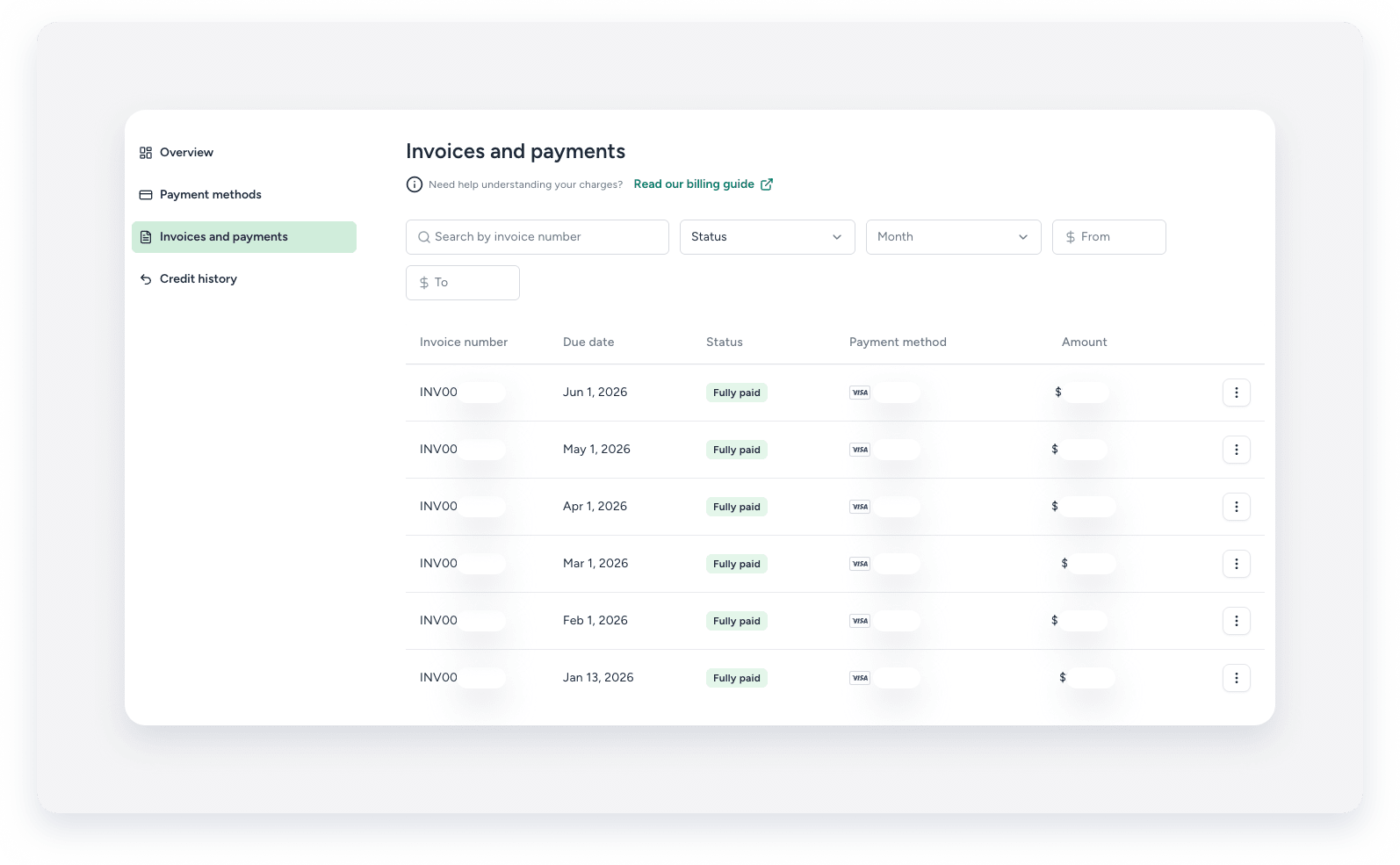
En la pestaña Facturas y pagos, puede revisar, descargar y enviar su historial de facturación y facturas. Las facturas reembolsadas también se muestran aquí.
En cada factura verás:
- Número de factura
- Fecha de vencimiento
- Estado
- Método de pago
- Cantidad
Para pagar una factura pendiente, haga clic en Pagar junto a ella. Podrá revisar el número de factura y el importe en una ventana emergente antes de confirmar el pago.
Para encontrar rápidamente una factura específica, utilice la barra de búsqueda o filtre por estado, mes o rango de importe (estableciendo un valor"Desde" y "Hasta").
Historial de crédito
En la pestaña Historial de crédito , puede ver, descargar y enviar cualquier crédito emitido a su cuenta .
Cada entrada muestra:
- Número de crédito
- Fecha de emisión
- Estado
- Cantidad
Algunos créditos incluyen un enlace a la factura original; haga clic en el enlace para verla.
Puedes buscar un crédito específico o filtrar la lista por mes o rango de importe (estableciendo un valor "desde" y "hasta"). 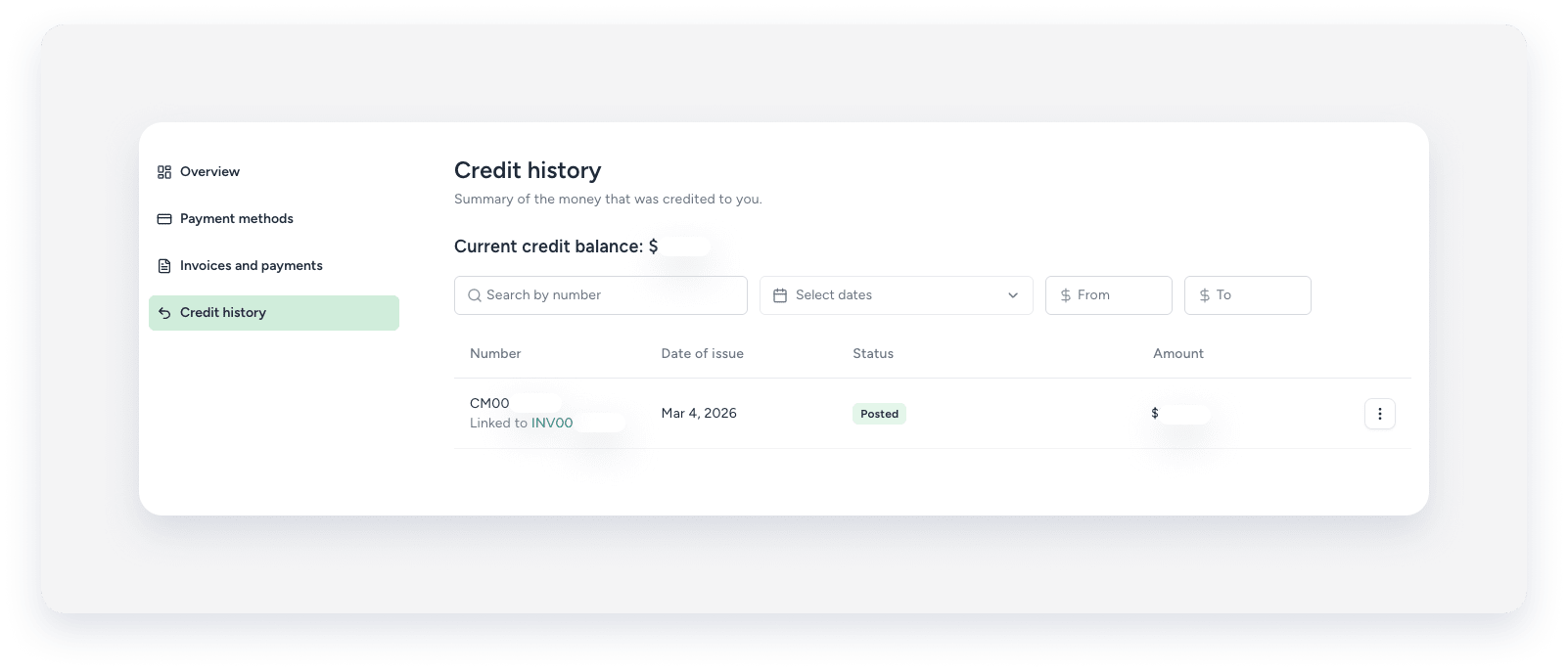
Información de facturación de la empresa
En la pestaña Información de facturación de la empresa , puede actualizar la información o la dirección de su empresa .
Beta: Cuentas de la sede central
Los usuarios de la sede central que cumplan los requisitos pueden acceder a páginas de facturación que replican la experiencia de facturación estándar descrita anteriormente. Estas páginas muestran información sobre productos y facturación según los productos y el modelo de pago de su cuenta.
Las páginas de facturación y el contenido disponible para las cuentas de la sede central dependen del modelo de pago configurado y sus subcuentas:
- División: La facturación se divide entre la cuenta de la sede central y sus subcuentas.
- Pagos de subcuentas: Cada subcuenta es responsable de su propia facturación.
- La cuenta de la sede central paga: La cuenta de la sede central es responsable de toda la facturación.
Si existe alguna discrepancia entre su contrato y la información de la factura, póngase en contacto con nosotros.
Nota:
Al crear una nueva subcuenta o migrar una existente, asegúrese de seleccionar el modelo de pago correcto. Esto determina qué páginas de facturación son visibles y cómo se muestra la información de facturación.
En la pestaña Resumen, las cuentas de la sede central pueden hacer clic en un producto en "Mi plan" y revisar tanto los listados activos como las cuentas relevantes. 
