Configura planes de facturación automáticos y recurrentes para reservas de larga estancia de 28 noches o más. Utiliza los pagos a plazos para cobrar automáticamente los alquileres semanales, quincenales o mensuales directamente a través de tus sistemas de automatización de pagos. Esto reduce el trabajo manual de programación y ayuda a tu equipo a evitar cargos omitidos o retrasados.
Este artículo te guiará a través del proceso de creación, configuración y gestión de una automatización de pagos a plazos.
Comprender las reglas de pagos a plazos
Antes de crear una automatización de pagos a plazos, revisa estos comportamientos básicos del sistema:
El pago a plazos se aplica exclusivamente a las reservas con una duración de 28 noches o más.
El saldo total adeudado de la reserva constituye el importe base a cobrar.
Los cargos totales de alquiler programados nunca superan el saldo total adeudado de la reserva.
Los cargos recurrentes se ejecutan automáticamente a las 9:00 a. m. según la zona horaria de la propiedad.
Los períodos de facturación parciales se prorratean automáticamente, independientemente de si se eligen importes iguales o personalizados.
Los depósitos reembolsables constituyen un cargo independiente y no sustituyen la configuración de tu depósito de seguridad actual.
Crea una automatización de pagos a plazos.
Crea una nueva plantilla de automatización para planificar tu calendario de cobro de alquileres recurrentes.
Sigue los pasos que se indican a continuación para crear una automatización de pagos a plazos.
- Inicia sesión en tu cuenta de Guesty.
- En el menú de navegación lateral, haga clic en
 Pagos de huéspedes para abrir el menú desplegable.
 - En la sección General, seleccione Automatización de Pagos.
- En la esquina superior derecha, haga clic en Agregar automatización de pagos y luego seleccione una de las siguientes opciones:
Haga clic en Agregar en una plantilla de Pagos a Plazos.
Haga clic en Crear automatización personalizada y seleccione Pagos a Plazos.
Introduzca un nombre para la automatización.
- Establecer las condiciones:
-
Canales: Seleccione Todos para aplicar a todos los canales de reserva, o elija canales específicos como OTA, directos o su Motor de Reservas.
Consejo:
Si selecciona "Todos", Guesty incluirá automáticamente los nuevos canales que añada en el futuro. Si selecciona "Específicos", los nuevos canales no se añadirán automáticamente; tendrá que actualizar la automatización si quiere incluirlos.
- Propiedades: Seleccione todas o elija propiedades específicas. Excluya propiedades si es necesario.
- Longitud de la estancia: Por defecto, está configurada en 28 noches o más. El sistema bloquea la activación si este valor se reduce a menos de 28 noches.
- Aviso anticipado: (Opcional) Indique con cuánta antelación debe confirmarse una reserva antes del check-in para poder optar a este plan de pago. Se aplica únicamente a reservas realizadas manualmente.
-
En la esquina inferior derecha, haga clic en Continuar.
-
Configure su ciclo de pago (Más información en Comprender los cálculos de las cuotas de pago):
Seleccione la frecuencia de recurrencia: mensual, semanal o cada 2 semanas.
Elija cómo calcular los importes recurrentes: en cuotas iguales o con un importe recurrente personalizado.
Elija la fecha de cargo: por ejemplo, cargue mensualmente el mismo día del check-in o en un día específico.
En la esquina inferior derecha, haga clic en Continuar.
-
Cargue costos opcionales de mudanza:
Active el pago por adelantado para cargar una parte del total de la reserva antes del check-in. Más información en Comprender los cálculos de las cuotas de pago.
Active la opción «depósito de seguridad reembolsable» para cargar un importe adicional al total de la reserva que cubra posibles daños. Más información en la sección «Cobro y reembolso de depósitos para estancias de larga duración».
En la esquina inferior derecha, haga clic en Activar.
Revise la vista previa del calendario para confirmar las próximas fechas de cargo, los importes de los pagos, los períodos prorrateados, los créditos de alquiler por adelantado y los detalles del depósito.
Haz clic en Activar.
Revise su lista de automatización
Realice un seguimiento, edite y audite sus horarios de larga estancia junto con sus reglas de pago a corto plazo.
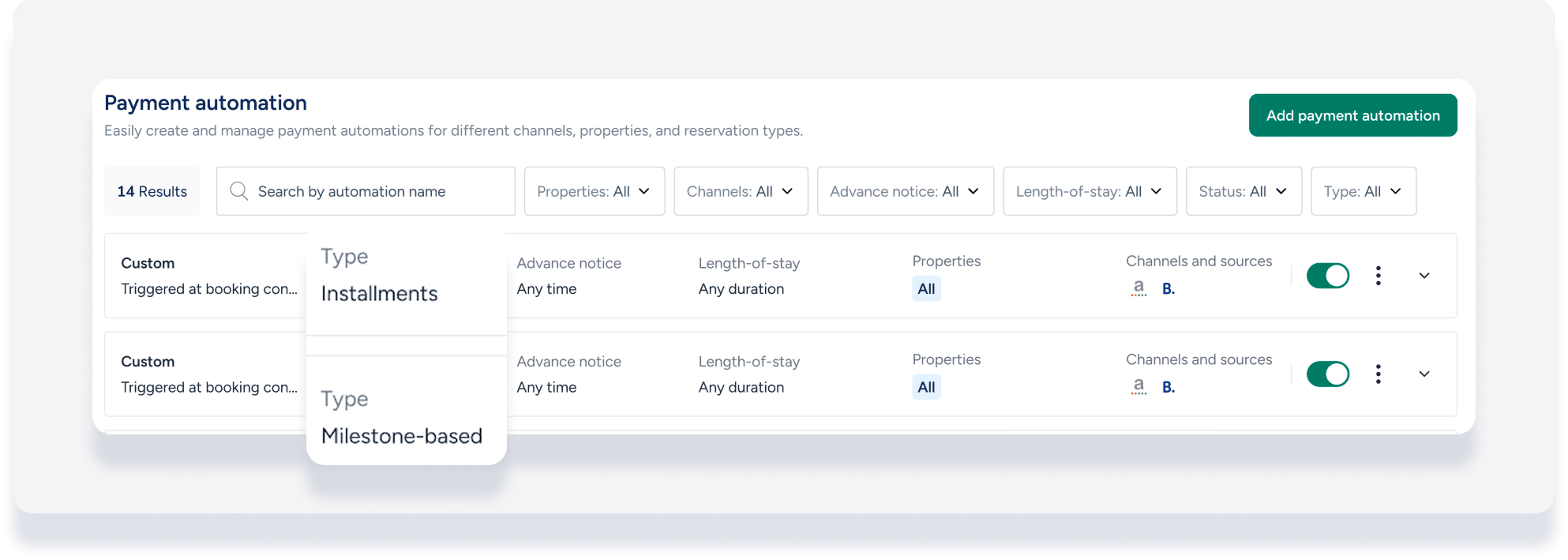
El panel de automatización de pago muestra el tipo de automatización como "Cuota" para que pueda distinguir rápidamente los planes de larga duración de las reglas estándar "basadas en hitos". Utilice esta área central para ver detalles, editar campos, cambiar el estado de activación o abrir el registro de actividad.