La página de reserva centraliza toda la información sobre las estancias de los huéspedes. La personalización de esta página permite a los usuarios de contabilidad visualizar las facturas de los huéspedes, las facturas contables y los pagos en una única pantalla resumen, sin necesidad de navegar por pestañas separadas.
Las vistas personalizadas se guardan automáticamente para cada usuario individual, lo que permite a los miembros del equipo adaptar su espacio de trabajo sin afectar otras cuentas.
Acceder a una reserva
Acceda a la página de una reserva a través del informe de reservas, el Multi-Calendario y la Bandeja de entrada.
Siga estos pasos para acceder a una reserva desde el informe principal de reservas:
Paso a paso:
- Inicie sesión en su cuenta de Guesty.
- En el menú de navegación lateral, haga clic en
 Reservas.
 - Haga clic en la reserva correspondiente.
Siga estos pasos para acceder a una reserva desde el Multi-Calendario o la Bandeja de entrada.
Paso a paso:
- Inicia sesión en tu cuenta de Guesty.
- En el menú de navegación lateral:
- Haz clic en
 Calendario múltiple.
 - Haz clic en
 Bandeja de entrada.
- Haz clic en
- Selecciona el bloque de calendario o el hilo de conversación correspondiente.
- En el panel lateral, haz clic
en el Multi-Calendario o haz clic
 en la Bandeja de entrada.
 -
Junto al número de reserva, haz clic
 para abrir la página de la reserva.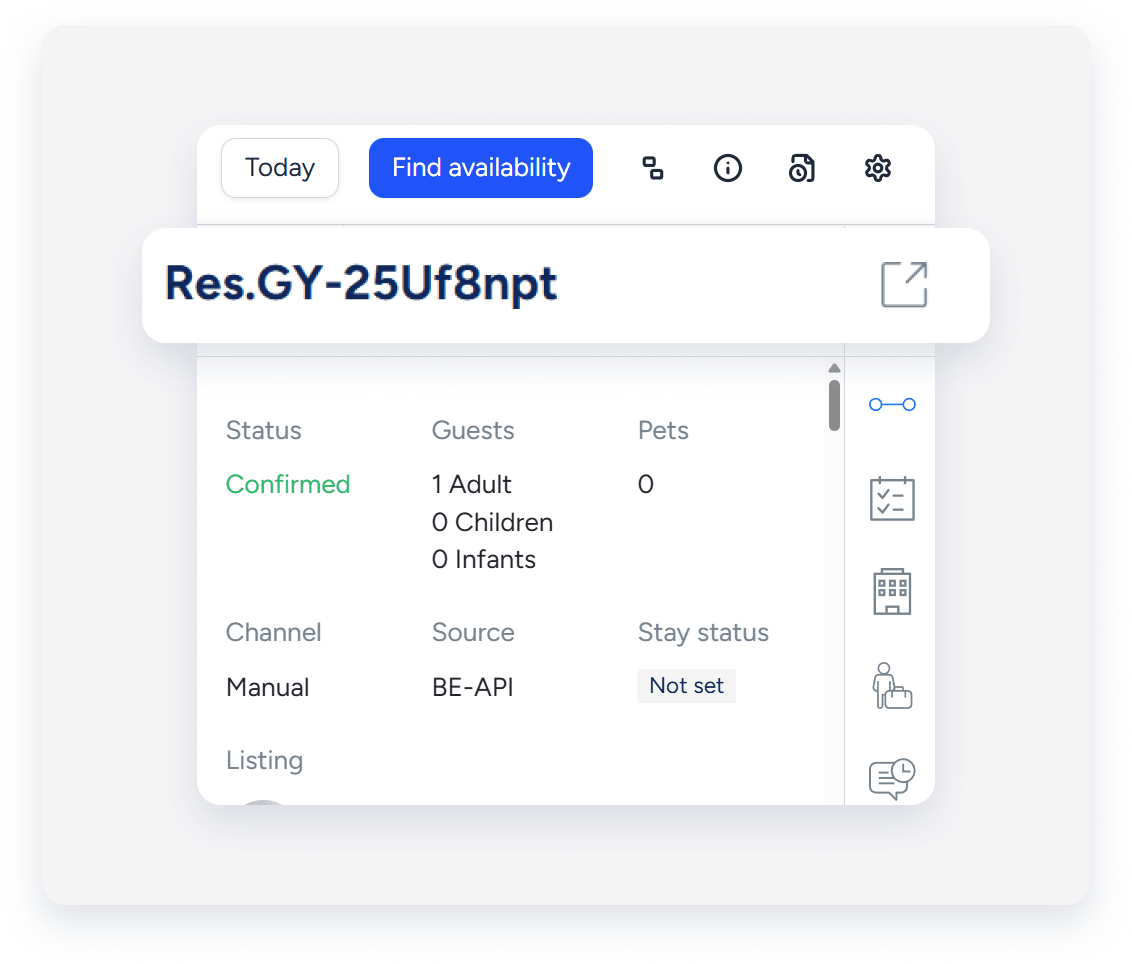
Personalice la página de Reserva para contabilidad.
Personalice el diseño para mostrar las secciones financieras en la pantalla principal de resumen. Este diseño permite a los usuarios de contabilidad desplazarse rápidamente por los detalles financieros.
Siga los pasos que se indican a continuación para obtener una vista personalizada sugerida para contabilidad.
Paso a paso:
- En la esquina superior derecha, haga clic en Personalizar.
- En el panel lateral, haga clic en Agregar secciones.
- Haga clic
 a la derecha de Factura del Folio del huésped, Contabilidad y Pagos.
 - Haga clic en Siguiente.
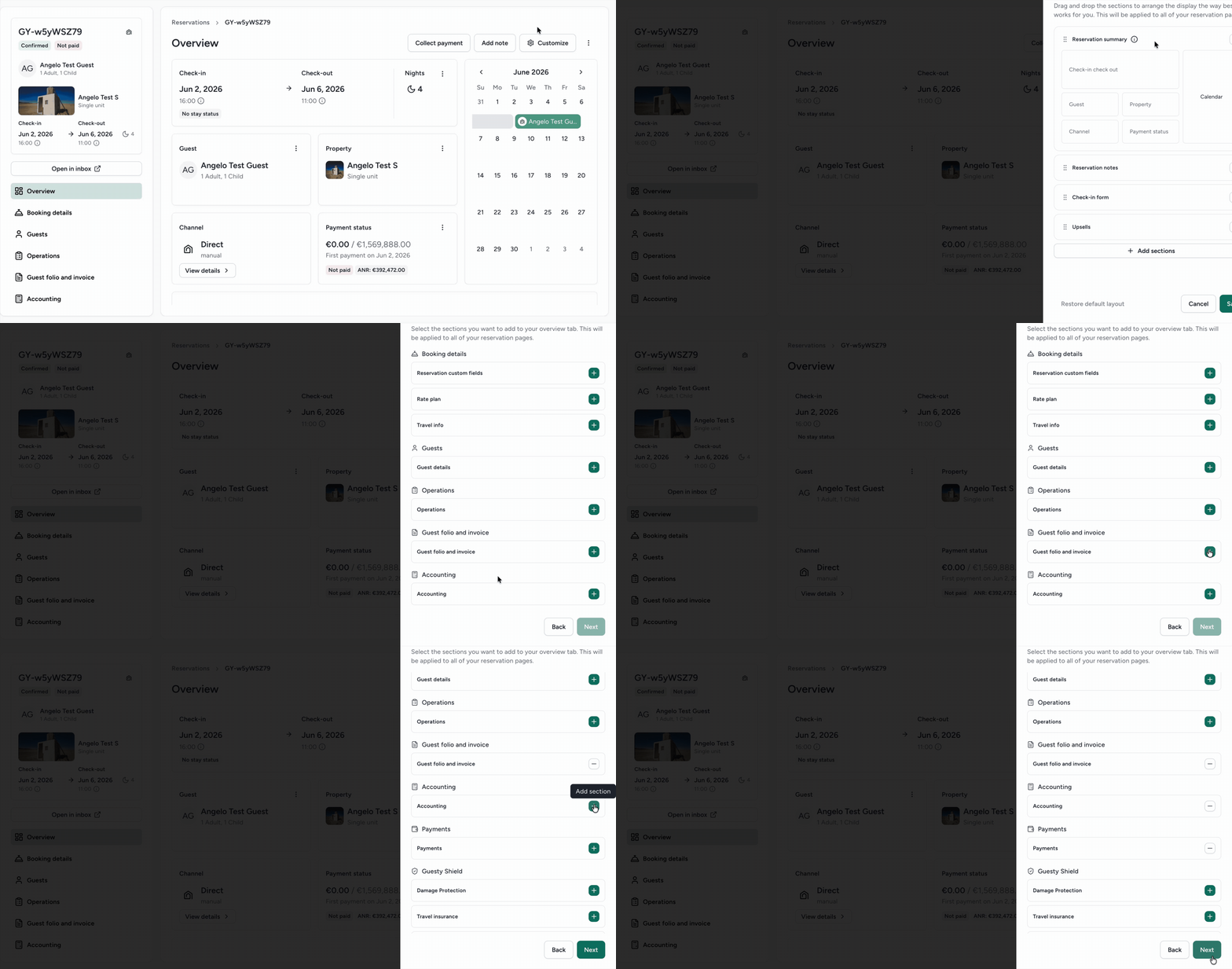
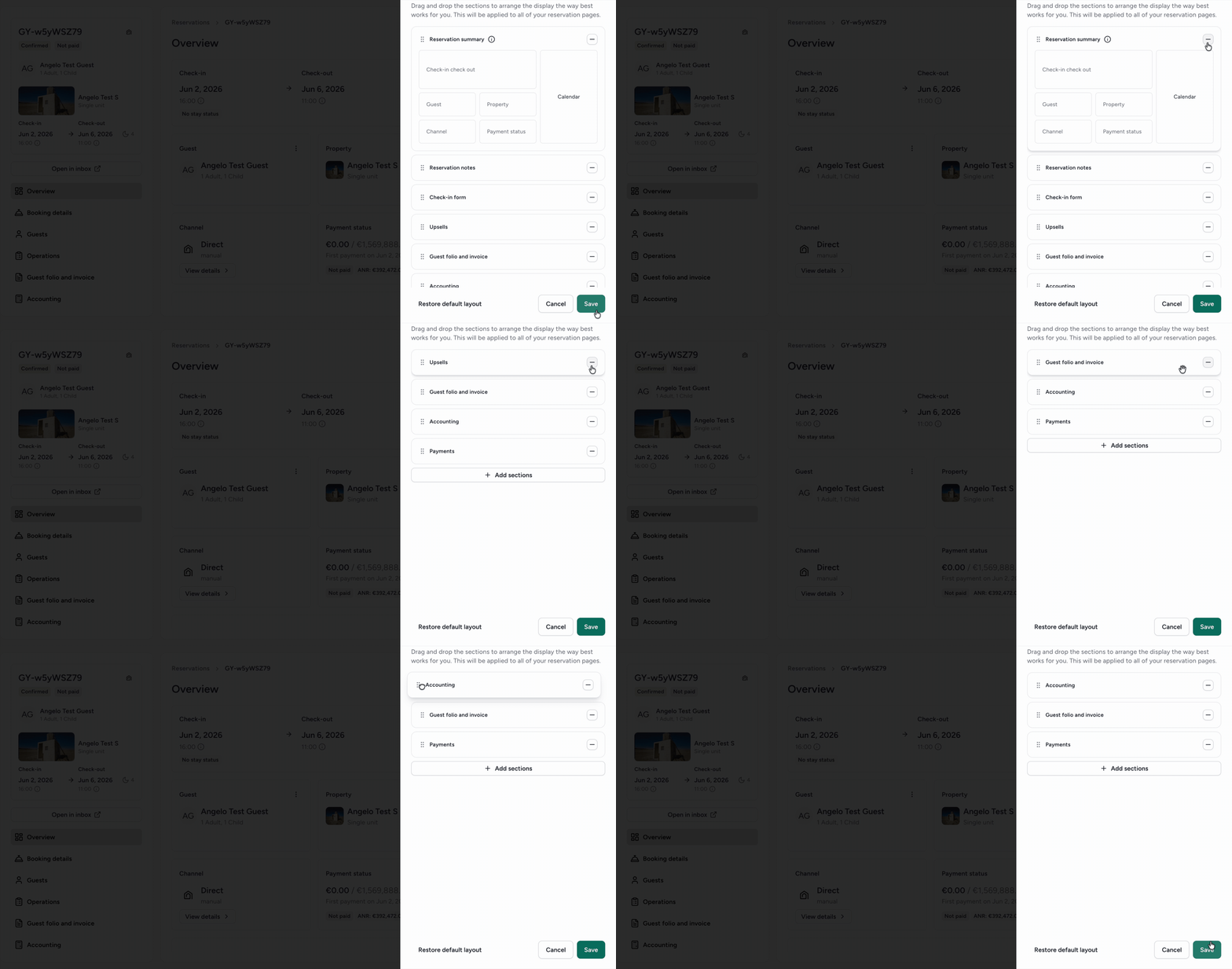
- Haga clic en el icono de menos que aparece a la derecha de cada sección que desee eliminar.
- Arrastre y suelte para reordenar las secciones según sea necesario.
- Haga clic en Guardar.
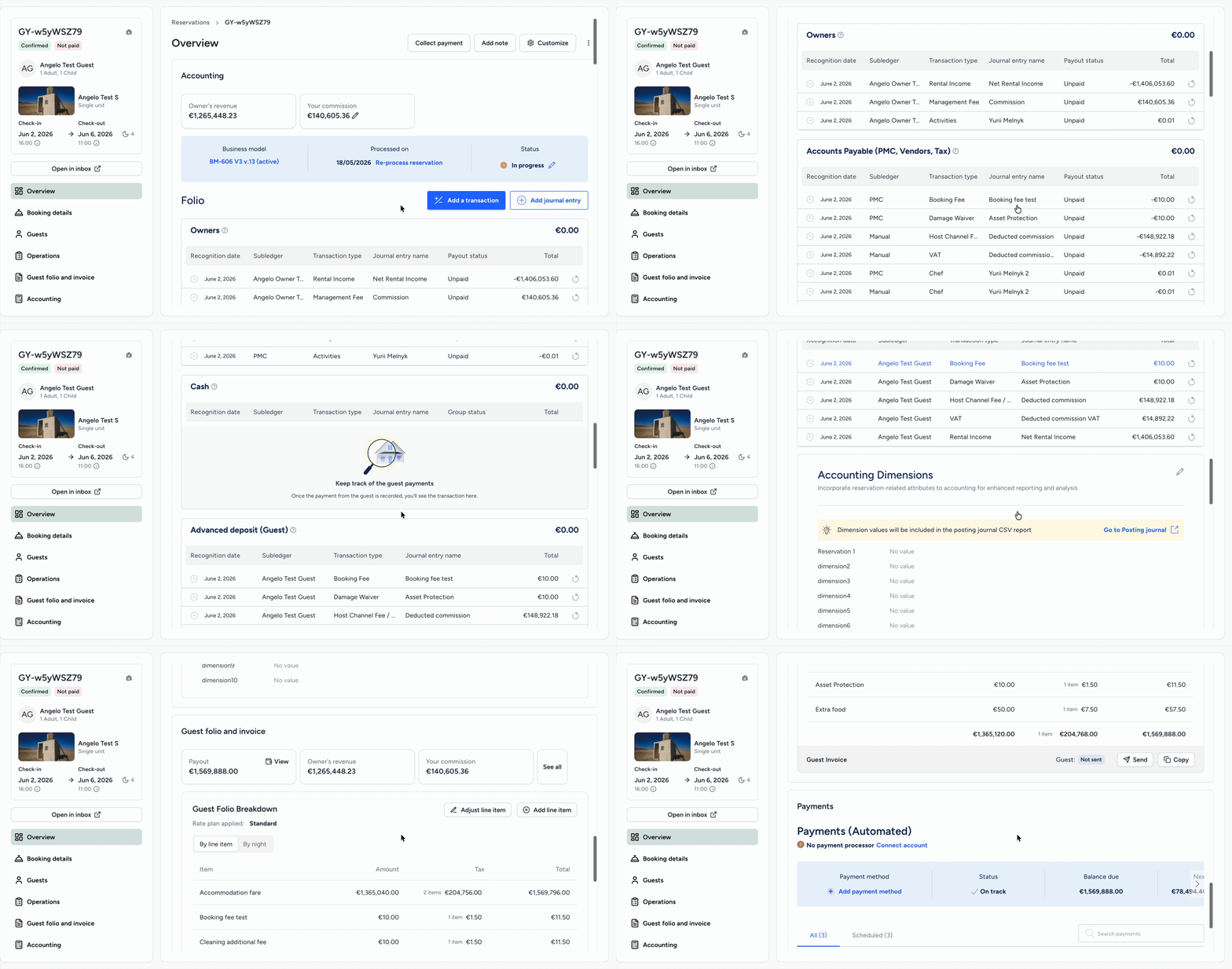
Cada reserva abierta muestra esta personalización hasta que vuelva a cambiar el diseño. Desplácese hacia abajo en la página de resumen para ver los diferentes folios.
Restaurar la vista original
Puede volver al diseño original de la página de Reserva en cualquier momento siguiendo los pasos que se indican a continuación.
Paso a paso:
- En la esquina superior derecha, haga clic en Personalizar .
- En la parte inferior, haga clic en Restaurar diseño predeterminado.
- Haga clic en Guardar .