Utilice el informe de reservas para organizar y analizar sus datos de reserva. La página del informe le permite alternar entre vistas guardadas, aplicar varios filtros y personalizar las columnas que ve para centrarse en la información más relevante.
Este informe le ayuda a supervisar las tendencias de reserva, los detalles de los huéspedes y los datos financieros en un único lugar centralizado.
Navegación y gestión de las vistas de informes
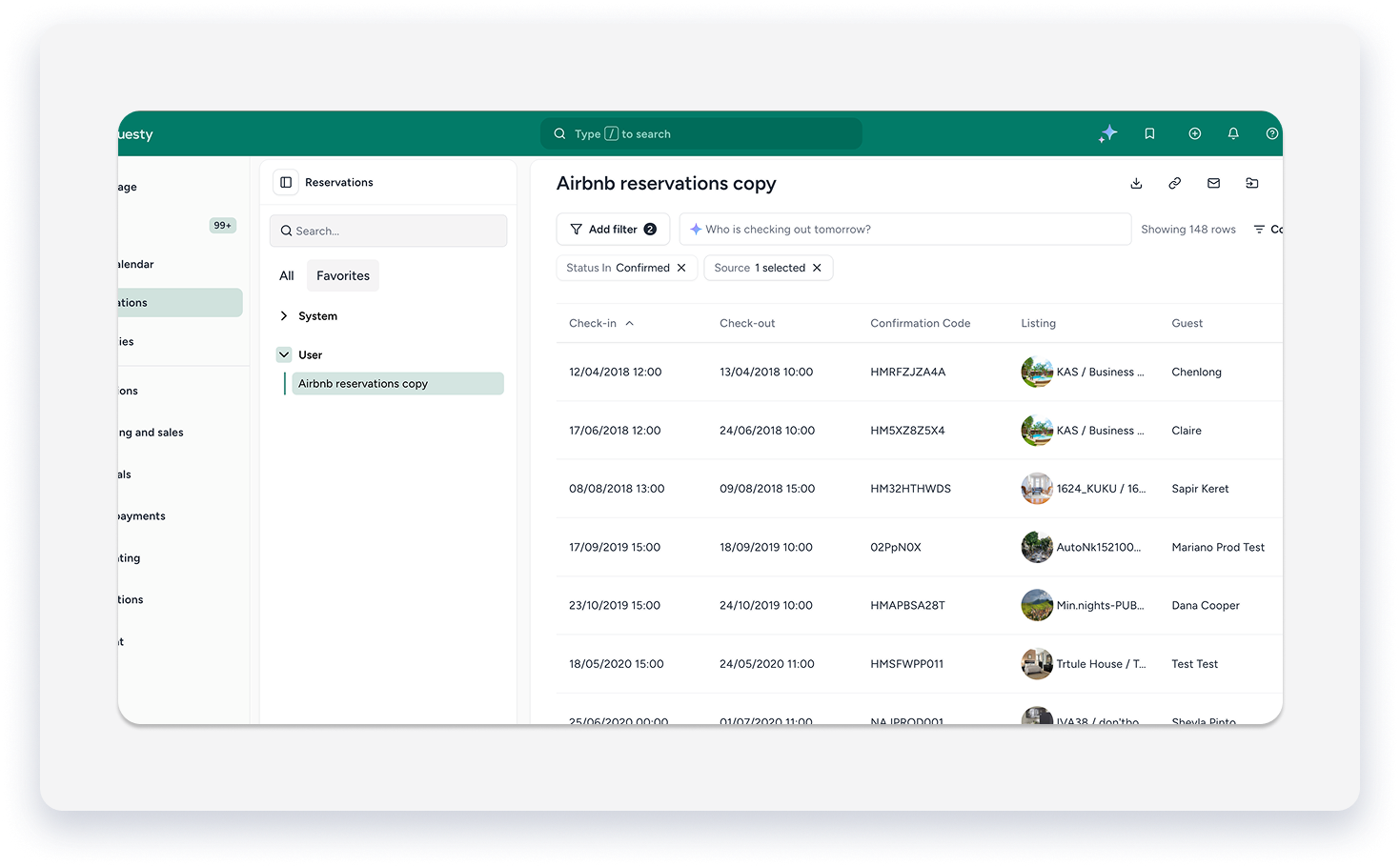
Un panel en el lado izquierdo de la página muestra todas las vistas de informes guardadas, lo que facilita el cambio entre ellas.
El panel de vistas está organizado en dos pestañas:
- Todos: Todas las vistas de informes a las que tienes acceso.
- Favoritos: Vistas que has marcado como favoritas para acceder a ellas rápidamente.
Cada pestaña está dividida en dos secciones:
- Sistema: Vistas estándar predefinidas proporcionadas por Guesty.
- Usuario: Vistas de informe que ha creado y guardado.
Desde este panel, puede:
- Busque una vista específica por su nombre.
- Haz clic en el icono de estrella que aparece junto a una vista para añadirla a tu sección de "Favoritos".
- Haz clic en el nombre de cualquier vista para cargar ese informe al instante.
Siga los pasos que se indican a continuación para localizar y abrir una vista de informe.
Paso a paso:
- Inicia sesión en tu cuenta de Guesty.
-
En el menú de navegación lateral, haga clic en
Reservas.
- En el panel de vistas, haga clic en la pestaña y en la sección del informe.
- Haga clic en el nombre del informe que desea ver.
- Para agregar un informe a su sección de Favoritos, haga clic con el botón derecho del ratón y, a continuación, haga clic en Agregar a favoritos.
Para aplicar filtros a su informe
Puede refinar los datos de su informe aplicando uno o más filtros. Los controles de filtro aparecen como botones en la parte superior del informe.
- Inicie sesión en su cuenta de Guesty.
-
En el menú de navegación lateral, haga clic en
- En el panel de vistas, haga clic en la pestaña y en la sección del informe.
- Haga clic en el informe.
- En la esquina superior izquierda del informe, haga clic en el botón del filtro que desea aplicar.
- En el panel que se abre, configure los valores para su filtro.
- Repita este proceso para configurar filtros adicionales. Todos los filtros seleccionados se aplicarán al informe simultáneamente.
A medida que aplica los filtros, se muestra en la página un recuento acumulativo de las reservas coincidentes (por ejemplo, "391 Reservas").

Para personalizar las columnas del informe
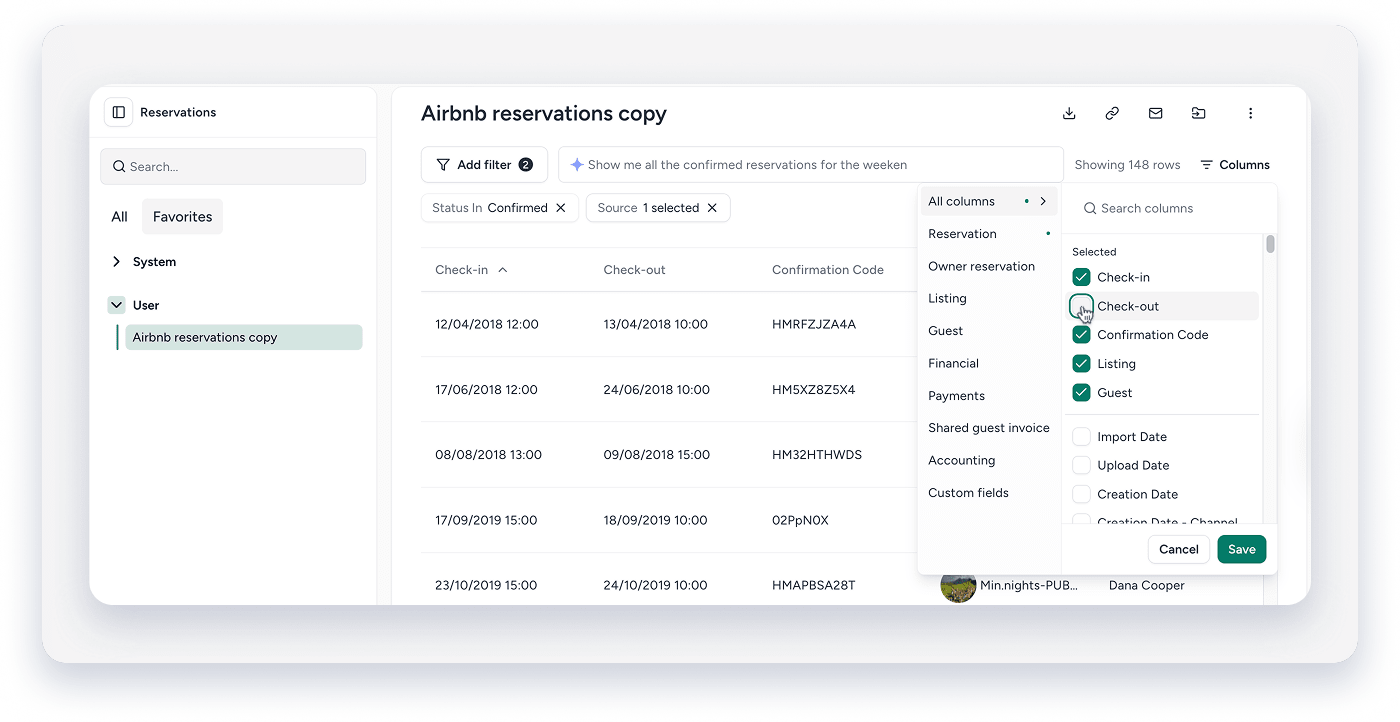
Puede elegir qué columnas de datos serán visibles en su informe para centrarse en la información más importante.
- En la esquina superior derecha, haga clic en
 .
. - Explore las columnas disponibles. También puede usar la barra de búsqueda para encontrar una columna específica por su nombre.
- Seleccione la casilla de verificación junto a una columna para agregarla al informe, o desmárquela para ocultarla.
- Haga clic en Guardar para aplicar los cambios. Para salir sin guardar los cambios, haga clic en Cancelar.
Guardar, renombrar y eliminar vistas de informes
Al modificar un informe cambiando sus filtros o columnas, puede guardar la configuración para usarla en el futuro.
Para guardar una vista:
- Haga clic en Guardar
- En el menú desplegable, seleccione "Guardar vista actual" para cambiar la vista del informe actual.
- O bien, seleccione "Guardar como" para guardar esta vista como un informe adicional. En la ventana emergente, escriba el nombre del informe y haga clic en "Guardar informe".
Para cambiar el nombre o eliminar una vista
- En el encabezado de la página, haga clic en
 .
. - En el menú desplegable, seleccione Cambiar nombre o Eliminar.
Nota:
Las vistas del sistema integradas de Guesty no se pueden renombrar ni eliminar. Solo puede modificar las vistas que haya creado.
Para compartir una vista del informe
Comparta una vista de informe personalizada con otros miembros del equipo, ya sea como una acción única o de forma recurrente.
- En el encabezado de la página, haga clic en
- En el menú desplegable, seleccione Compartir.
- Selecciona los miembros del equipo con los que deseas compartir el informe.
- (Opcional) Para enviar el informe automáticamente según un cronograma, configure una periodicidad eligiendo los días y la hora de entrega.
Desde el mismo cuadro de diálogo, también puede administrar los informes compartidos previamente para editar sus ajustes o revocar el acceso.
Importante:
La posibilidad de exportar datos del informe de reservas depende de los permisos del usuario. Si no ve la opción de exportar, es posible que no tenga los permisos necesarios para su rol.