Usa la aplicación móvil de Guesty para acceder a muchas funciones de escritorio estés donde estés. Toca  en la parte inferior de la aplicación para abrir el Calendario múltiple.
Gestiona tus anuncios y reservas directamente desde la aplicación.
Navegar por el Calendario múltiple
Navega por tu calendario utilizando estas funciones:
- Desplázate verticalmente para ver tus anuncios con desplazamiento infinito y pulsa las flechas azules para contraer o expandir la lista.
- Desplázate horizontalmente para ver todos los días del mes.
- Gira tu teléfono para activar el modo horizontal y obtener una vista más amplia.
- Pulsa el nombre del mes para abrir un calendario y saltar a una fecha específica.
Ver detalles del anuncio y de la reserva.
Accede a los detalles específicos de tus propiedades y huéspedes directamente desde el calendario:
- Pulsa
 En la esquina superior derecha, puedes buscar un anuncio por nombre, apodo o nombre del huésped.
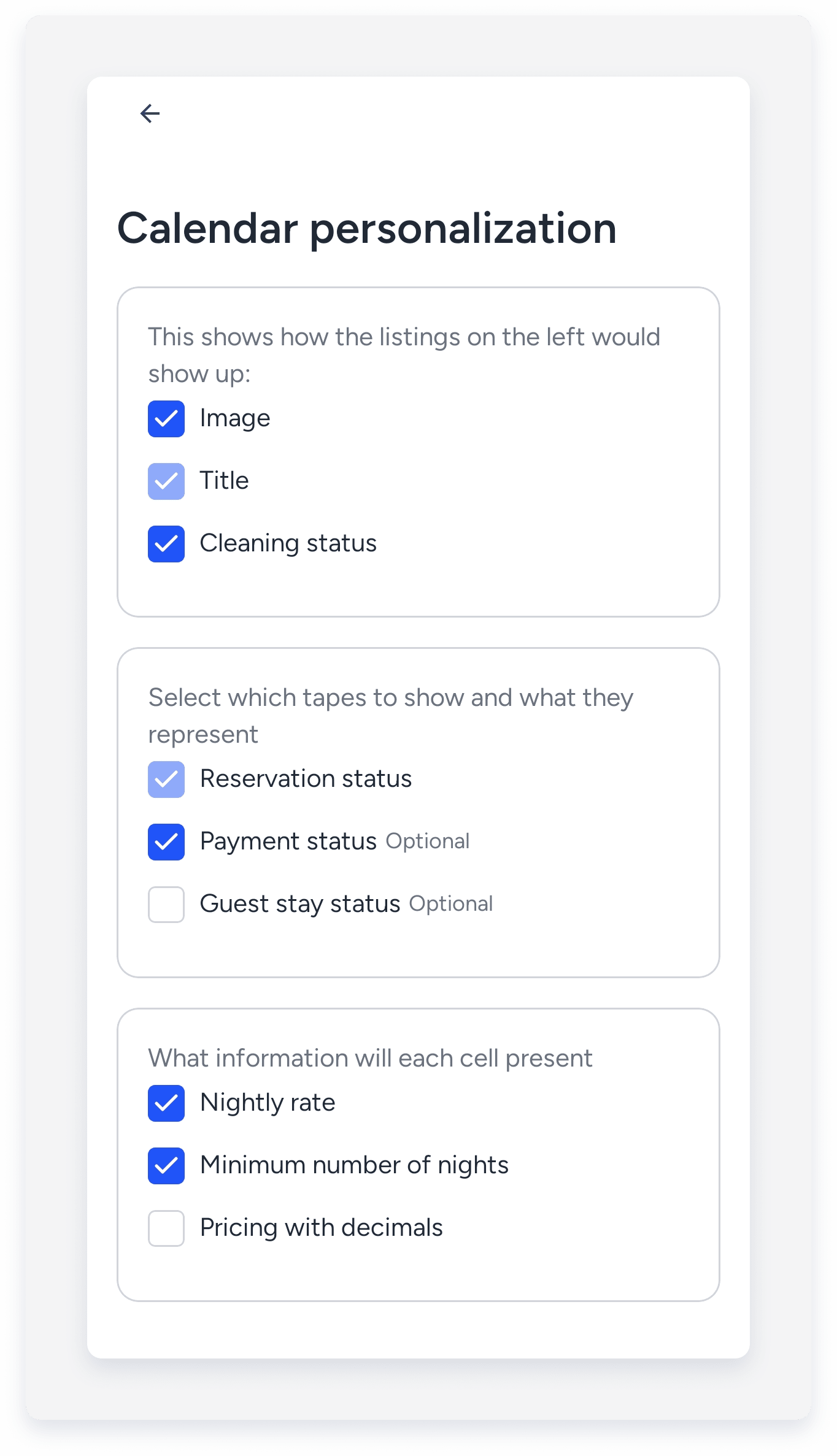
 - Personaliza tu calendario para ver u ocultar fotos de las propiedades, títulos de las propiedades, estado de la limpieza, estado de pago y estado de la estancia de los huéspedes.
Personaliza los colores para los estados de reserva.
- Pulsa sobre un anuncio o una reserva para ver sus detalles.
-
Pulsa la flecha que aparece debajo de una multiunidad para ver sus subunidades.

- Pulsa el icono de limpieza que aparece debajo de un anuncio para actualizar rápidamente el estado de la limpieza.
-
Pulsa las flechas que aparecen junto a la lista de resultados para contraerla o expandirla.

Organiza tu vista
En la esquina superior derecha, toca  para filtrar los anuncios por estado, ciudad, etiquetas, servicios, número de huéspedes y número de habitaciones. En la esquina superior izquierda, pulsa Borrar todo para restaurar la vista predeterminada.
Personaliza tu vista
En la esquina superior derecha, toca  y selecciona la opción correspondiente de la lista a continuación.
Cambiar al calendario mensual del anuncio
Pulsa Mensual para ver el calendario mensual del anuncio específico, o pulsa Calendario múltiple para volver al Calendario múltiple general.
Volver a la vista anterior
Activa la vista heredada para ver el calendario anterior. Para volver a la vista actualizada, pulsa  . En la parte superior de la pantalla, activa Calendario V3.
Personaliza tu vista
Pulsa Personalizar para personalizar tu calendario. Selecciona cómo se muestran las opciones del menú lateral izquierdo, elige qué pestañas se muestran en el calendario, qué representan y qué información presenta cada celda.
Guía de iconos y colores: Reseña
Pulsa el icono y la clave de color para ver una guía completa de todos los iconos y códigos de color.
