Al conectar tus anuncios de Guesty con Google Vacation Alquileres (Google VR), el estado del anuncio puede ser uno de los siguientes:
Para ver el estado del anuncio, accede a la página de integración de Google VR en Guesty. Pasa el cursor sobre el estado del anuncio para ver información adicional.
En directo en el canal
Si el estado del anuncio muestra "En directo en el canal", significa que la solicitud ha sido aprobada por Google VR y el anuncio está listo para su publicación. "En directo en el canal" no significa que el anuncio esté publicado en Google VR.
Tras publicar tus anuncios, estos tardarán hasta tres semanas en aparecer en Google. Transcurridas tres semanas, sigue las instrucciones que aparecen a continuación para buscar tus anuncios en Google.
Paso a paso:
- Abre Google Travel.
- Haz clic en alquileres vacacionales.
- Utilice la barra de búsqueda para encontrar la ciudad/barrio/zona donde se encuentra su anuncio.
- Utilice el mapa para acercar la imagen a la ubicación de la propiedad.
- Si no encuentra el anuncio, póngase en contacto con nosotros.
Pendiente
El estado "Pendiente" indica que enviamos tu solicitud a Google VR para su aprobación. El proceso de aprobación suele tardar hasta tres semanas. Sin embargo, si tu anuncio admite 10 o más huéspedes, el proceso puede tardar hasta seis semanas.
Para ver cuándo se espera la conexión, coloque el cursor sobre el estado del anuncio en la página de integración de Google VR en Guesty.
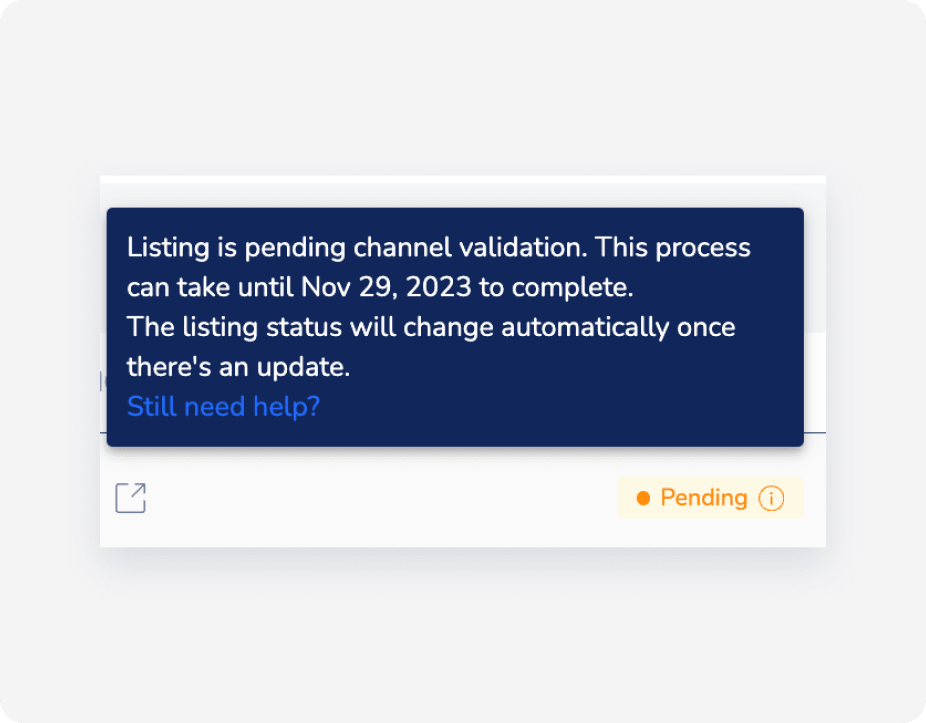
Siga estos pasos para solucionar problemas si sus anuncios se encuentran en estado pendiente:
- Si su anuncio tiene capacidad para 10 o más huéspedes, Google debe verificar la propiedad anunciada manualmente. Este proceso puede tardar hasta seis semanas.
- Compruebe que sus imágenes sean compatibles con los requisitos de Google.
-
Compruebe la resolución de sus imágenes:
Paso a paso:
- Inicie sesión en su cuenta de Guesty.
- En el menú de navegación lateral, haga clic en
 Propiedades.
 - Seleccione la propiedad correspondiente.
- En el menú de la izquierda, haga clic en Marketing y seleccione Fotos.
- Haga clic con el botón derecho en la foto y seleccione Inspeccionar para abrir la consola de herramientas para desarrolladores.
-
La resolución de la foto se muestra encima de la imagen correspondiente.

- Haz clic en la X para cerrar la consola de herramientas para desarrolladores.
- Si el estado del anuncio sigue siendo "Pendiente" después de más de 20 días y el problema no se ha resuelto, póngase en contacto con nosotros.
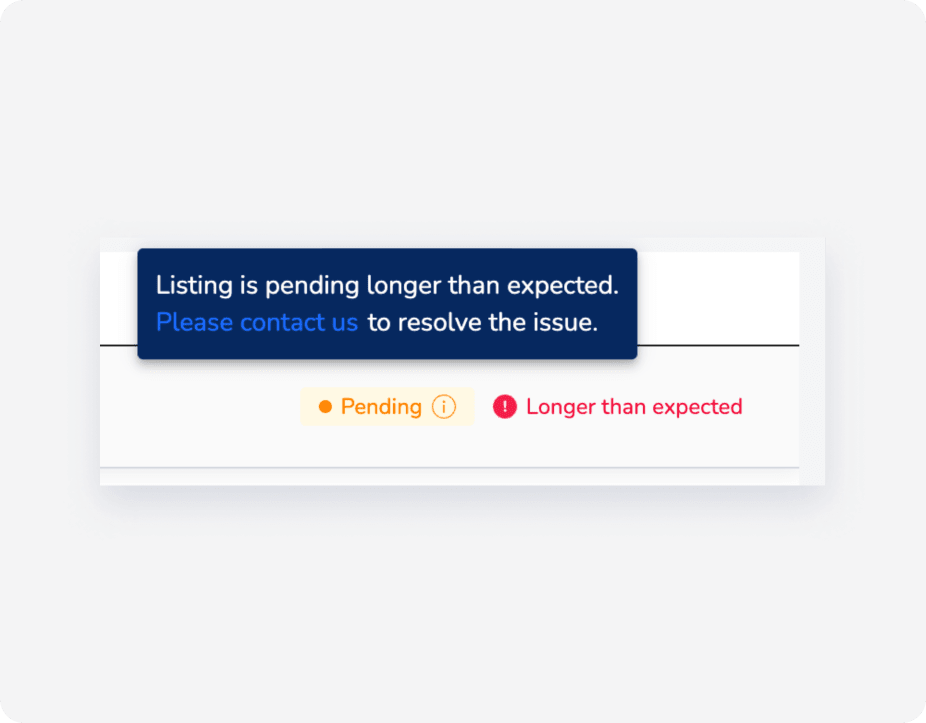
Fallido
Si el estado del anuncio muestra "Error", significa que tu solicitud no fue aprobada por Google VR. Haz clic en " Más información" junto al estado "Error" para ver cómo solucionar el problema.
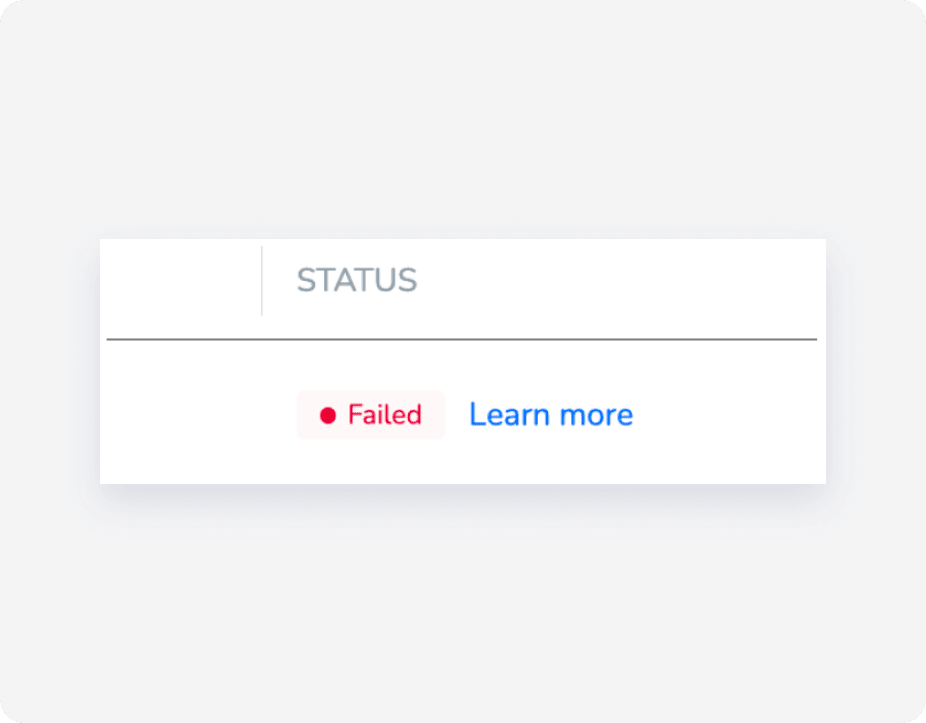
Es posible que su anuncio haya sido rechazado por no cumplir con los requisitos. Contáctenos para obtener más información.
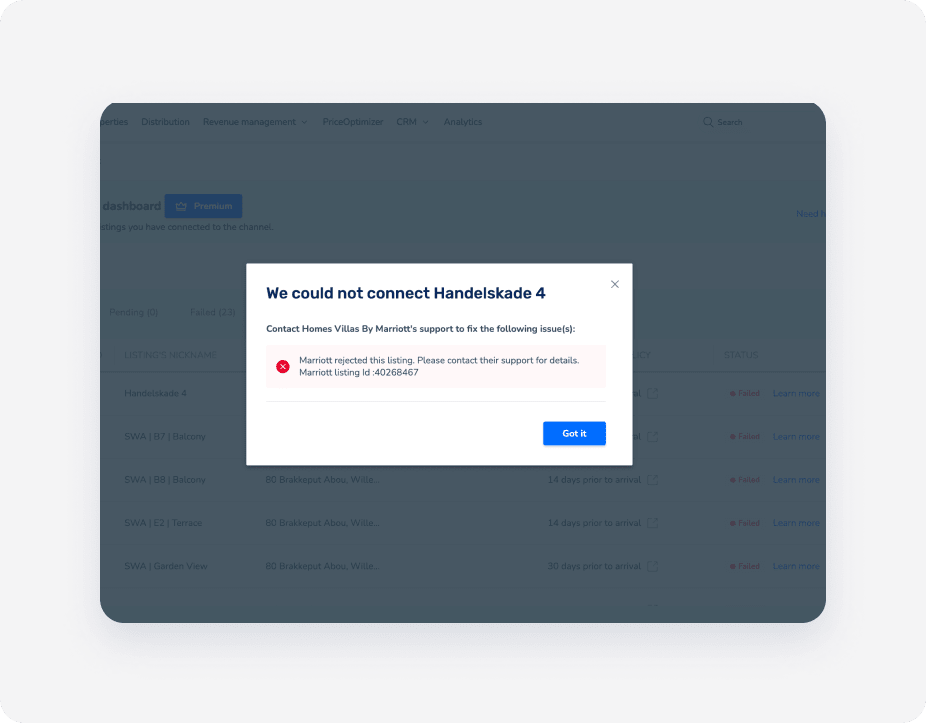
Si recibe un error como «Estado: 403, error: Prohibido», póngase en contacto directamente con el equipo de asistencia de Google VR. Este error significa que Google VR ha rechazado la conexión.
Una vez solucionado el error de rechazo, haga clic en Reintentar anuncio para volver a intentar la conexión.
Estados de fallos de Google
Verifique la causa del fallo y corríjalo según sea necesario.
Errores comunes
Es posible que tu anuncio no se valide si falta un título, una descripción pública o si no hay suficientes fotos.

Las imágenes no cumplen con los requisitos.
La validación puede haber fallado si las imágenes no cumplen con los requisitos de Google.

Error "VR_BRAND_MISSING_LANDING_PAGE"
Este error significa que Google no detectó ninguna página de destino. Vuelva a conectar el anuncio para solucionarlo.
Error "No se puede acceder al sitio web para la URL..."
Este error significa que el Motor de reservas conectado tiene un dominio personalizado activo añadido.

Para solucionar este problema, elimine el dominio personalizado de su Motor de reservas Guesty. Tenga en cuenta que esto puede perjudicar su SEO si el sitio ya está establecido.
Paso a paso:
- Inicia sesión en tu cuenta de Guesty.
- En el menú de navegación lateral, haga clic en
 Marketing y ventas y seleccione Distribución.
 - Haga clic en la miniatura del Motor de reservas de Guesty.
- Junto al Motor de reservas correspondiente, haga clic en
 y seleccione Editar Motor de reservas.
 - En la sección Dominio personalizado (dirección web) del Motor de reservas personalizado, elimine la URL del cuadro de texto.

- En el menú de la izquierda, haga clic en Idiomas (opcional).
- En la parte superior derecha, haga clic en Guardar Motor de reservas.
Regrese a la página de integración de Google Vacation Alquileres para volver a conectar el anuncio.
Desconexión pendiente
Cuando un anuncio se desconecta en Guesty, a la espera de la aprobación de Google, se muestra el mensaje "Desconexión pendiente". Una vez aprobado, el estado cambiará a "Desconectado". Este proceso puede tardar hasta dos semanas.
Desconectado
El estado "Desconectado" se muestra cuando se detiene la sincronización de un anuncio. Las actualizaciones ya no se sincronizan entre plataformas.
Póngase en contacto con nosotros si los problemas persisten.
