Gestionar el acceso de los usuarios a través de su cuenta principal y las subcuentas conectadas es fundamental para mantener la seguridad y la eficiencia operativa. Guesty utiliza roles de Sede Central (HQ) para definir qué puede ver y hacer un usuario dentro de su estructura de múltiples cuentas.
Los roles y permisos se aplican tanto a la cuenta principal como a las subcuentas. Los permisos establecidos en la cuenta principal siempre prevalecen sobre los de una subcuenta. Por ejemplo, si un usuario tiene acceso a una función en una subcuenta, pero la cuenta principal la restringe, el usuario no podrá acceder a dicha función.
Para garantizar un acceso uniforme en todas las subcuentas conectadas, asigne los roles y permisos correctos en la cuenta principal de la sede central.
Utilice HQ para la creación de usuarios.
Crear usuarios desde la cuenta de la sede central es el mejor enfoque en los siguientes escenarios:
Necesita otro administrador de cuenta principal para que le ayude a gestionar la creación de usuarios y subcuentas.
Desea crear un usuario de cuenta principal que tenga acceso a todas las subcuentas, pero que no tenga permiso para crear nuevos usuarios o subcuentas.
Desea crear un usuario de cuenta principal que solo tenga acceso a subcuentas específicas.
Consejo:
La mayoría de los proveedores de correo electrónico permiten usar el signo "+" para crear un alias. Esto resulta útil si un usuario ya tiene acceso individual a una subcuenta, pero también necesita un inicio de sesión independiente para acceder a la sede central. De esta forma, puede alternar entre ambas instancias utilizando credenciales diferentes. Para un usuario de subcuenta con el nombre de usuario@correo electrónico.com, cree un usuario de cuenta principal con el nombre de usuario+hq@correo electrónico.com.
Funciones y niveles de acceso en la sede central
La tabla que aparece a continuación describe las dos funciones principales de la sede central y sus respectivos niveles de acceso.
| Rol | Nivel de acceso | Responsabilidades |
|---|---|---|
| administrador de la cuenta principal | Acceso completo a la sede central y a las subcuentas. | Gestiona todas las subcuentas. Este rol crea usuarios y asigna roles tanto a nivel de la sede central como de las subcuentas. |
| usuario de la cuenta principal | Acceso limitado | El acceso está restringido a subcuentas específicas asignadas. El usuario solo puede ver estas cuentas en la sección " Gestión de subcuentas". Los permisos específicos dependen del rol asignado a la subcuenta. |
Asignar roles y permisos a un usuario
Si eres administrador de la cuenta principal, puedes definir el rol de un usuario y determinar a qué cuentas específicas puede acceder.
Siga los pasos que se indican a continuación para actualizar los permisos de un usuario:
Inicia sesión en tu cuenta de Guesty.
En la barra de navegación superior, haga clic en Cuenta principal.
Seleccione Gestión de usuarios en el menú desplegable.
Haga clic en el nombre del usuario para abrir su página de perfil.
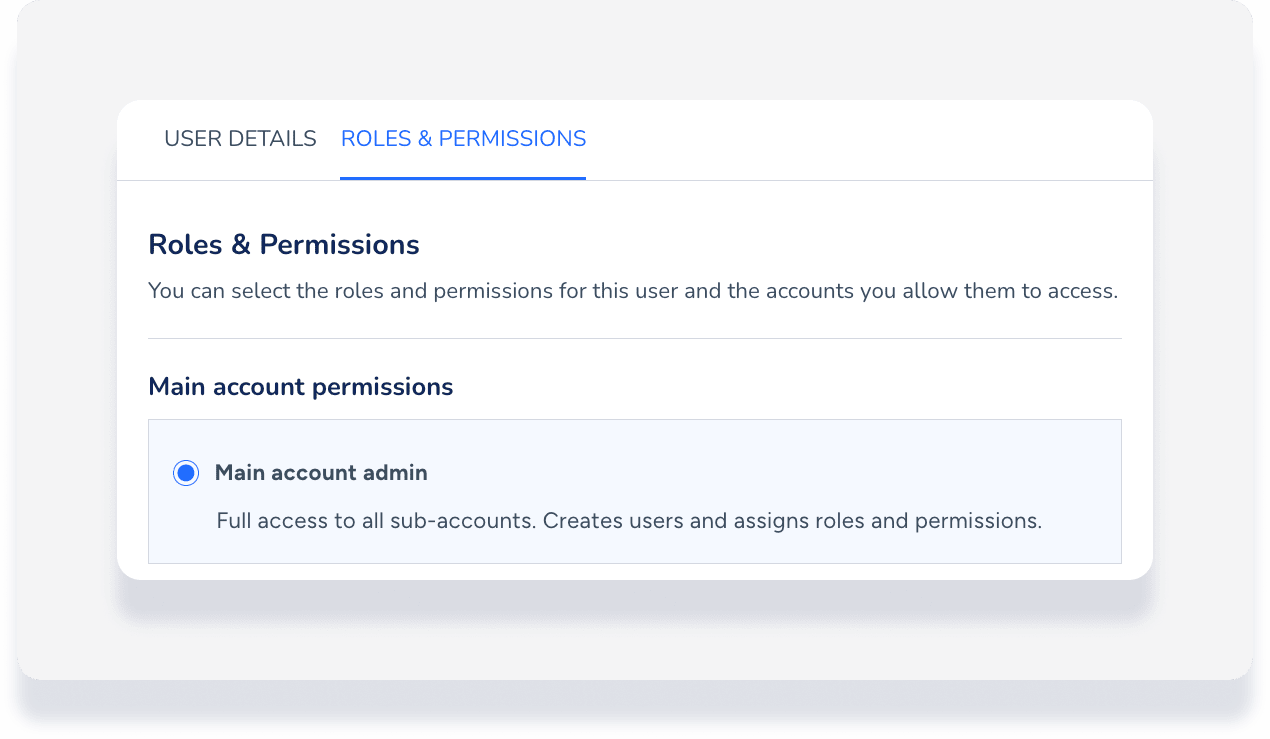
Haga clic en la pestaña Roles y permisos.
-
En la sección "Permisos de la cuenta principal", seleccione Administrador de la cuenta principal o Usuario de la cuenta principal.
Nota:
Si selecciona Usuario de la cuenta principal, deberá completar los pasos adicionales que se indican a continuación para asignar roles y acceso a las subcuentas.
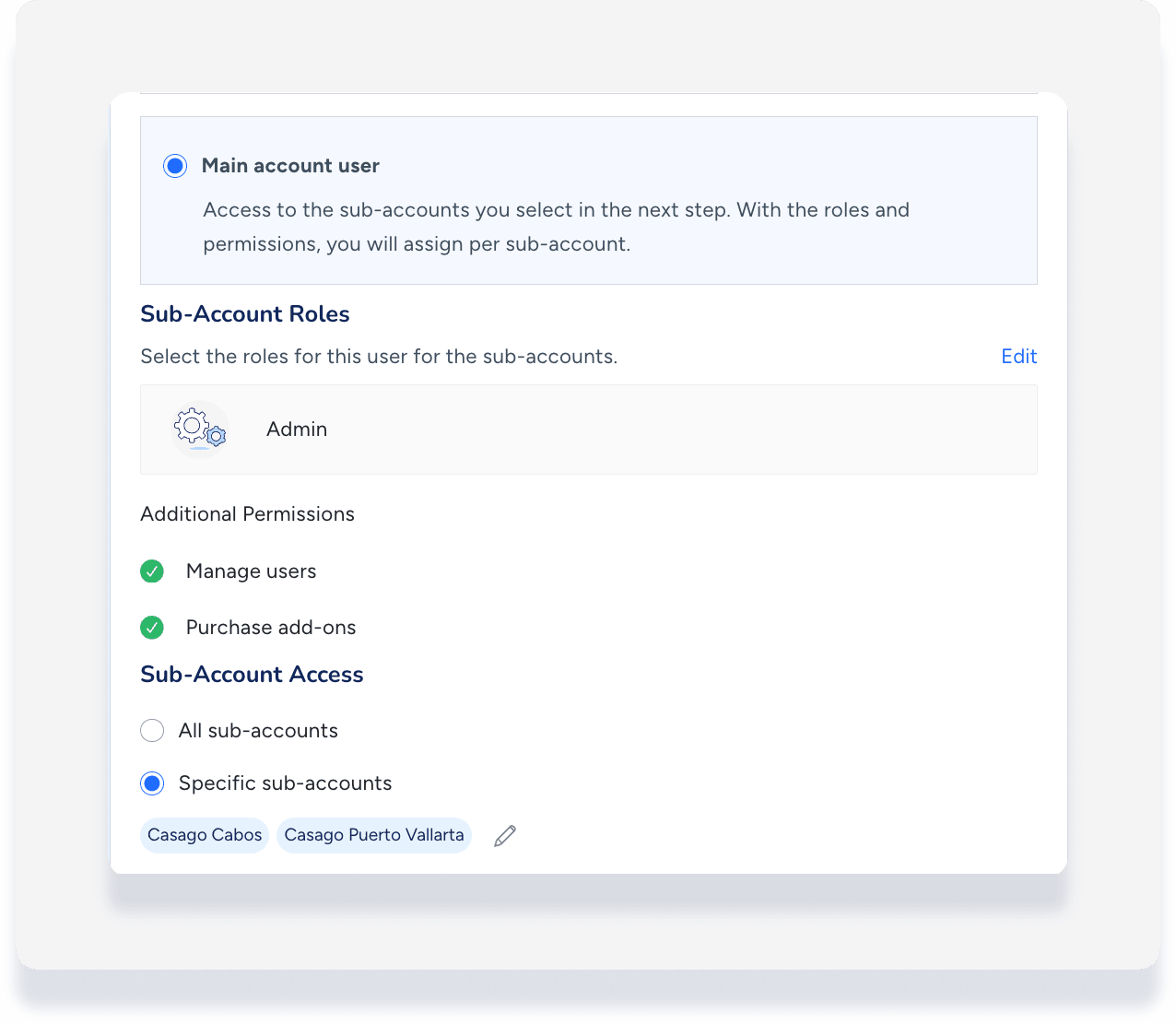
En la sección "Roles de subcuenta", haga clic en Editar y seleccione el rol correspondiente.
-
En "Acceso a subcuentas", seleccione el nivel de acceso:
Seleccione Todas las subcuentas para otorgar acceso a todas ellas.
-
Seleccione Subcuentas específicas y elija las cuentas correspondientes de la lista.
Haga clic en Guardar.
Navegar entre subcuentas
Los usuarios de la sede central pueden abrir varias instancias de subcuentas en diferentes pestañas o ventanas al mismo tiempo, pero solo una instancia permanece activa para la sesión del usuario en un momento dado.
Para navegar correctamente entre subcuentas desde la sede central, garantice que su sesión esté correctamente sincronizada para evitar conflictos de sesión.
Paso a paso:
Cierre sesión en todas las subcuentas individuales y en el nivel de la sede central por completo.
Inicie sesión únicamente en la capa de la sede central.
Navegue a la subcuenta correspondiente desde la página de integración de la sede central.
Solucionar problemas de inicio de sesión
Si un usuario tiene problemas para acceder a la sede central o a una instancia de subcuenta específica, puede solicitar que se le restablezca la contraseña.
Siga los pasos que se indican a continuación para restablecer el inicio de sesión de un usuario:
Navegue hasta la sección de gestión de usuario de la cuenta principal o subcuenta.
Localice al usuario correspondiente y haga clic.

Seleccione la opción para restablecer su inicio de sesión.
Esto envía un correo electrónico automático al usuario para que restablezca su contraseña.
