AutoComply de Guesty automatiza la recolección y el informe de datos de los huéspedes a las autoridades. Esto reduce la carga administrativa y garantiza el cumplimiento de las normativas locales, permitiendo a los huéspedes disfrutar de una estancia sin preocupaciones.
Vea a continuación los pasos para conectar sus propiedades a DTCM y EMAAR.
Conectarse con las autoridades policiales
Conecte sus propiedades a DTCM o EMAAR para automatizar los informes policiales y cumplir con las regulaciones locales.
Requisitos previos para DTCM y EMAAR
Para conectar AutoComply a su cuenta DTCM o EMAAR, debe registrar su propiedad ante la autoridad competente. Esta activará la conexión y le proporcionará las credenciales necesarias.
- DTCM : Obtenga su nombre de usuario y contraseña de DET HH 2.0.
- EMAAR : Obtenga su nombre de usuario y contraseña del portal comunitario.
Conectar la propiedad en AutoComply
Una vez que tenga sus credenciales, siga los pasos a continuación para conectar la propiedad.
Paso a paso:
- Acceda al panel de control de AutoComply .
- Seleccione la propiedad relevante.
-
Haga clic en la pestaña Conexión de autoridad .
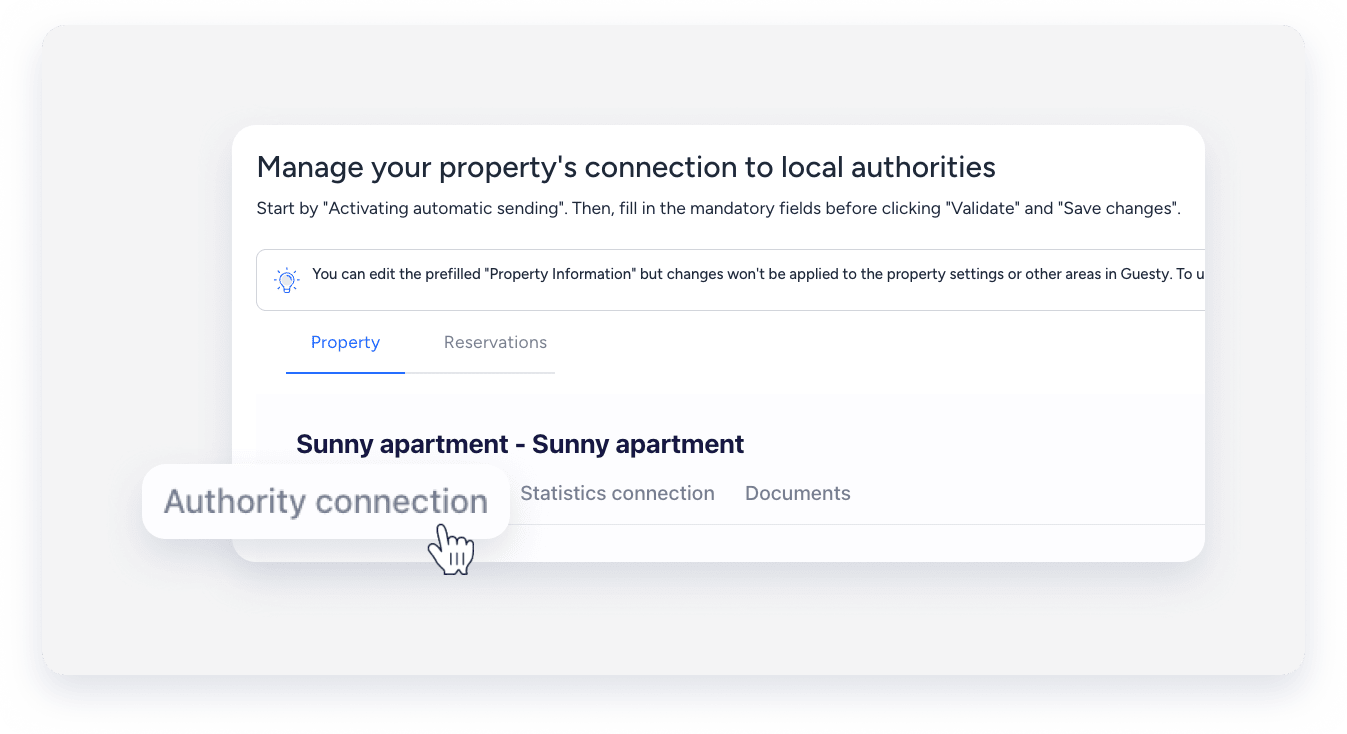
- En la sección “Conexión de autoridad”, active la opción Activar envío de datos de huéspedes a su cuenta de policía.
- Haga clic en Enviar información a y seleccione DET – Portal de casas de vacaciones (2.0).
- Introduzca su nombre de usuario y contraseña para el servicio seleccionado.
- Haga clic en Validar.
- En la sección “Método de pago”, haga clic en Tipo de Pago y seleccione un método en el menú desplegable.
- Haga clic en Guardar cambios.
- En la parte superior derecha, haga clic en Siguiente.
Solucionar errores de validación
Si encuentra errores, consulte las siguientes soluciones comunes:
- Error de validación: Verifique el nombre de usuario y la contraseña en el portal del DET. Confirme que la propiedad seleccionada coincida con la registrada en el DET. Confirme que el número de teléfono de los EAU incluya el prefijo del país correcto.
- Estado de error: Esto suele deberse a información del huésped faltante o inválida, o a problemas temporales del sistema DTCM. Abra uno de los registros de huésped erróneos y resalte el mensaje de error. Corrija los datos del huésped (número de documento, nacionalidad y fecha de nacimiento) y vuelva a intentarlo.
- Algunos huéspedes se enviaron, otros siguen con error: Dado que cada huésped se envía individualmente, algunos podrían fallar aunque pertenezcan a la misma reserva. Compruebe que al menos un registro de huésped se haya enviado correctamente. Si un registro se acepta, los demás deberían completarse automáticamente. Si algunos siguen con error, intente enviarlos de nuevo.
- Reserva no aceptada por DTCM: La reserva no está marcada como "Registrada" o la fecha de check-in es incorrecta. Confirme que el estado de la reserva sea "Registrada". Verifique que la fecha de check-in coincida con la fecha de llegada real del huésped.
- Las Credenciales dejan de funcionar después de un inicio exitoso: La contraseña se cambió o caducó en el sistema DET. Verifique las credenciales directamente en el portal de DET. Actualice las credenciales en AutoComply y valídelas de nuevo antes de volver a intentar el envío.
- El envío automático está deshabilitado: Uno o ambos interruptores de conexión policial están deshabilitados. Confirme que las opciones "Activar envío de datos de huéspedes " y "Enviar datos de huésped automáticamente" estén habilitadas en Autocomplete.
Conéctese a EMAAR
Las propiedades en comunidades EMAAR deben enviar los datos de los huéspedes al portal de acceso EMAAR.
Conectar la propiedad en AutoComply
Envíe los datos de los huéspedes directamente al portal de acceso EMAAR.
Paso a paso:
- Acceda al panel de control de AutoComply.
- Seleccione la propiedad relevante.
-
Haga clic en la pestaña de Conexión Estadísticas y active la opción Activar informe de pernoctación.
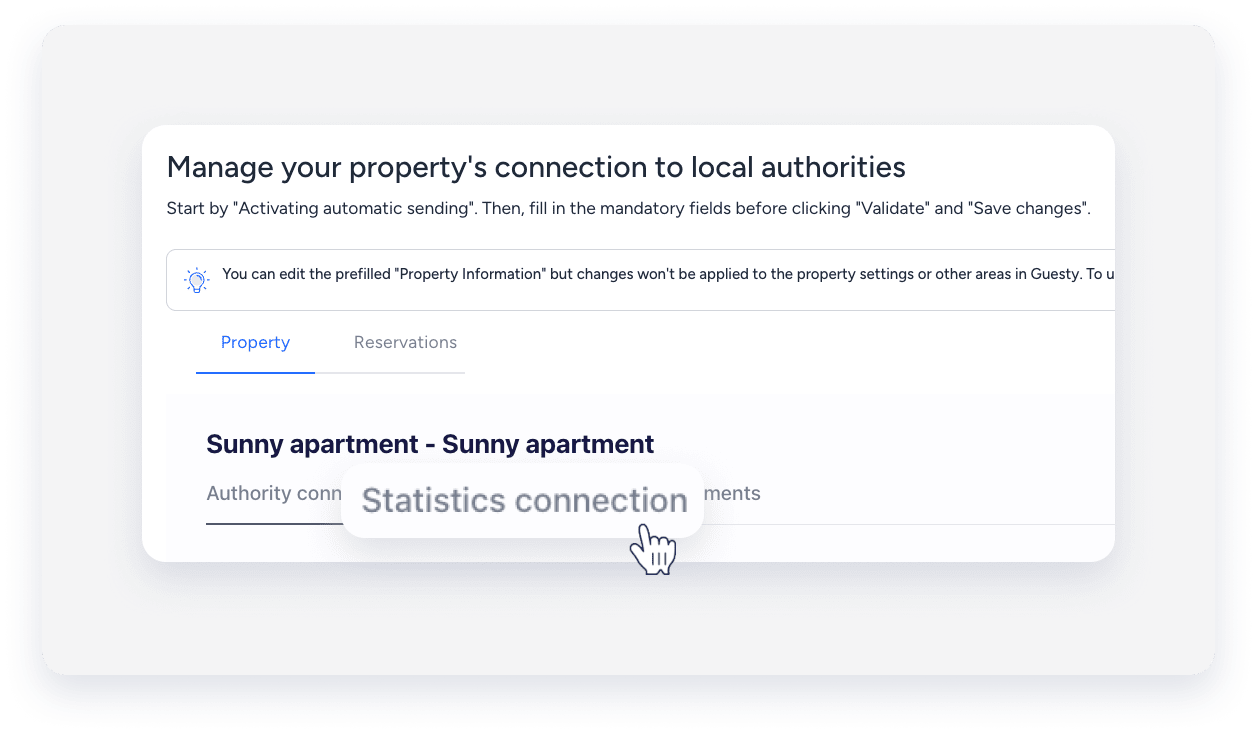
- Haga clic en Región y seleccione cuenta estadística EMAAR.
- Ingrese su nombre de usuario, contraseña y cantidad de habitaciones.
- Haga clic en Validar.
- Haga clic en Guardar cambios.
Solucionar errores de validación
Si encuentra errores, consulte las siguientes soluciones comunes:
- Error de validación: Verifique la región seleccionada. Confirme que la cantidad de habitaciones coincida con la configuración de la propiedad EMAAR.
- Errores de tiempo de espera: Esto suele deberse a que el sistema EMAAR funciona lento o no está disponible temporalmente. Intente enviar el formulario manualmente. Espere unos minutos entre cada reintento. Es posible que se requieran varios reintentos.
- Reserva no encontrada en EMAAR: Error en el envío. Regístrese en el portal de EMAAR. Haga clic en "Añadir nuevo huésped" y añada la reserva manualmente.
- Estado de error (sin tiempo de espera): Esto suele deberse a datos de huésped inválidos o faltantes, o a reglas de validación de EMAAR. Abra uno de los registros de huésped erróneos y reseña el mensaje de error. Corrija los datos del huésped (número de documento, nacionalidad y fecha de nacimiento) e inténtelo de nuevo.
- Fecha de reserva no aceptada: EMAAR solo acepta envíos para llegadas el mismo día. Confirme que la fecha de check-in coincida con la fecha actual. No se pueden enviar fechas pasadas ni futuras a EMAAR.
- Las credenciales dejan de funcionar después de un primer intento: Verifique las credenciales directamente en el portal de EMAAR. Verifique las credenciales en AutoComply y válidelas de nuevo antes de volver a intentar el envío.
