La plataforma de gestión de disputas de Guesty te ayuda a gestionar las devoluciones de cargos de GuestyPay de forma eficiente. Usa esta herramienta para revisar nuevos casos, presentar pruebas (declaraciones) y dar seguimiento al resultado de cada disputa.
Empezar a utilizar el panel de control
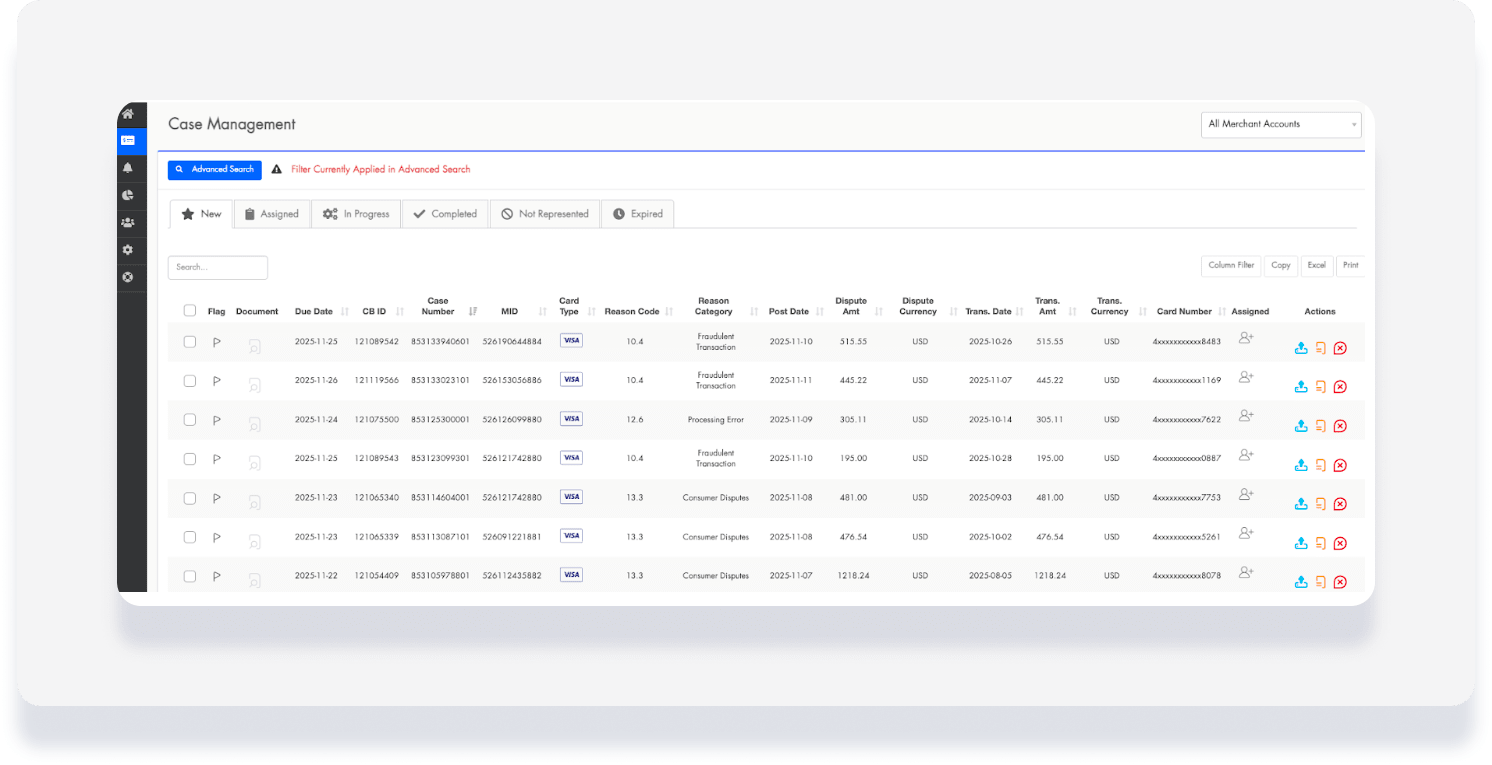
El panel de disputas ofrece una vista centralizada de todos los contracargos actuales y pasados. Utilice la pestaña Gestión de Casos para supervisar su progreso y tomar medidas ante nuevas disputas.
Características principales
Seguimiento del estado: identifica si los casos son "Nuevos", "En progreso", "Enviados", "Ganados" o "Perdidos".
Filtros y búsqueda: ordene los casos por estado, código de motivo, rango de fecha o miembro del equipo asignado.
Asignación de casos: asigne disputas específicas a miembros del equipo para agilizar su flujo de trabajo.
Acciones rápidas: Abra cualquier caso para cargar evidencia o actualizar su estado.
Mejores prácticas para ganar disputas
Envíe con anticipación: envíe siempre su respuesta mucho antes de la fecha límite.
Sea organizado: utilice nombres de archivo claros para las pruebas, como por ejemplo "Prueba_de_Estadía_Reserva123.pdf".
Sea objetivo: mantenga su evidencia breve y directamente relacionada con el código del motivo de la disputa.
Revise detalles: Verifique que los detalles de la transacción y del huésped coincidan con sus registros internos antes de enviarlos.
Respondiendo a una disputa
Siga los pasos a continuación para crear y enviar una respuesta a una devolución de cargo.
Paso a paso:
Inicie sesión en su cuenta de Guesty.
- En la barra de navegación superior, haga clic en el selector de modo y seleccione modo Finanzas.
- Haga clic en Procesamiento de Pago.
- En la sección GuestyPay, haga clic en Panel de Pago.
- Será redirigido a la página de inicio de sesión del panel. Introduzca su nombre de usuario y contraseña y haga clic en "Iniciar sesión".
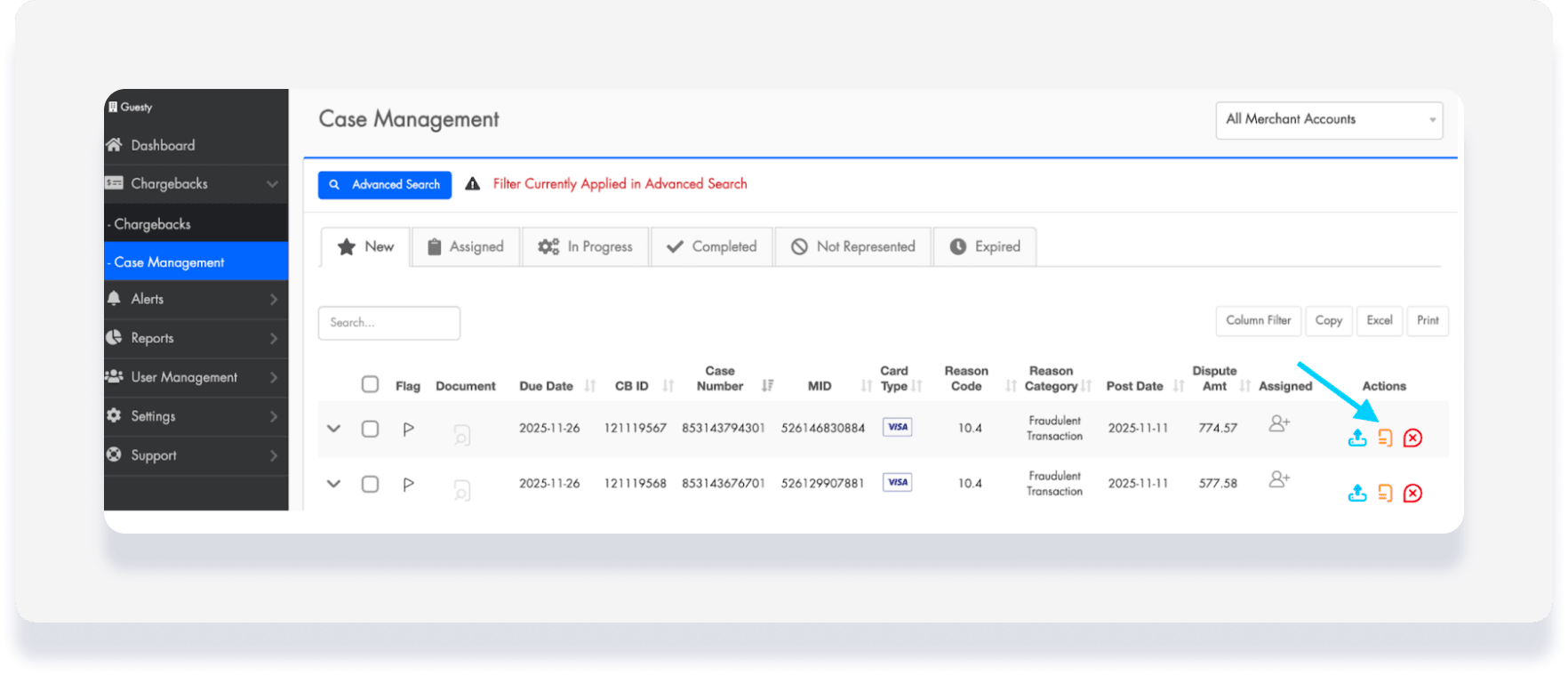
En el menú del lado izquierdo, haga clic en Contracargos y seleccione Gestión de casos.
Seleccione el caso al que desea responder.
Haga clic en Generador de casos.
Seleccione el método de venta (en línea, teléfono o correo postal/ correo electrónico directo).
Ingrese la información del cliente, incluido su nombre, correo electrónico y país.
En la sección Información de la transacción, garantice que "No" esté seleccionado de forma predeterminada a menos que se solicite lo contrario.
En Información del producto, haga clic en Categoría y seleccione Servicios de viaje.
Llene todos los campos restantes obligatorios con respecto al servicio prestado.
Cargar evidencia: adjunte documentos respaldatorios como facturas, comprobante de estancia, registros de correo electrónico o su política de cancelación.
Haga clic en Guardar y completar para enviar la respuesta.
Una vez enviado, el estado del caso cambia a "En Reseña".
Seguimiento del rendimiento y los ajustes
Analizar informes
Utilice la pestaña Informes para realizar un seguimiento de sus tasas de éxito e identificar tendencias. Consulte métricas tales como:
Total de contracargos recibidos vs. porcentaje de ganancia
Importes totales recuperados
Principales códigos de motivo y tendencias de pérdidas
Administrar alertas y usuarios
Personalice cómo su equipo interactúa con la plataforma en las pestañas Ajustes y Gestión de Usuarios .
Roles de Usuario : asigne roles como Administrador , Agente/Manejador de casos o Visor .
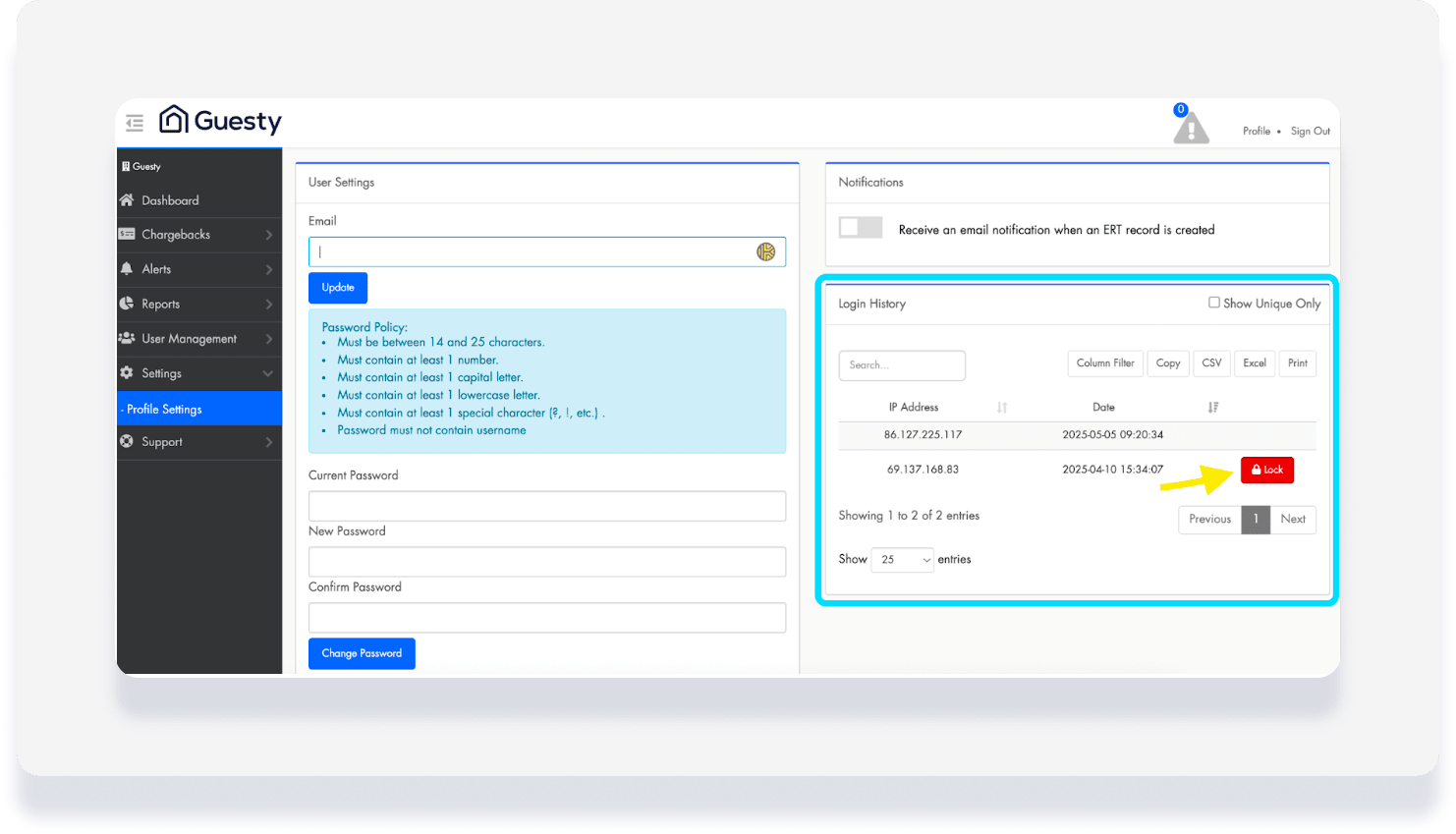
Ajustes del perfil :
Actualice su correo electrónico, cambie su contraseña
Active las notificaciones por correo electrónico para nuevos registros o alertas
Seguridad : vea el historial de inicio de sesión y administre el acceso IP para bloquear la actividad sospechosa.
Agregar un nuevo usuario
Importante:
Para mantener la seguridad, sólo otorgue acceso de Administrador a personal de alta confianza y revise periódicamente los permisos de los usuarios.
En el menú del lado izquierdo, haga clic en Gestión de Usuario.
Seleccione usuarios.
Haga clic en + Agregar Usuario.
Complete los detalles del usuario y haga clic en Guardar.
