Aumente sus ingresos ofreciendo a los huéspedes servicios y experiencias opcionales que mejoren su estancia. Si bien las tarifas adicionales suelen incluirse en el precio de la estancia, las ventas adicionales ofrecen a los huéspedes la opción de mejorar su experiencia, lo que le ayuda a maximizar el valor de cada propiedad.
Primero, cree una aplicación de Huésped en Guesty. Luego, active y configure las ventas adicionales. Finalmente, conéctelas a la aplicación de Huésped para que los huéspedes puedan verlas y comprarlas directamente.
Activar Upsells
Siga los pasos a continuación para activar Upsells por primera vez.
Paso a paso:
- Inicie sesión en su cuenta de Guesty.
- En la barra de navegación superior, haga clic en el selector de modo y seleccione el modo de operaciones.
- Seleccione Upsells en el menú desplegable.
- Haga clic en Activar Upsells.
- Haga clic en Activar ahora.
- En la ventana emergente, marque la casilla “Términos y condiciones” y haga clic en Activar suscripción.
Haga clic en Agregar su primer Upsell para configurar un Upsell.
Configurar ventas adicionales en Guesty
Siga los pasos a continuación para configurar sus ofertas.
Paso a paso:
- Repita los pasos 1 a 3 anteriores.
- Haga clic en Agregar venta adicional.
- Elija una plantilla de las opciones destacadas.
- Introduzca un nombre interno. Este nombre es para sus registros y no es visible para los huéspedes.
-
Configure los detalles según la plantilla elegida:
Check-in temprano y salida tardía- Establezca la check-in más temprana o la hora de salida más tardía.
-
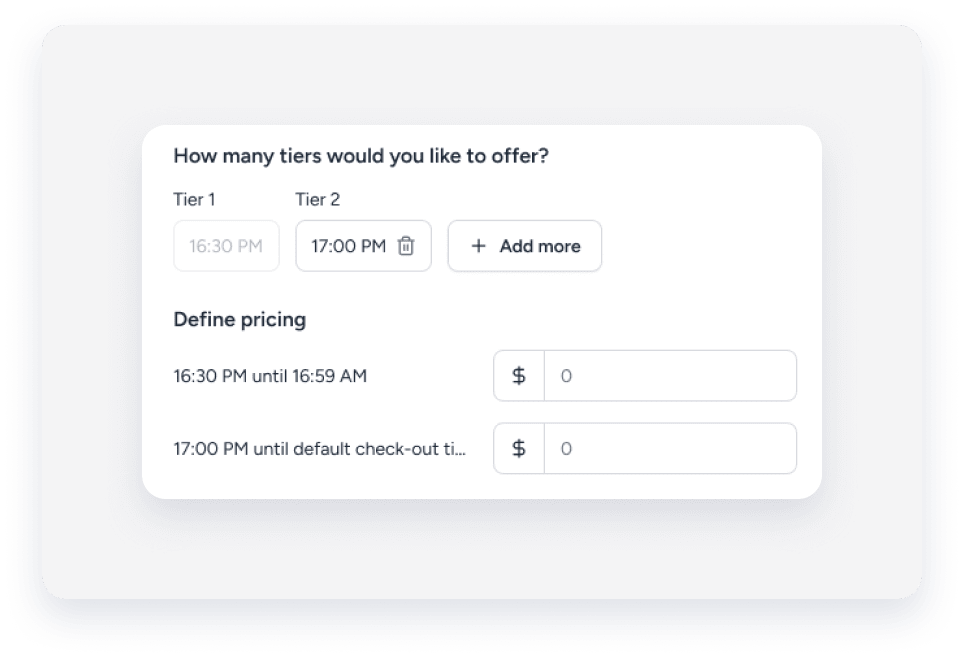
Establezca el horario para los diferentes niveles y defina el precio de cada uno. Por ejemplo, establezca el Nivel 1 a las 16:30 y el Nivel 2 a las 17:00. Luego, introduzca un precio para el check-in predeterminado de 16:30 a 16:59 y un precio aparte para las 17:00.
- Haga clic en Siguiente.
- Haga clic en Seleccionar propiedades para asignar propiedades para que la venta adicional sea relevante.
- Seleccione todo para incluir todas las propiedades existentes y futuras. Haga clic en "Excluir propiedades" para eliminar propiedades específicas. Haga clic en "Seleccionar una opción" para seleccionar las propiedades que se excluirán.
- Seleccione " Por regla" para incluir las reservas en propiedades que coincidan con una ciudad o etiqueta específica. Si selecciona ambas, la automatización solo se aplica a las propiedades que cumplen ambas condiciones.
- Seleccione "Específico" para seleccionar propiedades específicas. La lista incluye propiedades no listadas, pero excluye las inactivas.
- Haga clic en Siguiente .
- Seleccione las aplicaciones Huésped para estas recomendaciones. Por defecto, se aplican a todas las aplicaciones.
- Haga clic en Siguiente .
- Personalice cómo aparece la oferta para los huéspedes, incluidas imágenes, nombres y descripciones.
- Haga clic en Crear y activar Upsell .
- En la ventana emergente, haga clic en Listo .
Gestionar solicitudes de venta adicional
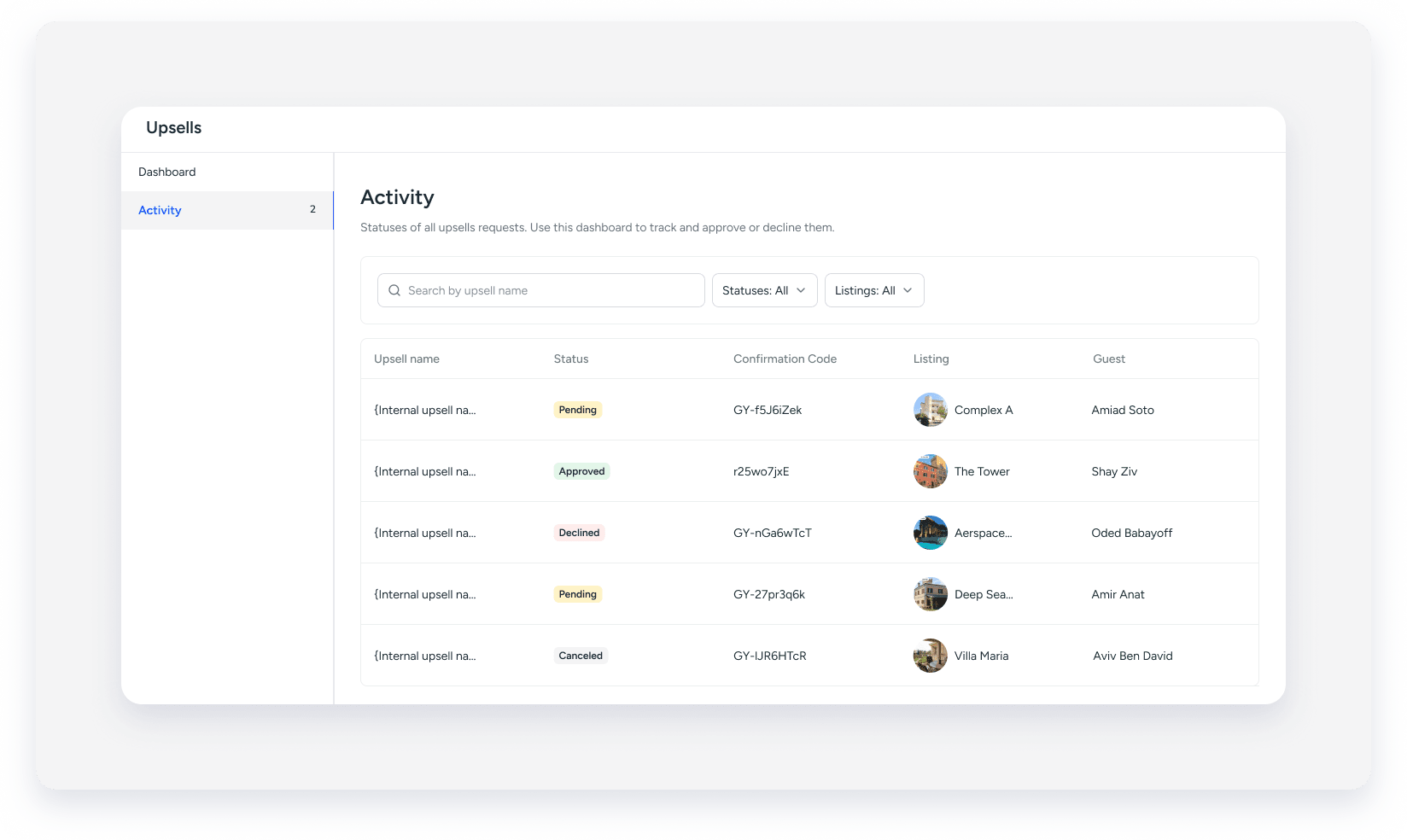
Para ver el estado de todas las solicitudes, seleccione la pestaña "Actividad" en el menú izquierdo. Puede filtrar la actividad por estado, anuncio o nombre.
Haga clic en una solicitud para revisarla. Para solicitudes pendientes, haga clic en Aprobar o Rechazar en la esquina inferior derecha. Se le cobrará al huésped una vez aprobada. Haga clic en Mensaje al huésped para contactar al huésped.