Aumente sus ingresos ofreciendo a los huéspedes servicios y experiencias opcionales que mejoren su estancia. Si bien los cargos adicionales suelen estar incluidos en el precio total, las ventas adicionales permiten a los huéspedes optar por mejorar su experiencia, lo que le ayuda a maximizar el valor de cada propiedad.
Primero, cree una aplicación para invitados en Guesty. Luego, active y configure las ventas adicionales. Finalmente, conéctelas a la aplicación para invitados para que estos puedan verlas y comprarlas directamente.
Activar ventas adicionales
Siga los pasos que se indican a continuación para activar las ventas adicionales por primera vez.
Paso a paso:
- Inicie sesión en su cuenta de Guesty.
- En el menú de navegación lateral, haga clic en
 Operaciones para abrir el menú desplegable.
 - En Recepción, seleccione Ventas adicionales.
- Haga clic en Activar ventas adicionales.
- Haga clic en Activar ahora.
- En la ventana emergente, marque la casilla "Términos y condiciones" y haga clic en Activar suscripción.
Haga clic en Agregar su primera venta adicional para configurar una venta adicional.
Configurar ventas adicionales en Guesty
Siga los pasos que se indican a continuación para configurar sus ofertas.
Paso a paso:
- Repita los pasos 1 a 3 anteriores.
- Haga clic en Agregar venta adicional.
- Elija una plantilla entre las opciones que aparecen.
- Introduzca un nombre interno. Este nombre se utilizará para sus registros y no será visible para los invitados.
-
Configure los detalles según la plantilla elegida:
Entrada anticipada y salida tardía.- Establezca la hora de entrada más temprana o la hora de salida más tardía.
-
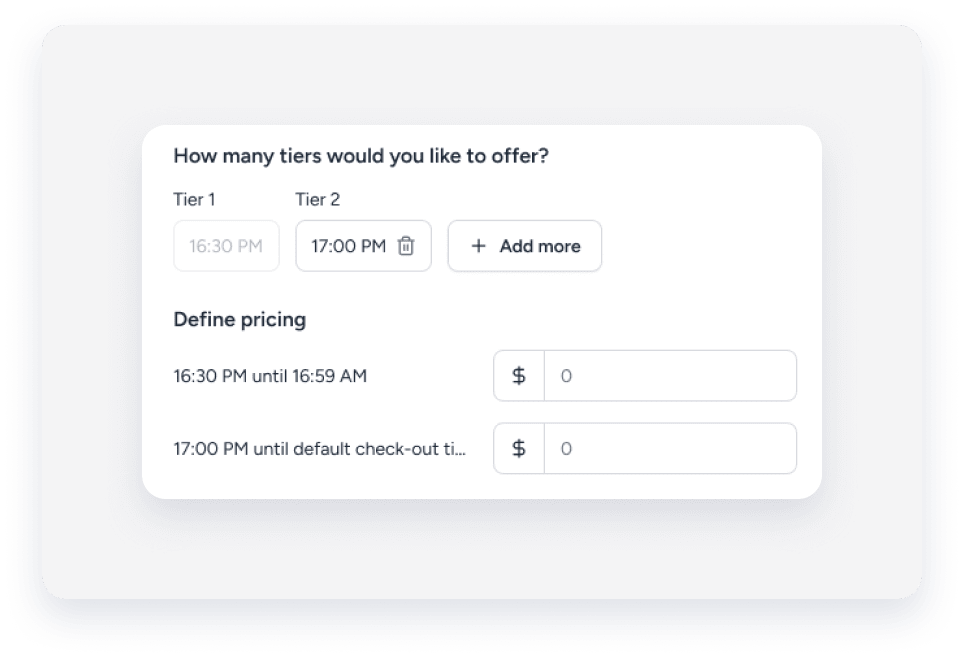
Establezca el intervalo de tiempo para los diferentes niveles y defina el precio para cada uno. Por ejemplo, establezca el Nivel 1 a las 16:30 y el Nivel 2 a las 17:00. Luego, ingrese un precio para el período de 16:30 a 16:59 y otro precio diferente para el período de 17:00 hasta la hora de entrada predeterminada.
- Haga clic en Siguiente.
- Seleccione "Todo" para incluir todas las propiedades existentes y futuras. Haga clic en "Excluir propiedades" para eliminar propiedades específicas. Haga clic en " Seleccionar una opción" para elegir las propiedades que desea excluir.
- Seleccione la regla "Por" para incluir las reservas en propiedades que coincidan con una ciudad o etiqueta específica. Si selecciona ambas, la automatización solo se aplicará a las propiedades que cumplan ambas condiciones.
- Seleccione "Específico" para elegir propiedades concretas. La lista incluye propiedades no publicadas, pero excluye las inactivas.
Gestionar las solicitudes de venta adicional
Para ver el estado de todas las solicitudes, seleccione la pestaña Actividad en el menú lateral izquierdo. Puede filtrar la actividad por estado, lista o nombre.
Haz clic en una solicitud para revisarla. Para las solicitudes pendientes, haz clic en Aprobar o Rechazar en la esquina inferior derecha. El cargo se realizará al huésped una vez aprobada la solicitud. Haz clic en Enviar mensaje al huésped para contactarlo.