Crea nuevos usuarios de back-office directamente en tu cuenta para otorgar a los miembros del equipo acceso a tu panel de control de GuestyPay . Para garantizar la seguridad y el control, asigna niveles de permisos específicos según el rol de cada usuario:
- Acceso total: Los usuarios pueden gestionar el panel de control, actualizar los ajustes y descargar informes.
- Solo lectura: Los usuarios pueden ver los informes y los datos, pero no pueden realizar ninguna acción ni hacer cambios en el panel de control.
Sigue los pasos que se indican a continuación para configurar un nuevo usuario y gestionar sus permisos. Si deseas eliminar un usuario, ponte en contacto con nosotros .
Consejo:
Para fines de trazabilidad, incluye una breve nota de auditoría al crear nuevos usuarios (quién lo solicitó y por qué).
Agregar usuario de GuestyPay
Paso a paso:
Inicia sesión en tu panel de control de GuestyPay .
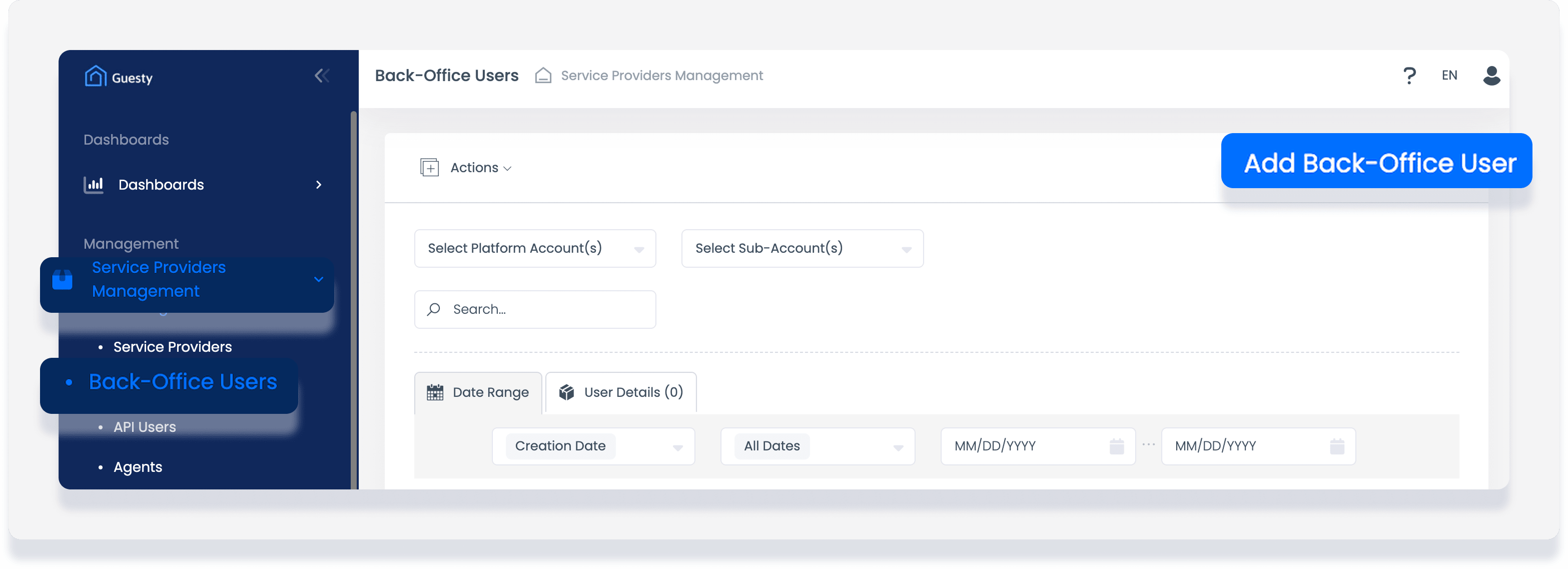
En el menú de la izquierda, haga clic en gestión de proveedores de servicio .
Haga clic en Usuarios de Back-office .
-
En la parte superior derecha, haga clic en Agregar usuario de Back-office .
-
Rellene los siguientes campos:
Proveedor de Servicio: Seleccione Guesty .
Nombre de Usuario: Introduzca un nombre de usuario único (por ejemplo, usuario).
Nombre: Introduzca el nombre del usuario.
Apellido: Introduzca el apellido del usuario.
-
Correo electrónico: Introduzca la dirección de correo electrónico del usuario.
Utilice un correo electrónico de empresa (no una dirección personal) siempre que sea posible.
-
Teléfono: Introduzca el número de teléfono del usuario.
Si no dispone de uno, puede introducir cualquier número provisional, como 1111111, pero recuerde actualizarlo posteriormente.
Rol de usuario: Seleccione el comerciante de Guesty Pay o la vista de GuestyPay.
Cuentas de la plataforma: Introdúzcalo con su ID de cuenta de Guesty.
Subcuentas: Seleccione su**(s) ID de subcuenta de GuestyPay**. Puede seleccionar más de una, si corresponde. [Imagen: Captura de pantalla del formulario "Agregar usuario de back-office" con todos los campos completados.]
Haz clic en Guardar.
Solución de problemas de inicio de sesión de usuario
Si el usuario no puede iniciar sesión después de crear su cuenta o después de cambiar su correo electrónico, utilice el enlace "¿Olvidó su contraseña?" en la página de inicio de sesión para que se le envíe un correo electrónico de restablecimiento.
