El centro de notificaciones de Guesty es tu plataforma central para todas las actualizaciones importantes de la cuenta y alertas prácticas. Está diseñado para ayudarte a comprender rápidamente lo que sucede en tu cuenta y tomar medidas cuando sea necesario.
Este artículo te guía a través del Centro de Notificaciones, sus diferentes tipos de mensajes y cómo personalizar tus preferencias.
Utilizar el centro de notificaciones (el icono de la campana)
Haz clic  en la esquina superior derecha para acceder al panel lateral del centro de notificaciones. El icono se actualiza en tiempo real para reflejar el estado y la gravedad de las notificaciones no vistas.
El estado del icono de la campana te ayuda a identificar rápidamente información nueva:
- Sin insignia ni punto: Todas las notificaciones han sido vistas.
- Punto azul: Tienes actualizaciones nuevas que no has visto.
- Insignia amarilla con un número: Tienes alertas nuevas que no has visto. La alerta más grave es Importante.
- Insignia roja con un número: Tienes alertas nuevas que no has visto. La alerta más grave es Crítica.
Navegando por las pestañas
El centro de notificaciones está organizado en dos pestañas. Un número junto al nombre de la pestaña muestra cuántas notificaciones no leídas hay en esa sección.
- Alertas: Esta es la pestaña predeterminada. Contiene elementos que pueden requerir tu atención. Las alertas se clasifican por gravedad:
- Importante: Un asunto que requiere acción por parte tuya o de tu equipo.
- Crítico: Un problema que está interrumpiendo gravemente el funcionamiento de tu cuenta de Guesty.
- Actualizaciones: Contiene mensajes informativos y confirmaciones generales que no requieren acción inmediata.
Seguimiento de notificaciones: vistas, leídas y archivadas
El sistema utiliza dos estados clave —visto y leído— para ayudarte a realizar un seguimiento de lo que has revisado.
Visto e invisible
El icono de la campana muestra una insignia o un punto solo si tienes notificaciones que aún no has visto (no has abierto el centro de notificaciones desde que llegaron).
Al abrir el centro, todos los elementos de la pestaña actualmente activa ("Alertas" o "Actualizaciones") aparecen marcados como vistos.
Leído o no leído
Las notificaciones no leídas están marcadas con un punto azul en la lista.
Marcar notificaciones como leídas:
- En la pestaña Alertas, haz clic en la notificación. Esto te llevará a la página correspondiente para solucionar el problema.
- Para la pestaña Actualizaciones, haz clic en la notificación o coloca el cursor sobre la notificación y haz clic.
 Marcar como leído.
Marcar notificaciones como no leídas:
Tanto para alertas como para actualizaciones, coloca el cursor sobre la notificación y haz clic.  Marcar como no leído.
Archivar notificaciones
Para archivar: coloca el cursor sobre cualquier notificación en la pestaña Alertas o Actualizaciones y haz clic.  .
.
Para desarchivar: haz clic  en el menú emergente, selecciona Ver archivo, coloca el cursor sobre el elemento y haz clic.
  para restaurarla a su pestaña original.
Filtrado y gestión de notificaciones
El centro de notificaciones proporciona herramientas que te ayudarán a clasificar y gestionar tus mensajes de forma eficiente.
Las alertas siempre se muestran en orden cronológico y no se pueden filtrar.
Las notificaciones de la pestaña "Actualizaciones" se pueden filtrar; filtra las actualizaciones por:
- Categoría: Haz clic en la etiqueta correspondiente para filtrar las actualizaciones por Reservas, Pagos, Canales, Tareas, Tarifa nocturna o Inmuebles.
- Estado de lectura: Activa la opción "Solo no leídos" para centrarte en las nuevas actualizaciones.
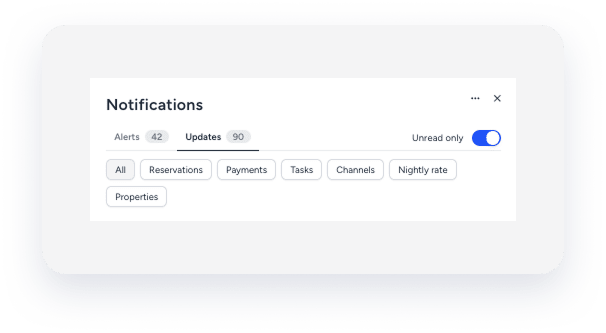
Menú de acciones en lote
En la esquina superior derecha, haz clic para realizar acciones en bloque:
- Marcar todas las actualizaciones como leídas: Marca todas las actualizaciones como leídas en bloque.
- Archivar todo: Archiva todas las notificaciones actuales tanto en la pestaña de Alertas como en la de Actualizaciones.
- Archivar todas las leídas: Archiva únicamente las notificaciones que ya has marcado como leídas.
- Ver archivado: Muestra todas las notificaciones archivadas.
- Preferencias: Abre la página de preferencias de notificaciones, donde puedes personalizar los canales de entrega.
Personalizar las preferencias de tus notificaciones
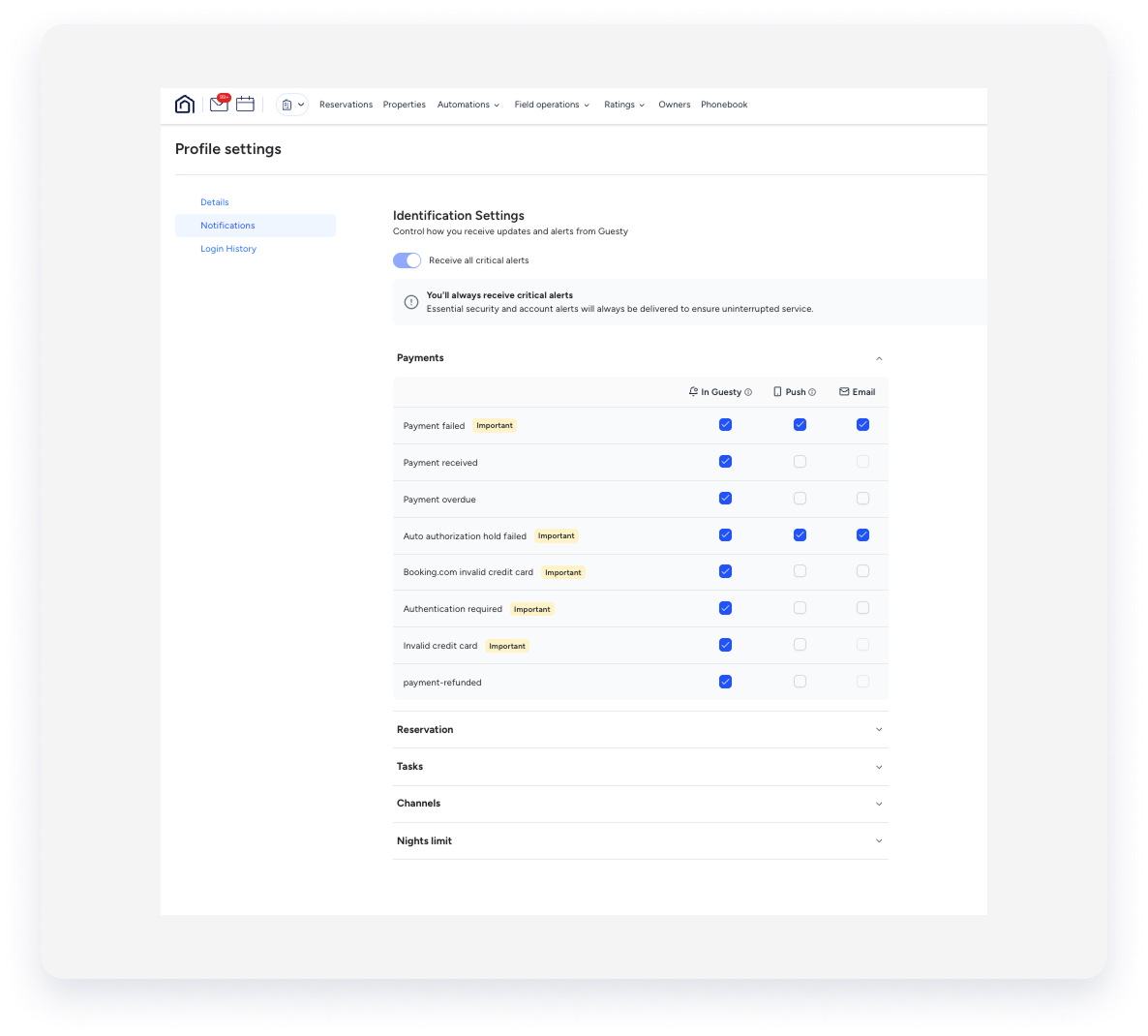
Utiliza la página de preferencias de notificaciones para controlar cómo y dónde recibes los mensajes.
Esta página unifica todos tus canales de consumo: en Guesty, notificaciones automáticas y correo electrónico.
Las notificaciones se ordenan por categoría:
Reservas, Pagos, Canales, Tareas y Límite de noches
Para cada notificación, elige el canal que quieras usar:
- En Guesty: Envía la notificación al icono de la campana (aplicación móvil).
- Notificación push: Envía una notificación push al móvil (requiere tener instalada la aplicación móvil Guesty).
- Correo electrónico: Envía la notificación a tu dirección de correo electrónico registrada.
Si no hay un canal de entrega disponible para una notificación específica, la casilla de verificación correspondiente estará deshabilitada.
Nota:
Las notificaciones críticas no aparecen en tus Ajustes. Se trata de alertas obligatorias que no puedes desactivar, lo que garantiza que todos los usuarios con los permisos adecuados sean notificados de inmediato sobre problemas graves en la cuenta.