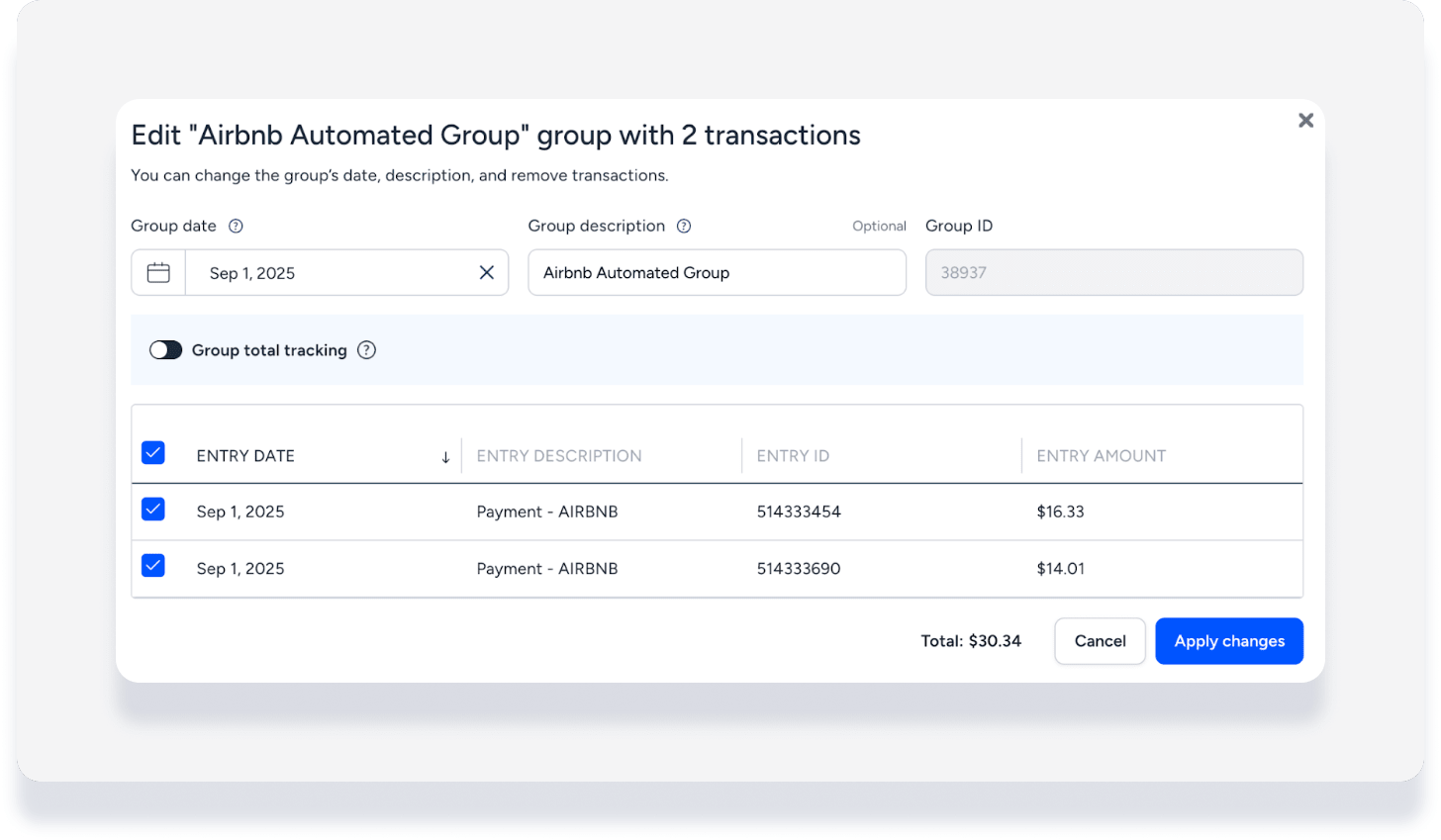
Agrupa automáticamente las transacciones de Airbnb en lotes diarios. Esto simplifica la conciliación bancaria, reduce el trabajo manual y minimiza los errores, incluso si conectas varias cuentas de Airbnb a una sola cuenta de Guesty. El sistema asocia y agrupa las transacciones por cuenta de Airbnb según sus identificadores de pago únicos.
Más información sobre cómo gestionar las transacciones grupales.
Importante:
Esta función no es retroactiva. Solo se aplica a las nuevas transacciones de Airbnb después de que la actives. Puedes agrupar manualmente las reservas anteriores.
Activa la automatización de las transacciones grupales de Airbnb.
- Inicia sesión en tu cuenta de Guesty .
- En el menú de navegación lateral, haz clic en
 Contabilidad para abrir el menú desplegable.
 - En Configuración de contabilidad , selecciona Automatizaciones .
- En "Automatizaciones de Airbnb", activa la opción "Transacciones grupales automáticamente" .
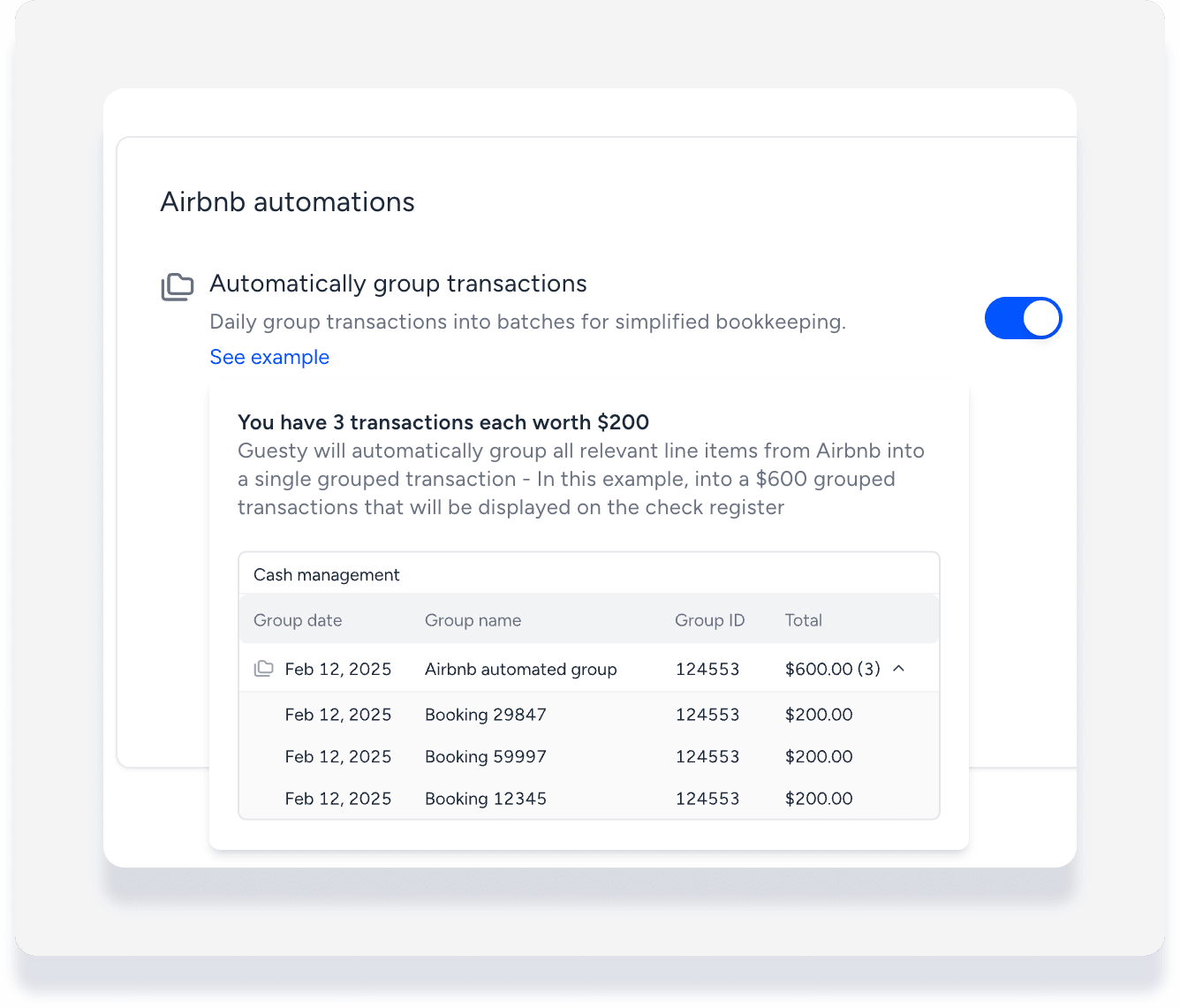
Una vez activada, las nuevas transacciones se agrupan automáticamente según el ID de pago. Aparecen como una sola línea en el Registro de cheques, mostrando el importe total del depósito de Airbnb, tal como aparece en tus extractos bancarios.
Ver transacciones grupales de Airbnb
Paso a paso:
- Inicia sesión en tu cuenta de Guesty .
- En el menú de navegación lateral, haga clic en Contabilidad para abrir el menú desplegable.
- En gestión de efectivo , seleccione Registro de cheques .
- Filtre por la descripción "Grupo automatizado de Airbnb". Las transacciones de grupo se identifican por
 .
. - A la derecha del grupo correspondiente, haga clic en
 y seleccione Editar o Ver.
Nota:
Las transacciones agrupadas que ya han sido conciliadas no se pueden editar. Sin embargo, aún puede ver las transacciones específicas dentro del grupo.
Editar una transacción de grupo
- A la derecha del grupo correspondiente, haga clic en el ícono y seleccione Editar .
- En la ventana emergente, edite según sea necesario:
- Cambiar la fecha del grupo
- Cambiar la descripción
- Desagrupar transacciones
- Haga clic en Aplicar cambios .