Cuando los huéspedes reservan a través de tu motor de reservas de Guesty, pueden añadir peticiones especiales mediante el campo personalizable "Añadir una petición especial". Estas peticiones se registran y almacenan automáticamente en tu cuenta de Guesty. Comprender cómo se gestionan estas peticiones en tu sistema te ayuda a ofrecer un mejor servicio al cliente y a gestionar las expectativas de forma eficaz.
Ver solicitudes especiales
Las solicitudes especiales aparecen en dos lugares clave dentro de cada reserva.
Paso a paso:
- Inicia sesión en tu cuenta de Guesty.
- En el menú de navegación lateral, haz clic en
 Reservas.
 - Haz clic en la reserva correspondiente.
-
En la sección "Resumen" de la reserva, las peticiones especiales se enumeran junto con los demás detalles de la reserva.
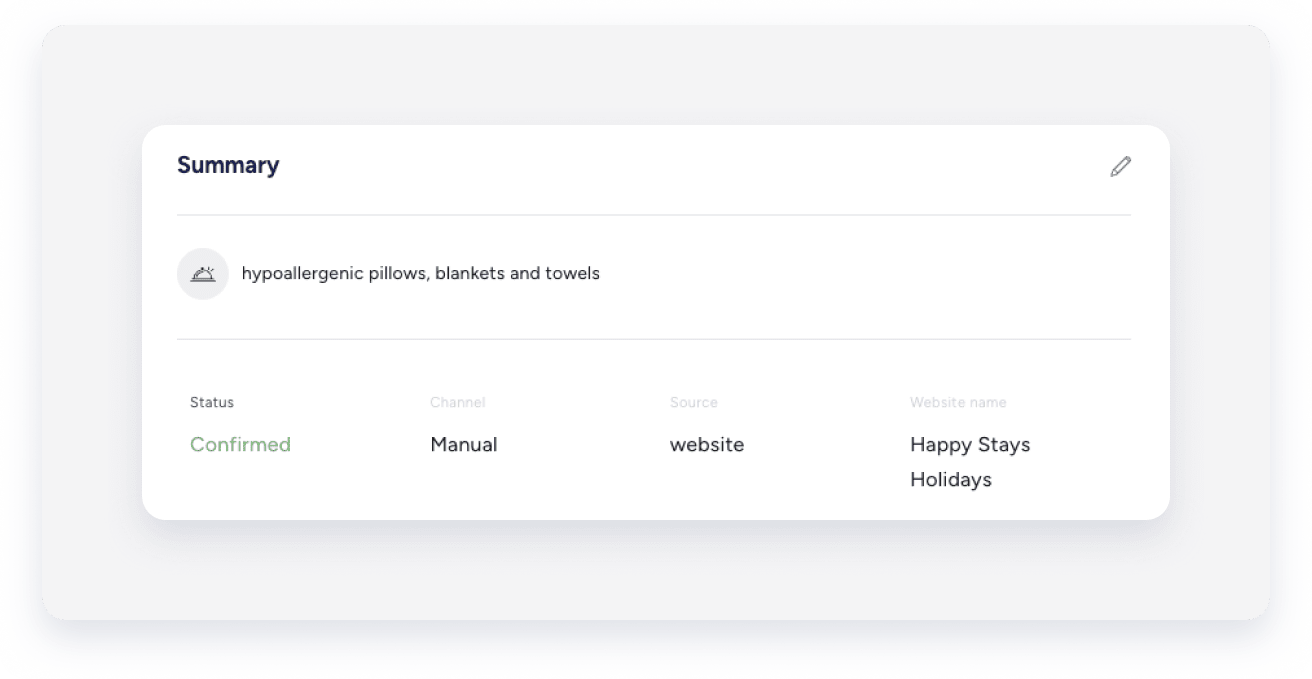
-
En la sección "Notas" de la reserva, las solicitudes especiales se muestran como una nota con la etiqueta "Atención".
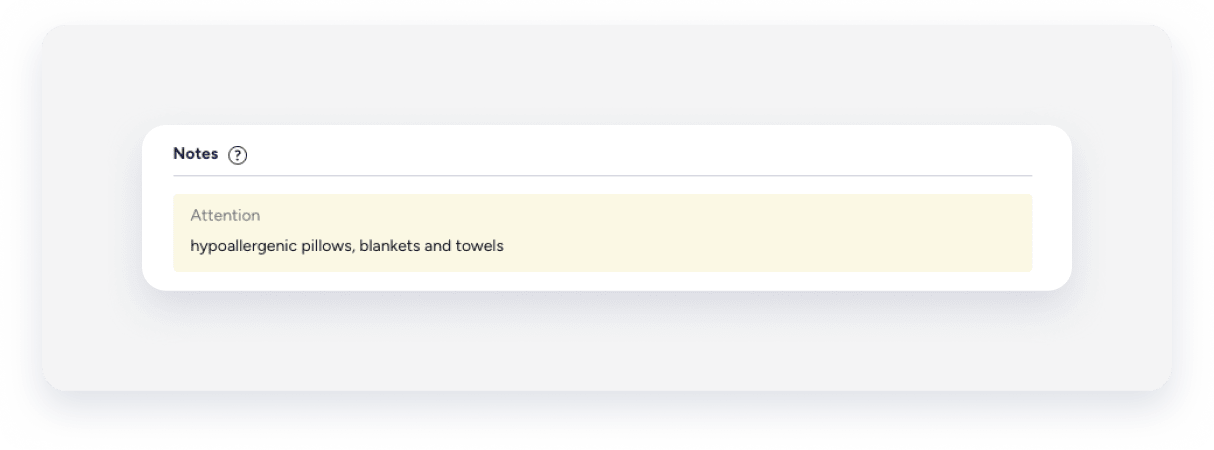
-
Nota:
Las solicitudes especiales del motor de reservas de Guesty no generan alertas por correo electrónico independientes. Guesty almacena esta información dentro de la reserva para mantener la comunicación con los huéspedes organizada en su flujo de trabajo.
Se requieren peticiones especiales antes de reservar.
Siga los pasos que se indican a continuación para definir si las solicitudes son obligatorias u opcionales.
Paso a paso:
- Inicia sesión en tu cuenta de Guesty.
- En el menú de navegación lateral, haz clic en
 Marketing y ventas para abrir el menú desplegable.
 - En Gestión de canales, selecciona Distribución.
- Haz clic en la miniatura del motor de reservas de Guesty.
- Haz clic
 Junto al motor de reservas correspondiente, selecciona Editar motor de reservas.
- En el menú de navegación lateral, haz clic en Configuración de reserva y desplázate hacia abajo hasta la sección "Información del huésped obligatoria para la reserva".
- Activa la opción "Solicitar peticiones de los huéspedes" y marca la casilla para que este campo sea obligatorio.
- Haz clic en Siguiente.
- En el menú de navegación lateral, haz clic en Idiomas para ir a la última acción.
- Haz clic en Guardar motor de reservas para aplicar los cambios.
