Un gasto es una transacción pagada a un proveedor en una fecha de reconocimiento específica. Puede cargar el gasto a la empresa de gestión de propiedades (PMC) o al propietario. Puede aplicar el gasto a uno o más anuncios o propietarios según sea necesario.
Antes de comenzar
Si tiene menos de 20 campos para actualizar, agregue los gastos del propietario manualmente añadiendo transacciones a través de los informes de contabilidad, una reserva o el libro contable.
Si dispone de al menos 20 campos, importe los gastos del propietario de forma masiva proporcionando un archivo CSV con las columnas y los datos necesarios. Envíenos el archivo CSV completo adjunto.
Adjunte solo un archivo por solicitud. Si necesita cargar gastos de varias cuentas, envíe cada solicitud por separado.
Consejo:
También puede cargar los cargos del propietario de forma masiva.
Plantilla para importar masivamente gastos al libro contable.
Importante:
Las filas con datos no válidos o faltantes fallan durante la carga.
Descargue aquí la plantilla de importación masiva.
Explicación de las columnas de la plantilla
Campos obligatorios
- nombre (nombre)
- categoría
- Puede ser cualquier categoría de transacción existente en su cuenta y debe proporcionarse exactamente en el mismo formato que aparece en su cuenta. Por ejemplo, si la categoría es Comisión de Gestión, ingrese esto. No modifique el formato de la plantilla.
- descripción (máximo 255 caracteres)
- importe (en la moneda de la cuenta)
- Introduzca el valor numérico sin comas ni caracteres especiales.
- Por ejemplo: ingrese 1000, no "1,000".
- Introduzca el valor numérico sin comas ni caracteres especiales.
- Fecha de reconocimiento (en formato año-mes-día)
- ID del proveedor
Campos opcionales
- Participación en los gastos: Si no se define, la distribución predeterminada se atribuye al 100% a la PMC.
- shareSplit: Número de punto flotante para el porcentaje (no en formato de porcentaje)
- 0,5 = 50% entre PMC y el Propietario
- 0,1 = 10 % Propietario y 90 % PMC
- 0 = 100% PMC
- shareSplit: Número de punto flotante para el porcentaje (no en formato de porcentaje)
- ID de listado
- ID del propietario
Importante:
Para aplicar cargos únicamente por anuncio (como en el caso de propiedad fraccionada), deje el campo "ownerId" vacío u omita la columna y proporcione solo "listingId".
Si incluye tanto "listingId" como "ownerId", el cargo se aplicará únicamente al propietario especificado para ese anuncio.
- Adjunto
- Proporcione una URL a la CDN donde se almacena el archivo adjunto.
- Suba su imagen a cualquier servicio de almacenamiento en la nube (como AWS S3, Cloudinary, Firebase, etc.). Obtendrá un enlace (URL) al archivo que deberá añadir en esta columna.
- La longitud máxima es de 2048 caracteres.
- Proporcione una URL a la CDN donde se almacena el archivo adjunto.
Buscar identificadores de anuncios
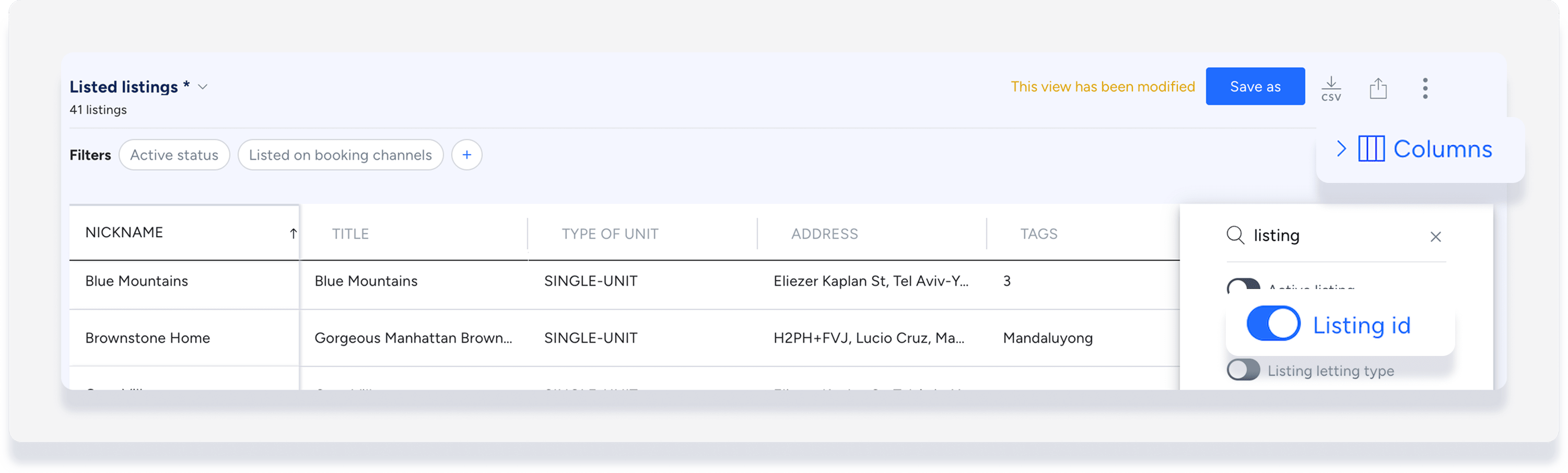
Para encontrar los ID de los anuncios, agregue una columna al informe de propiedades.
Paso a paso:
- Inicie sesión en su cuenta de Guesty.
- En el menú de navegación lateral, haga clic en
 Propiedades.
- Seleccione un filtro.
- En la parte superior derecha, haga clic en Columnas e introduzca "anuncio" en la barra de búsqueda.
- Active ID de Anuncio.
- Haga clic en Guardar como nuevo informe personalizado.
- Escriba un nombre para el informe y haga clic en Guardar.
Encontrar identificadores de propietarios
Obtenga los ID de los propietarios descargando un archivo CSV desde la página de Propietarios.
Paso a paso:
- Inicia sesión en tu cuenta de Guesty.
- En el menú de navegación lateral, haz clic en
 Operaciones para abrir el menú desplegable.
 - En la sección Portafolio, selecciona Propietarios.
- Limita los datos según sea necesario buscando un propietario o filtrando por propiedades.
- En la parte superior derecha, haz clic.

- En el archivo descargado, busca el ID del propietario correspondiente en la primera columna.

Buscar identificadores de proveedor
Paso a paso:
- Inicia sesión en tu cuenta de Guesty.
- En el menú de navegación lateral, haga clic en
 Contabilidad para abrir el menú desplegable.
 - En Configuración de contabilidad, seleccione Proveedores.
- Para generar un informe de identificadores para todos sus proveedores, en la parte superior derecha, haga clic en .
- Para encontrar un ID específico, haga clic en el proveedor correspondiente.
-
Encuentre el ID del proveedor en la barra de dirección de su navegador después de: "https://app.guesty.com/vendors-list/edit/". Ejemplo:

