Note:
Check printing is only available for users in the United States, Canada, and Australia.
Process payments efficiently by directly printing checks to optimize your financial operations with Accounting by Guesty.
Before you begin
Ordering check printing paper
To use this feature, you must order specific checks.
Step-by-step:
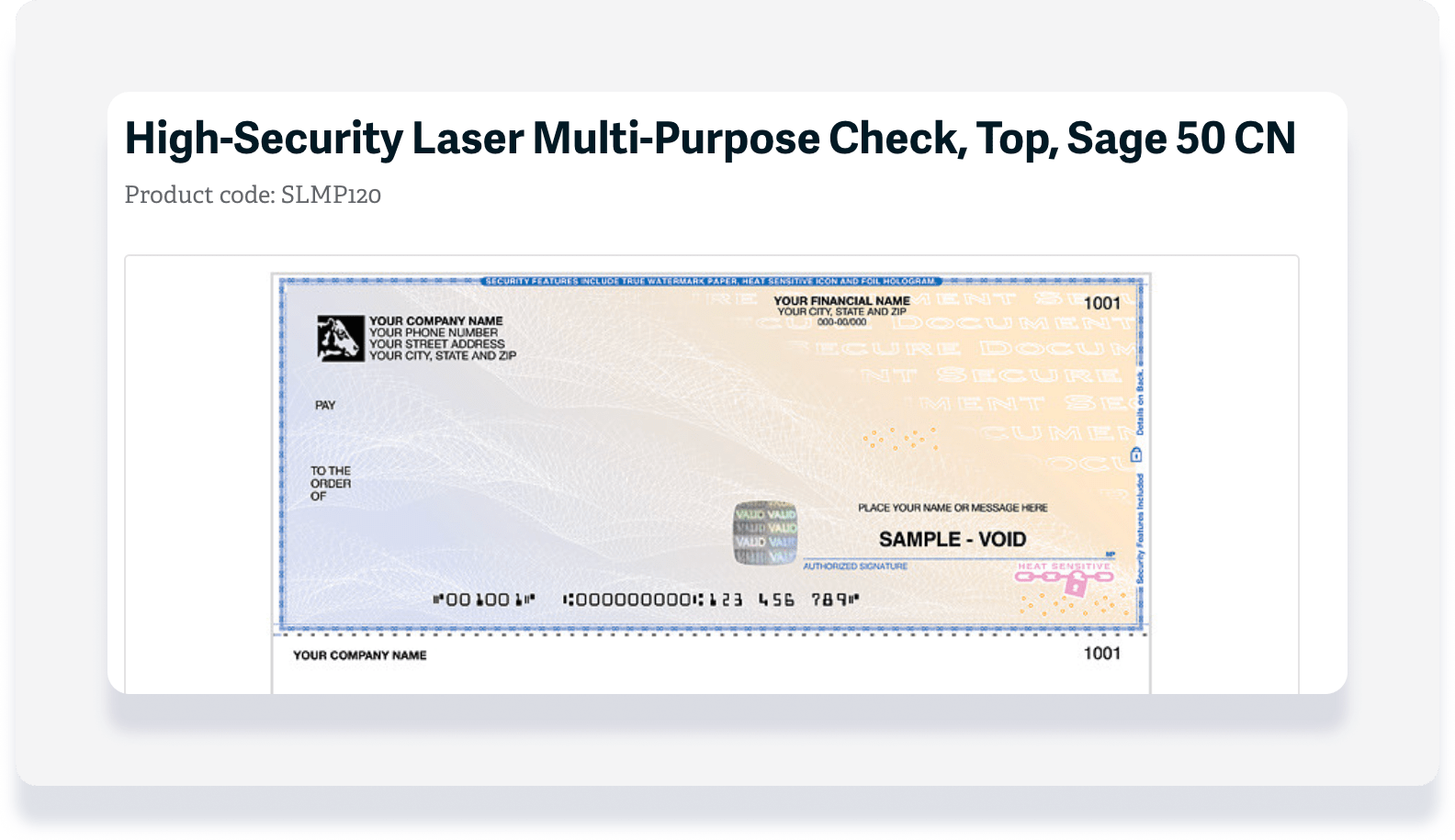
- Visit sagechecks.com or call 1-800-617-3224 (Monday to Friday, 8:00 to 20:00, Eastern Time).
- Place an order for the product with code SLMP120.
Update your settings
To facilitate printing, we recommend updating your computer's settings before continuing.
- Instala la última versión de Adobe Reader.
- Instala la última versión de Google Chrome y úsala como navegador.
- Verifica que la configuración de zoom de tu navegador esté al 100% para que el texto y las imágenes se muestren en su tamaño predeterminado, ni más pequeños ni más grandes. En Google Chrome, esta opción aparece en el menú del navegador.
- Abre un documento PDF en tu navegador, haz clic en Imprimir y, en el cuadro de diálogo de impresión, verifica que tu sistema no agregue márgenes ni utilice la configuración "ajustar a la página". En el cuadro de diálogo de impresión de Google Chrome:
- Verifica que la casilla de verificación "Ajustar a la página" no esté seleccionada.
- Haz clic en Más ajustes y, en la lista "Márgenes", verifica que esté seleccionada la opción Predeterminado.
Crear filtro con columna de saldo pendiente
Si ya ha creado un filtro, pase a la siguiente sección.
- Inicie sesión en su cuenta de Guesty.
- En el menú de navegación lateral, haga clic en
 Contabilidad para abrir el menú desplegable.
 - En Libro mayor, seleccione Balances de comprobación.
- A la derecha de "Filtros", haga clic en Libro mayor.
- En el menú desplegable, seleccione el filtro correspondiente:
- Propietarios
- Cuentas por pagar (PMC)
- Cuentas por pagar (proveedores)
- Opcional: Haga clic en el filtro "Fecha de saldo" para cambiar de "hoy" a una fecha específica.
- Haga clic en Guardar.
- En la esquina superior derecha, haga clic en Columnas. En el menú desplegable, haga clic en el interruptor para activar "Saldo pendiente".
- En la esquina superior derecha, haga clic en Guardar como.
Imprima uno o más cheques
Nota:
El importe se muestra desde la perspectiva de una cuenta fiduciaria. Solo se pueden seleccionar los elementos con un saldo pendiente negativo. No se pueden seleccionar elementos con saldo cero o positivo.
- Inicia sesión en tu cuenta de Guesty.
- En el menú de navegación lateral, haz clic en Contabilidad para abrir el menú desplegable.
- En Libro mayor, selecciona Balances de comprobación.
- En la esquina superior izquierda, haz clic en el menú desplegable para seleccionar el filtro guardado. Si no ves el filtro, cambia la vista de "Favoritos" a "Todos".
- Selecciona la partida correspondiente:
- Para seleccionar un artículo, coloca el cursor sobre la línea y, a continuación, haz clic en el botón Pagar que aparece a la derecha.
- Para seleccionar varios artículos, marca las casillas correspondientes a cada artículo y, a continuación, haz clic en Pagar en la parte superior derecha.
- [BETA] Para todos los artículos, haz clic en la casilla de verificación en la parte superior izquierda y luego haz clic en Pagar en la parte superior derecha.
- En la ventana emergente, completa la información:
- Nombre del pago: Introduce un nombre para el asiento que se mostrará en el informe del diario de contabilización.
- Descripción del pago: Introduce una descripción que se mostrará en los informes del diario de contabilización y en los extractos del propietario.
- Cuenta de efectivo: Selecciona la cuenta bancaria correspondiente.
- Método de pago: En el menú desplegable, selecciona imprimir cheque.
- Fecha de pago: Introduce la fecha en la que imprimirás el cheque.
- Número de referencia: Introduce un número de referencia interno si es necesario.
-
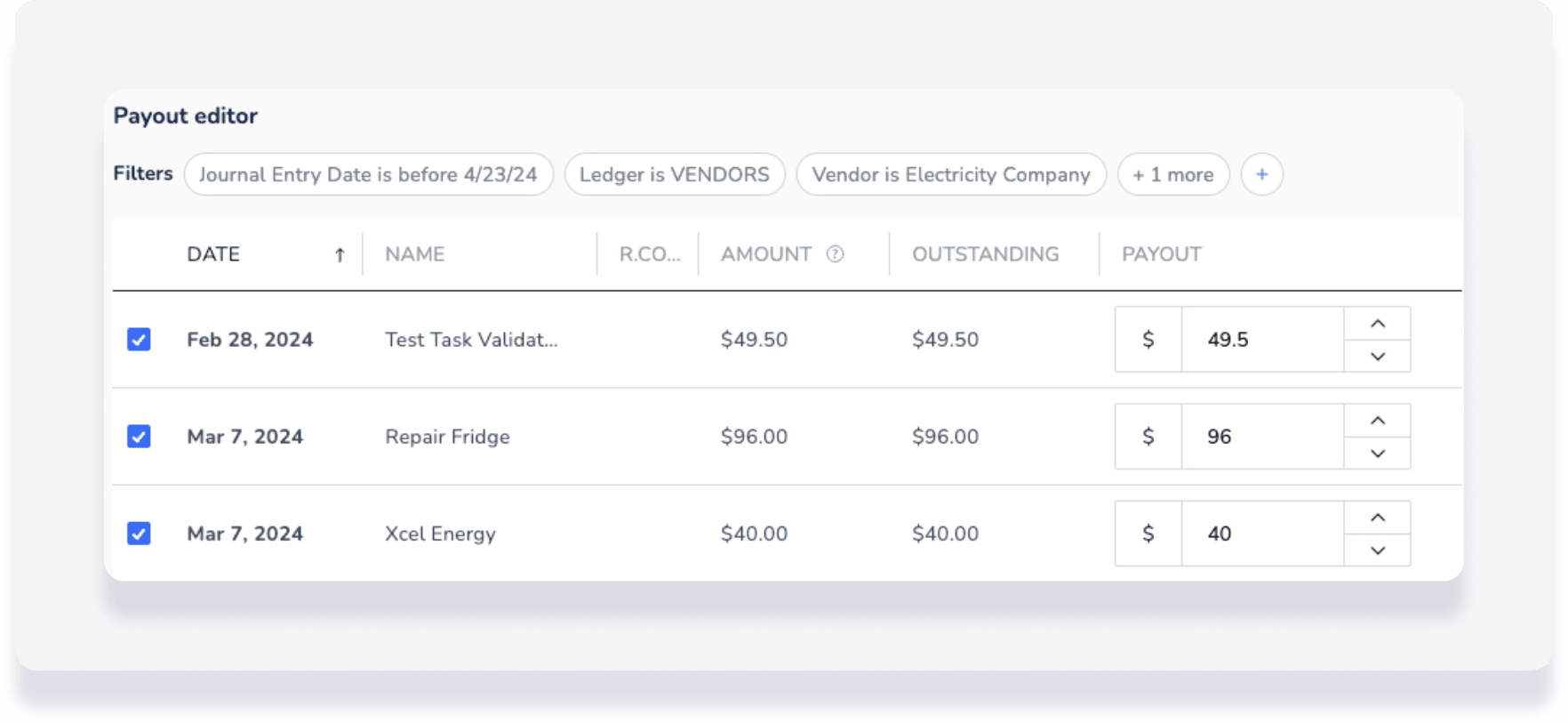
Editar importe del pago: Pase el cursor sobre un elemento de entrada y haga clic
 a la derecha. En el "Editor de pagos" que se abre, tiene las siguientes opciones:
- Para eliminar una transaccion, marque la casilla correspondiente al importe total a pagar. Este cambio se reflejara inmediatamente en el importe a pagar de dicha transaccion.
- Registre un pago parcial modificando el importe de la transaccion.
- Eliminar un pago: Coloque el cursor sobre un elemento de entrada y haga clic en el icono "x" a la izquierda. En la ventana emergente, haga clic en Eliminar pago.
- Haga clic en "Pago" para imprimirlo más tarde. Cuando esté listo para imprimir, pase a la siguiente sección.
- Haga clic en Pagar e Imprimir para imprimir inmediatamente. Continúe con los pasos que se indican a continuación.
Imprimir cheques programados de Desembolsos
Si no imprimió los cheques de inmediato, siga los pasos que se indican a continuación para completar el proceso.
Nota:
Los cheques pendientes se transfieren a tu cuenta de efectivo predeterminada.
Paso a paso:
- Inicia sesión en tu cuenta de Guesty.
- En el menú de navegación lateral, haz clic en Contabilidad para abrir el menú desplegable.
- En Libro mayor, selecciona Desembolsos.
- En la parte superior izquierda, haz clic en Desembolsos y luego en Todos para seleccionar un informe diferente.
- Haz clic en Imprimir cheques y, a continuación, haz clic en la estrella para añadir este informe a tus favoritos.
- Haz clic en la casilla de verificación para seleccionar todos los cheques o solo algunos específicos para imprimir.
- En la parte superior derecha, haz clic en Imprimir cheques.
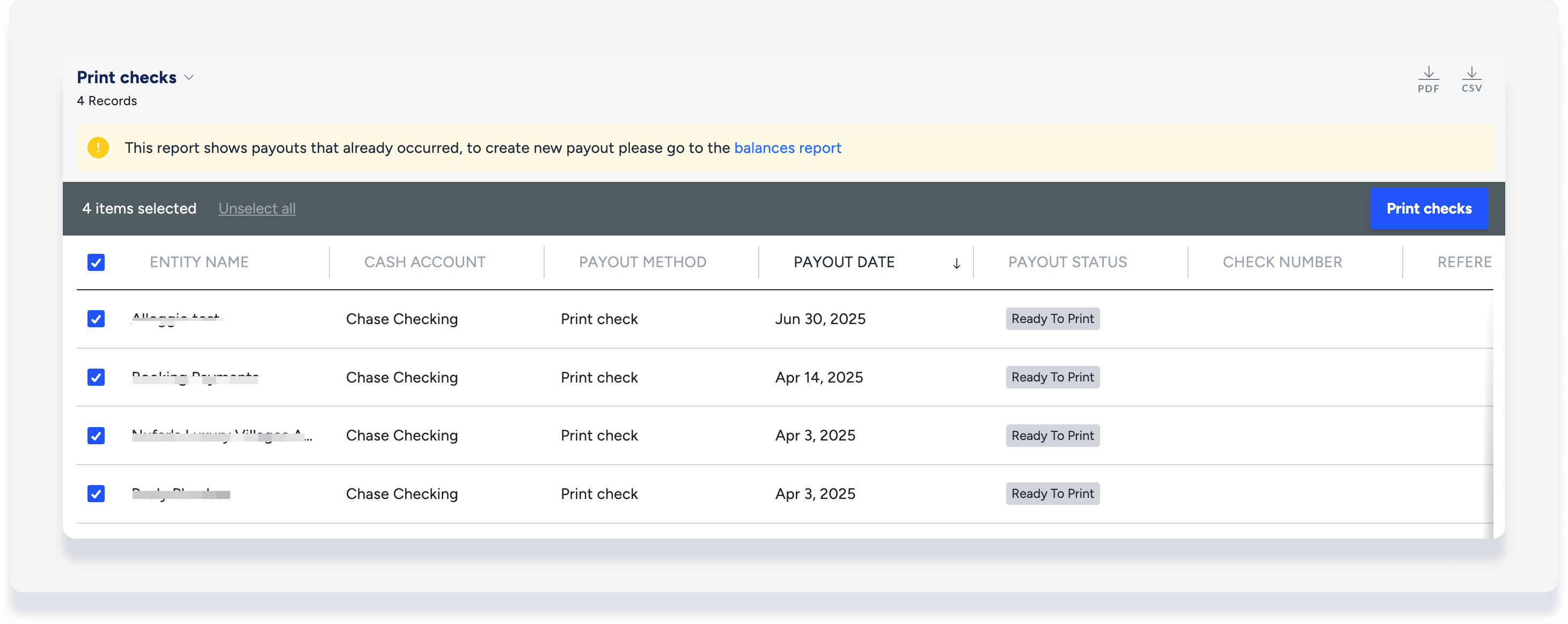
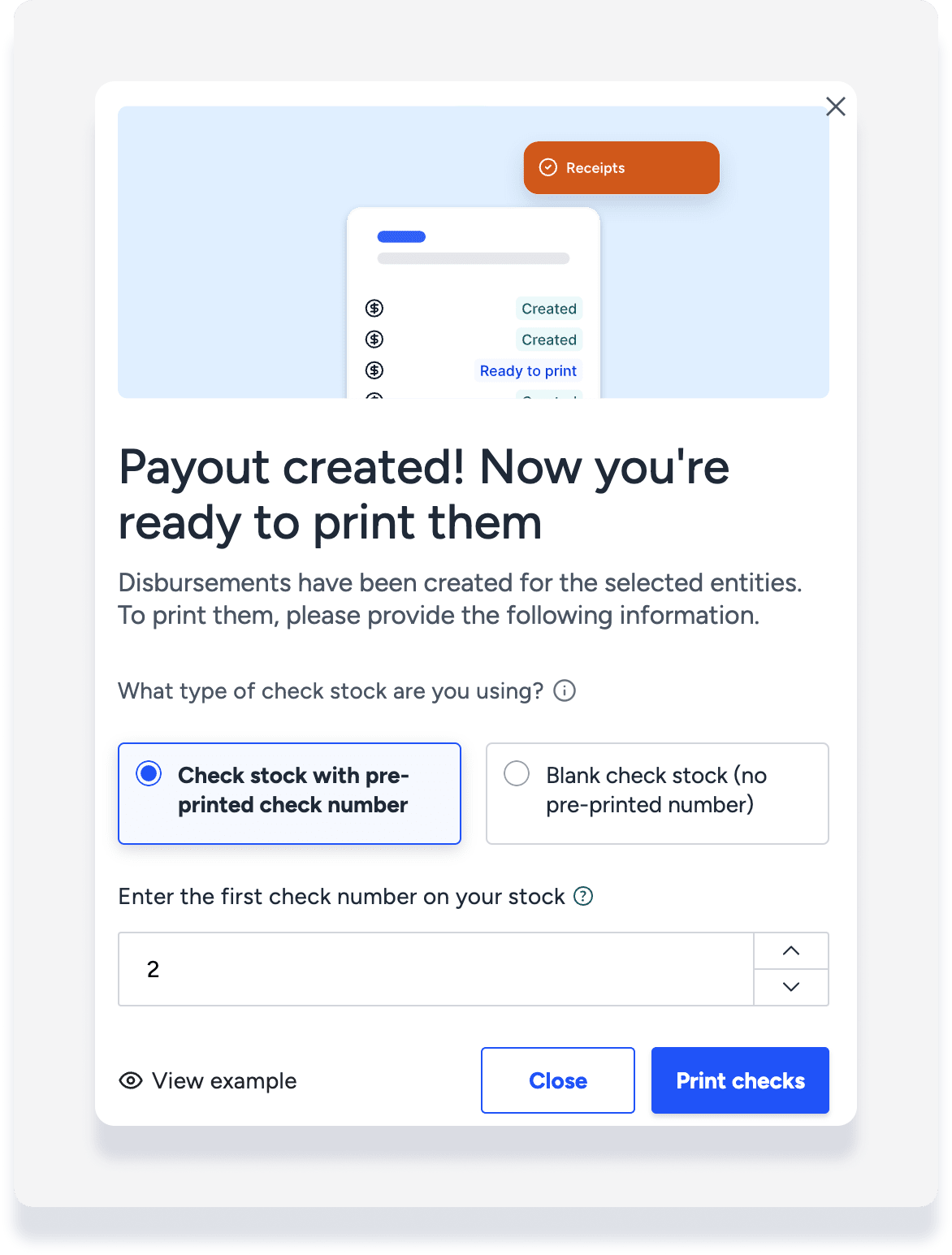
- En la ventana emergente, introduce el número del primer cheque de tu inventario. El número del primer cheque debe coincidir con el número impreso en el primer cheque de este lote para garantizar un seguimiento y cumplimiento adecuados.
- Haz clic en Imprimir cheques.
- Se abrirá automáticamente una nueva ventana con los detalles del cheque. Revisa la información y, a continuación, haz clic en el icono de la impresora en la esquina superior derecha para imprimir en los talonarios de cheques que hayas pedido previamente.
Cancelar un cheque
Cancela un cheque para eliminar un desembolso de tus registros. Esta acción trata el cheque como si nunca hubiera existido. Si necesitas mostrar un registro de un cheque cancelado antes de emitir uno nuevo, crea un asiento contable manual para debitar efectivo y acreditar la entidad de cuentas por pagar correspondiente.
Sigue los pasos que se indican a continuación para cancelar un cheque:
Paso a paso:
- Inicia sesión en tu cuenta de Guesty.
- En el menú de navegación lateral, haz clic en Contabilidad para abrir el menú desplegable.
- En Libro mayor, selecciona Desembolsos.
- Agrega el filtro Método de pago y selecciona Imprimir cheque.
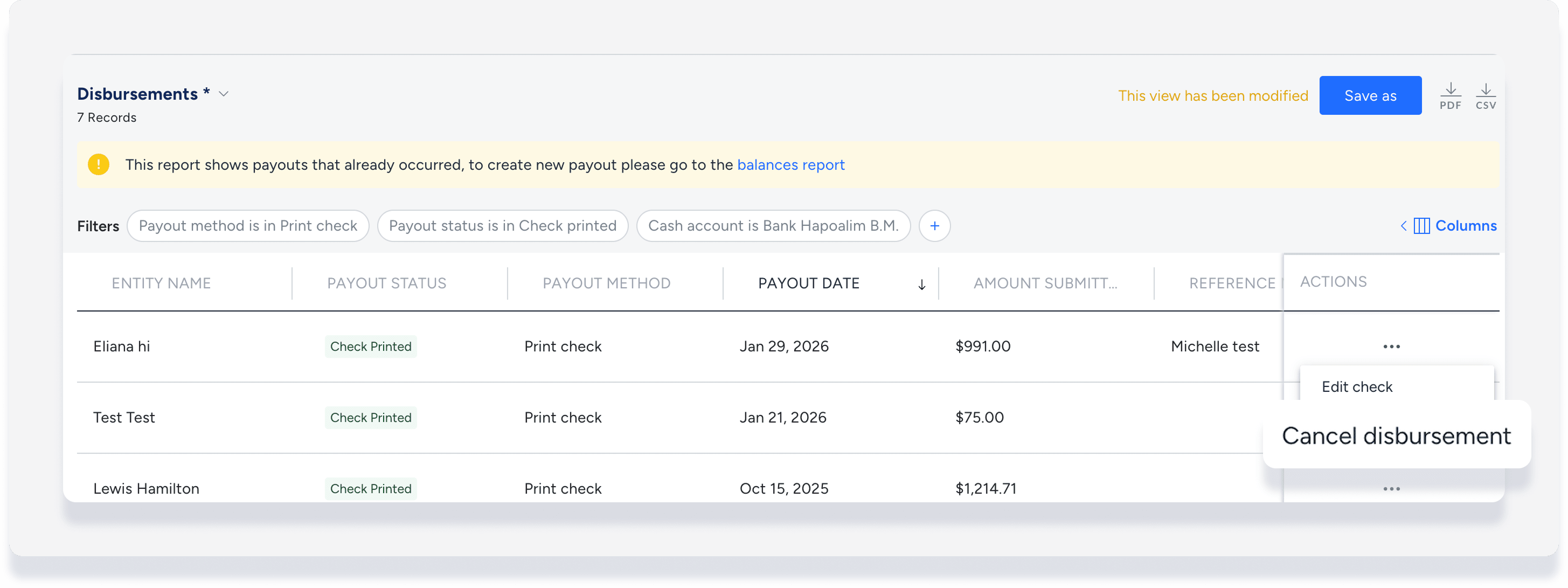
- A la derecha del desembolso correspondiente, haz clic aquí
 y selecciona Cancelar desembolso.