Nota:
La impresión de cheques solo está disponible para usuarios en Estados Unidos, Canadá y Australia.
Procese pagos de manera eficiente mediante la impresión directa de cheques para optimizar sus operaciones financieras con Accounting by Guesty.
Antes de comenzar
Pedido de papel de impresión para cheques
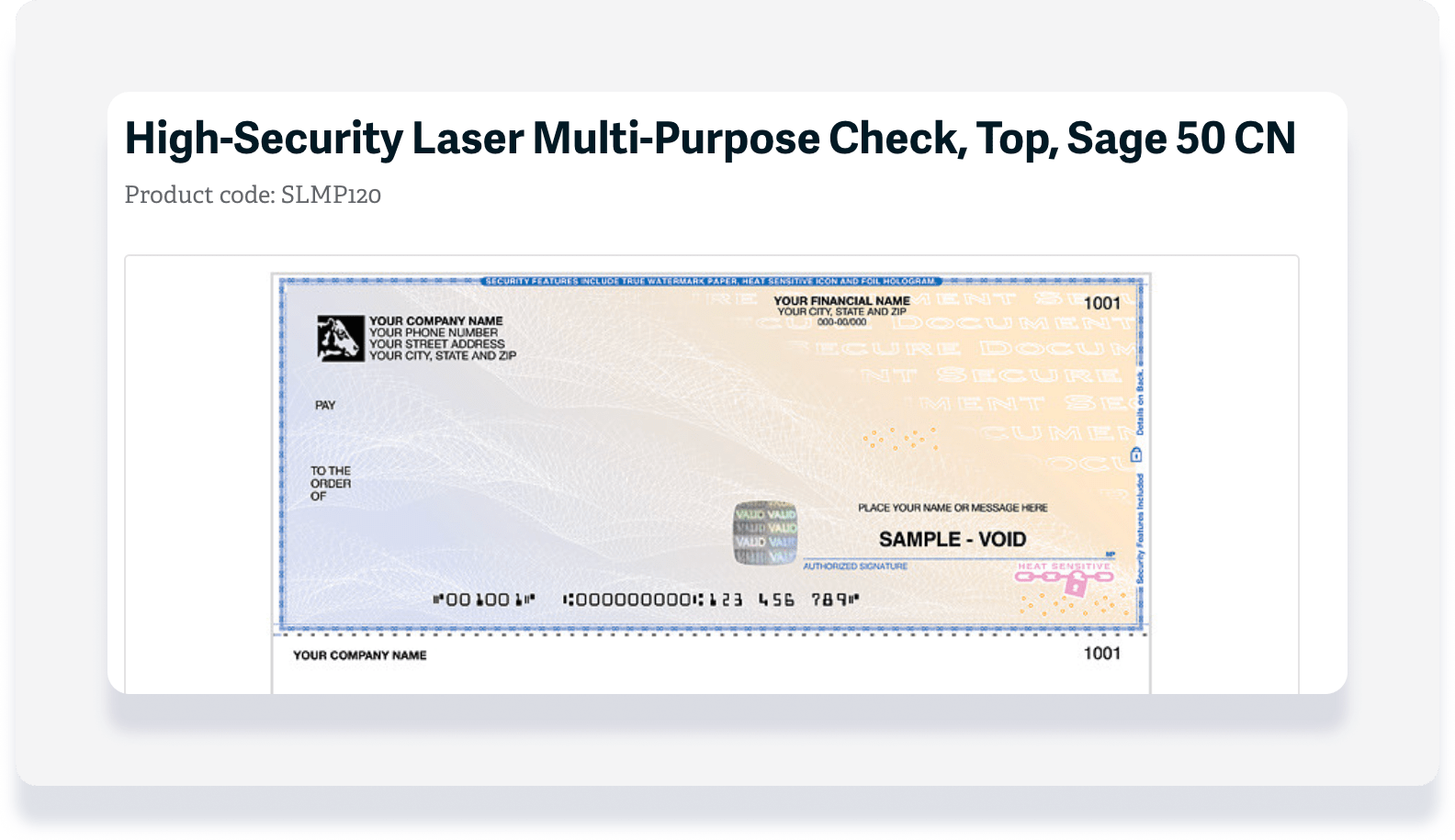
Para utilizar esta función, debe solicitar talonarios de cheques específicos. Siga los pasos que se indican a continuación para solicitarlos:
Paso a paso:
- Póngase en contacto con Sage para solicitar cheques:
- En EE. UU.: Visite sagechecks.com o llame al 1-800-617-3224 (de lunes a viernes, de 8:00 a 20:00, hora del este).
- Fuera de EE. UU.: visite Sage Mercado para obtener soluciones regionales.
- Realice un pedido del producto con código SLMP120.
Actualización de sus ajustes
Para facilitar la impresión, le recomendamos actualizar los ajustes de su ordenador antes de continuar. Siga los pasos que se indican a continuación para actualizar los ajustes:
- Instala la última versión de Adobe Reader.
- Instala la última versión de Google Chrome y úsala como navegador.
- Verifica que la configuración de zoom de tu navegador esté al 100% para que el texto y las imágenes se muestren en su tamaño predeterminado, ni más pequeños ni más grandes. En Google Chrome, esta opción aparece en el menú del navegador.
- Abre un documento PDF en tu navegador, haz clic en Imprimir y, en el cuadro de diálogo de impresión, verifica que tu sistema no agregue márgenes ni utilice la configuración "ajustar a página". En el cuadro de diálogo de impresión de Google Chrome:
- Verifica que la casilla de verificación "Ajustar a página" no esté seleccionada.
- Haz clic en Más ajustes y, en la lista "Márgenes", verifica que esté seleccionada la opción Predeterminada.
Configurar los métodos de pago de propietarios y proveedores
Configure la impresión de cheques como método de pago predeterminado para sus proveedores y propietarios.
Tanto la dirección del proveedor como la del propietario se alinean automáticamente para evitar errores de truncamiento al imprimirlas en cheques físicos.
Configurar e imprimir cheques
Crear filtro con columna de saldo pendiente
Si ya has creado un filtro, pasa a la siguiente sección. Sigue los pasos que se indican a continuación para crear un filtro:
- Inicia sesión en tu cuenta de Guesty .
- En el menú de navegación lateral, haga clic en
 Contabilidad para abrir el menú desplegable.
 - En Libro General , seleccione Balances de comprobación .
- A la derecha de "Filtros", haga clic en Libro mayor .
- En el menú desplegable, seleccione el filtro correspondiente:
- Propietarios
- Cuentas por pagar (PMC)
- Cuentas por pagar (proveedores)
- Opcional: Haga clic en el filtro "Fecha de saldo" para cambiar de "hoy" a una fecha específica.
- Haga clic en Guardar .
- En la parte superior derecha, haga clic en Columnas . En el menú desplegable, haga clic en el interruptor para activar "Saldo pendiente".
- En la esquina superior derecha, haga clic en Guardar como .
Imprima uno o más cheques
Nota:
El importe se muestra desde la perspectiva de una cuenta fiduciaria. Solo se pueden seleccionar los elementos con un saldo pendiente negativo. No se pueden seleccionar elementos con saldo cero o positivo.
Paso a paso:
- Inicia sesión en tu cuenta de Guesty.
- En el menú de navegación lateral, haga clic en Contabilidad para abrir el menú desplegable.
- En Libro General, seleccione Balances de comprobación.
- En la parte superior izquierda, haga clic en el menú desplegable para seleccionar el filtro guardado. Si no ve el filtro, cambie la vista de "Favoritos" a "Todos".
- Seleccione la partida correspondiente:
- Para seleccionar un artículo, coloque el cursor sobre la línea y, a continuación, haga clic en el botón Pagar que aparece a la derecha.
- Para seleccionar varios artículos, marque las casillas correspondientes a cada artículo y, a continuación, haga clic en Pagar en la parte superior derecha.
- [BETA] Para todos los artículos, haga clic en la casilla de verificación en la parte superior izquierda y luego haga clic en Pagar en la parte superior derecha.
- En la ventana emergente, complete la información:
- Nombre del pago: Introduzca un nombre para el asiento que se mostrará en el informe del diario de contabilización.
- Descripción del pago: Introduzca una descripción que se mostrará en los informes del diario de contabilización y en los extractos del propietario.
- Cuenta de efectivo: Seleccione la cuenta bancaria correspondiente.
- Método de pago: En el menú desplegable, seleccione imprimir cheque.
- Fecha de pago: Introduzca la fecha en la que imprimirá el cheque.
- Número de referencia: Introduzca un número de referencia interno si es necesario.
- Acciones adicionales y opcionales:
-
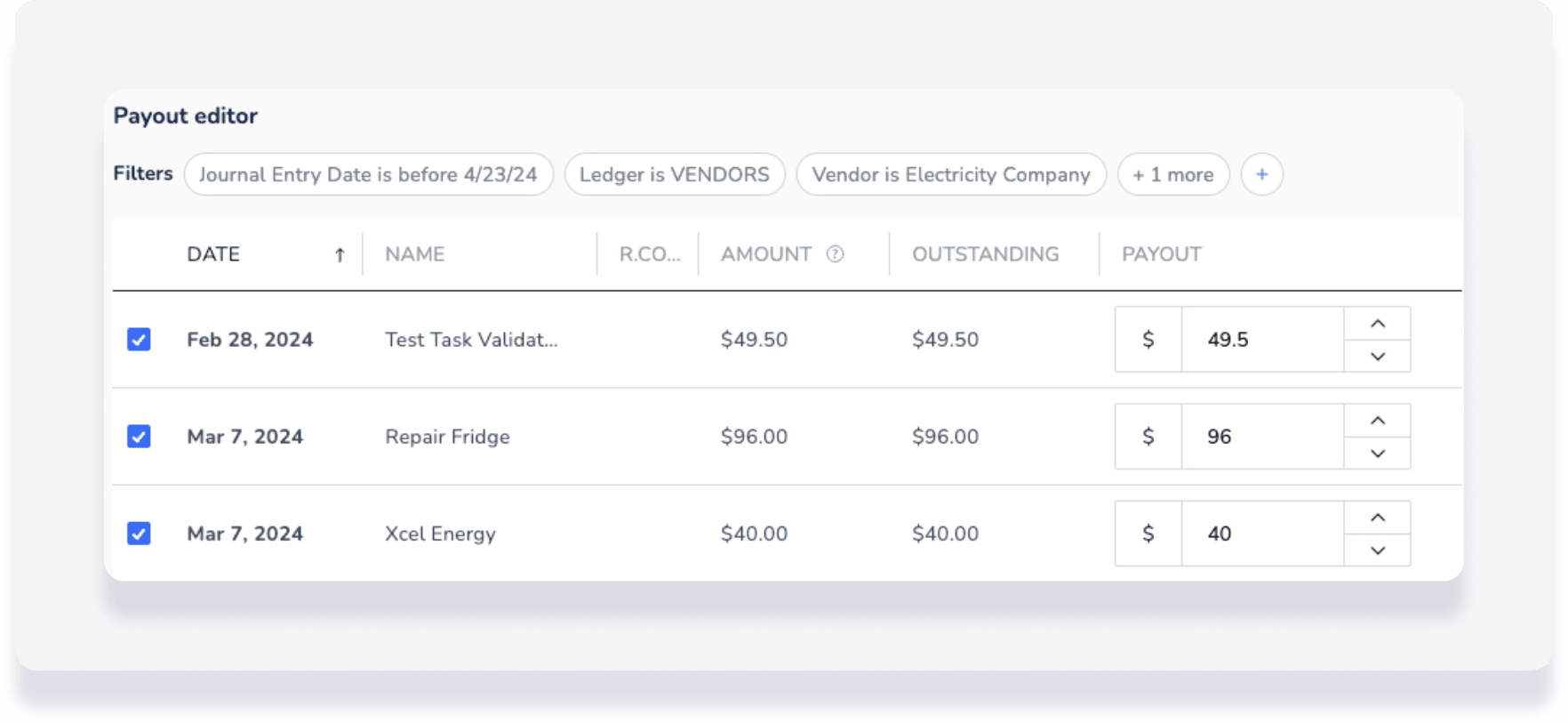
Editar importe del pago: Pase el cursor sobre un elemento de entrada y haga clic
 A la derecha. En el "Editor de Pago" que se abre, tiene las siguientes opciones:
- Para eliminar una transacción, marque la casilla correspondiente al importe total a pagar. Este cambio se reflejará inmediatamente en el importe del pago de dicha transacción.
- Registre un pago parcial modificando el importe de la transacción.
- Eliminar un pago: Coloque el cursor sobre un elemento de entrada y haga clic en el icono "x" a la izquierda. En la ventana emergente, haga clic en Eliminar pago.
-
- Proceda según el momento en que vaya a imprimir:
- Haga clic en Pago para imprimir más tarde. Cuando esté listo para imprimir, pase a la siguiente sección.
- Haga clic en Pago e Imprimir para imprimir inmediatamente. Continúe con los pasos que se indican a continuación.
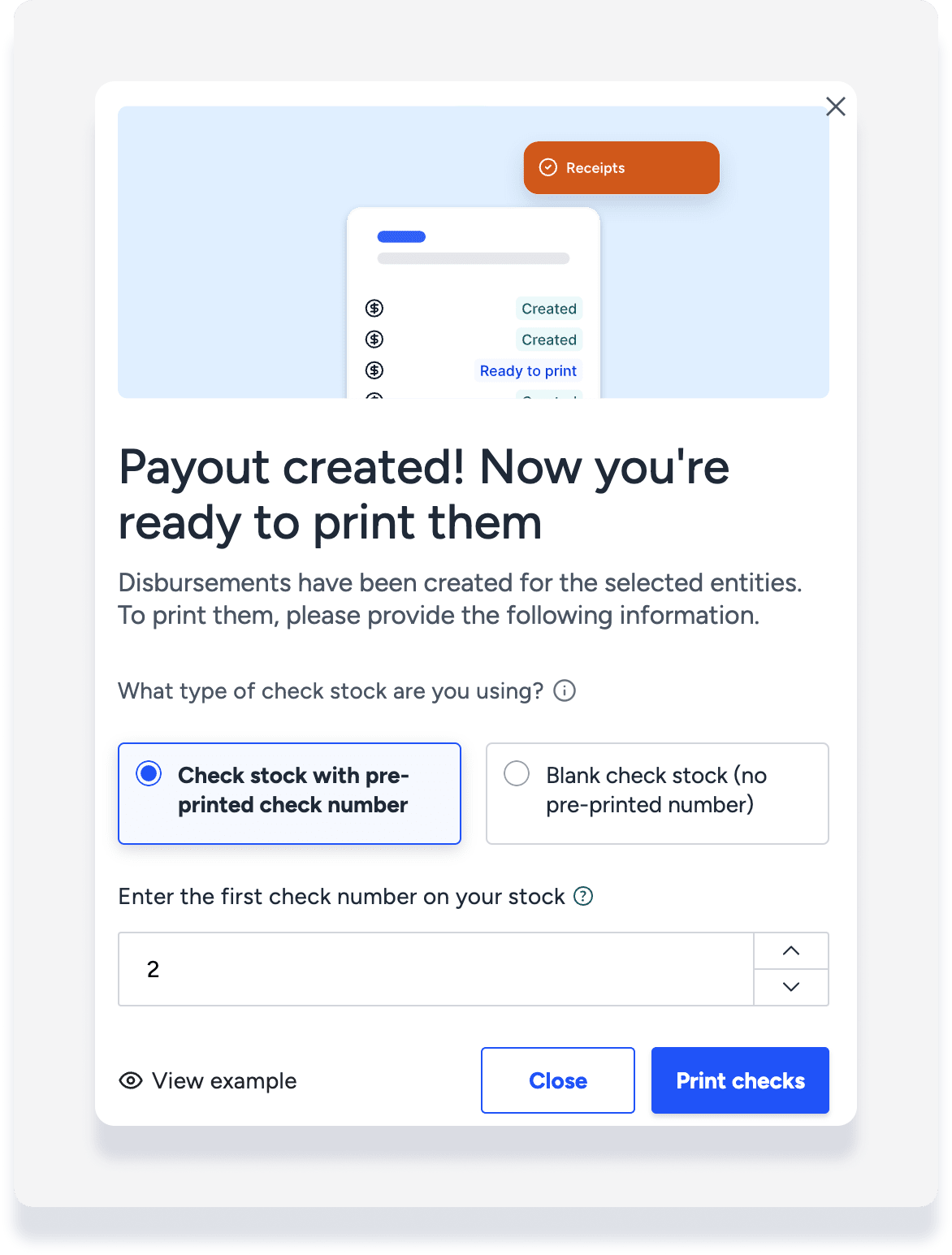
- En la ventana emergente, haga clic en Confirmar.
- Introduzca el primer número de comprobante de su inventario. El número de comprobante inicial debe coincidir con el número impreso en el primer comprobante de este lote para garantizar un seguimiento y cumplimiento adecuados.
- Haga clic en Imprimir cheques.
- Se abrirá automáticamente una nueva ventana con los detalles del cheque. Revise la información y, a continuación, haga clic en el icono de la impresora en la esquina superior derecha para imprimir en los talonarios de cheques que haya pedido previamente.
Imprimir cheques programados de Desembolsos
Si no imprimió los cheques de inmediato, siga los pasos que se indican a continuación para completar el proceso.
Nota:
Los cheques pendientes se filtran a su cuenta de efectivo predeterminada.
Paso a paso:
- Inicia sesión en tu cuenta de Guesty.
- En el menú de navegación lateral, haz clic en Contabilidad para abrir el menú desplegable.
- En Libro General, selecciona Desembolsos.
- En la parte superior izquierda, haz clic en Desembolsos y luego en Todos para seleccionar un informe diferente.
- Haz clic en Imprimir cheques y, a continuación, haz clic en la estrella para añadir este informe a tus favoritos.
- Haz clic en la casilla de verificación para seleccionar todos los cheques o solo algunos específicos para imprimir.
- En la parte superior derecha, haz clic en Imprimir cheques.
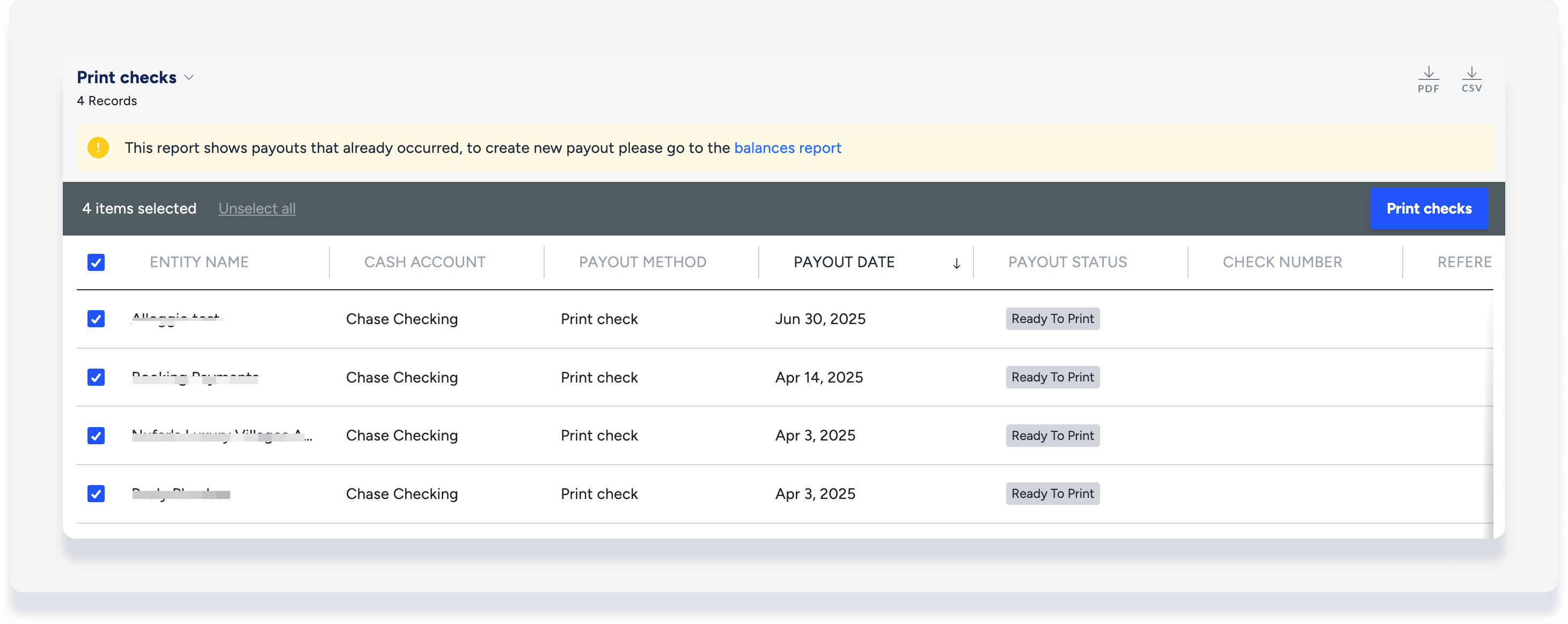
- En la ventana emergente, introduce el número del primer cheque de tu inventario. El número del primer cheque debe coincidir con el número impreso en el primer cheque de este lote para garantizar un seguimiento y cumplimiento adecuados.
- Haz clic en Imprimir cheques.
- Se abrirá automáticamente una nueva ventana con los detalles del cheque. Revisa la información y, a continuación, haz clic en el icono de la impresora en la esquina superior derecha para imprimir en los talonarios de cheques que hayas pedido previamente.
Cancelar un cheque
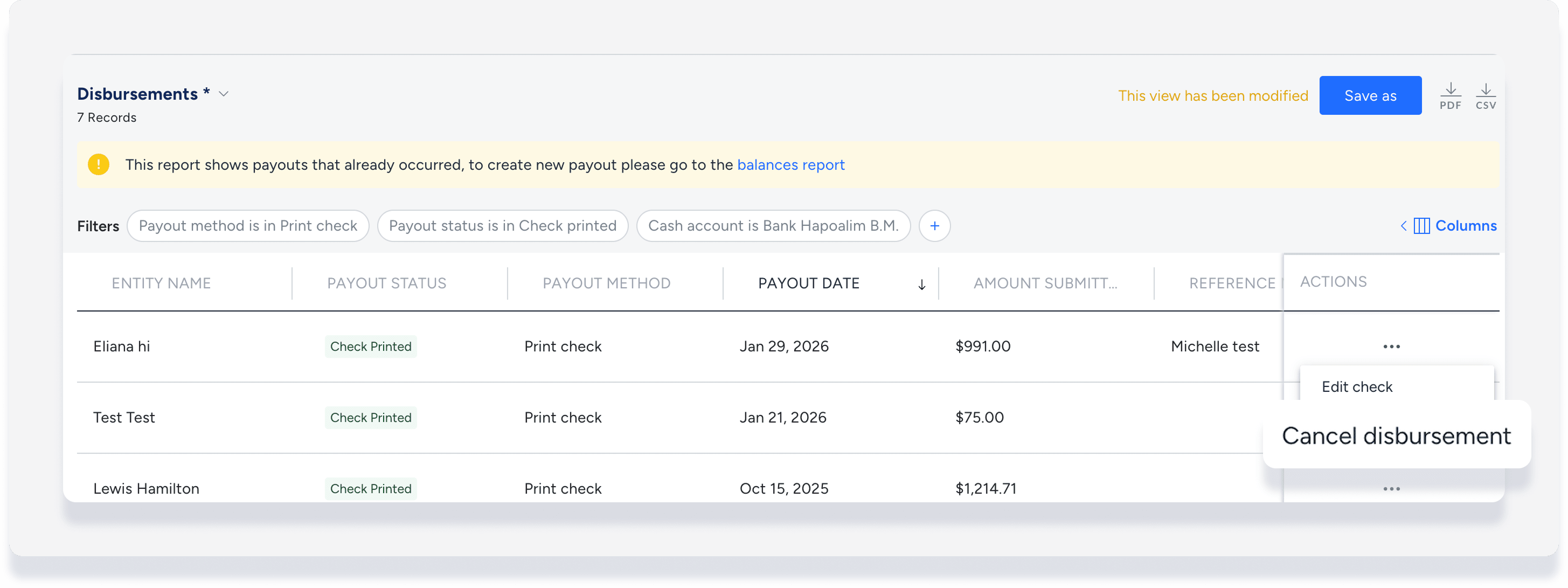
Cancele un cheque para eliminar un desembolso de sus registros. Esta acción trata el cheque como si nunca hubiera existido. Si necesita mostrar un registro de un cheque cancelado antes de emitir uno nuevo, cree un asiento contable manual para debitar efectivo y acreditar la entidad de cuentas por pagar correspondiente.
Siga los pasos que se indican a continuación para cancelar un cheque:
Paso a paso:
- Inicie sesión en su cuenta de Guesty .
- En el menú de navegación lateral, haga clic en Contabilidad para abrir el menú desplegable.
- En Libro General , seleccione Desembolsos .
- Agregue el filtro Método de Pago y seleccione Imprimir cheque .
- A la derecha del desembolso correspondiente, haga clic
 y seleccione Cancelar desembolso .