Guesty PriceOptimizer ofrece sugerencias automatizadas, basadas en inteligencia artificial, sobre eventos locales que influyen en el precio de tus anuncios.
Cada lunes, PriceOptimizer añade automáticamente sugerencias de eventos locales basadas en datos a todos los listados, eliminando la necesidad de crear cada evento manualmente. Para mayor flexibilidad, crea eventos manualmente y edita manualmente las sugerencias de eventos locales. Los eventos locales que ya hayas añadido manualmente seguirán disponibles.
El precio se determina según la siguiente jerarquía: Más reciente entre (PriceOptimizer o anulación manual del calendario o evento local manual) > evento local basado en datos.
-
Primero: Anulaciones manuales y eventos locales manuales
- Anulaciones manuales realizadas en la previsión de precios de PriceOptimizer, el calendario múltiple o el calendario del anuncio.
- Eventos locales manuales
- Entre estas dos: La anulación aplicada más recientemente tiene prioridad.
- Ambos pueden exceder los límites de precios definidos.
- Las anulaciones realizadas a través de la API no están incluidas.
-
Segundo: Eventos locales basados en datos
- Se aplican únicamente en días en los que no haya anulaciones manuales ni eventos locales manuales.
- Se mantienen dentro de los límites de precios definidos.
Acceda al PriceOptimizer de Guesty
Paso a paso:
- Inicia sesión en tu cuenta de Guesty.
- En el menú de navegación lateral, haga clic en
 Integraciones para abrir el menú desplegable.
 - Seleccione los complementos de Guesty .
- Haga clic en Guesty PriceOptimizer .
- Seleccione el anuncio correspondiente. Para encontrar el anuncio que busca, utilice el nombre o apodo, o bien, los filtros para encontrar todos los anuncios que coincidan con sus criterios específicos.
Consulte los eventos locales en un anuncio.
Los eventos locales se muestran en verde en el gráfico de previsión de precios del anuncio.
Coloque el cursor sobre el gráfico para ver los detalles del evento local.
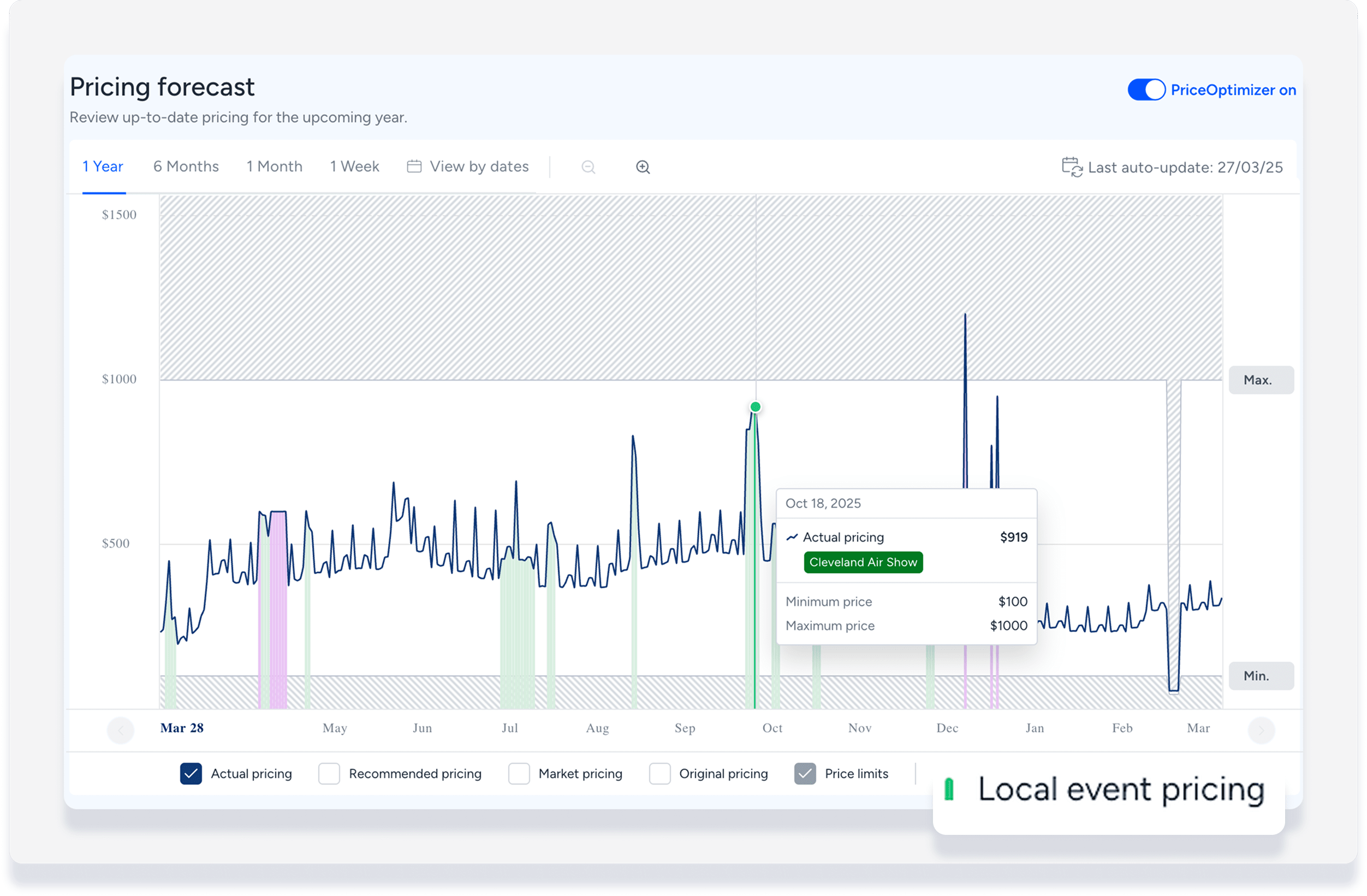
Para acceder a la página de eventos locales del anuncio, en el menú de la izquierda haga clic en evento local.
Los eventos locales sugeridos se distinguen de los eventos locales manuales como se muestra en la siguiente imagen:
- Los eventos locales sugeridos tienen este símbolo

- Solo se pueden editar o eliminar eventos manuales a nivel de anuncio, siguiendo los pasos que se indican a continuación.
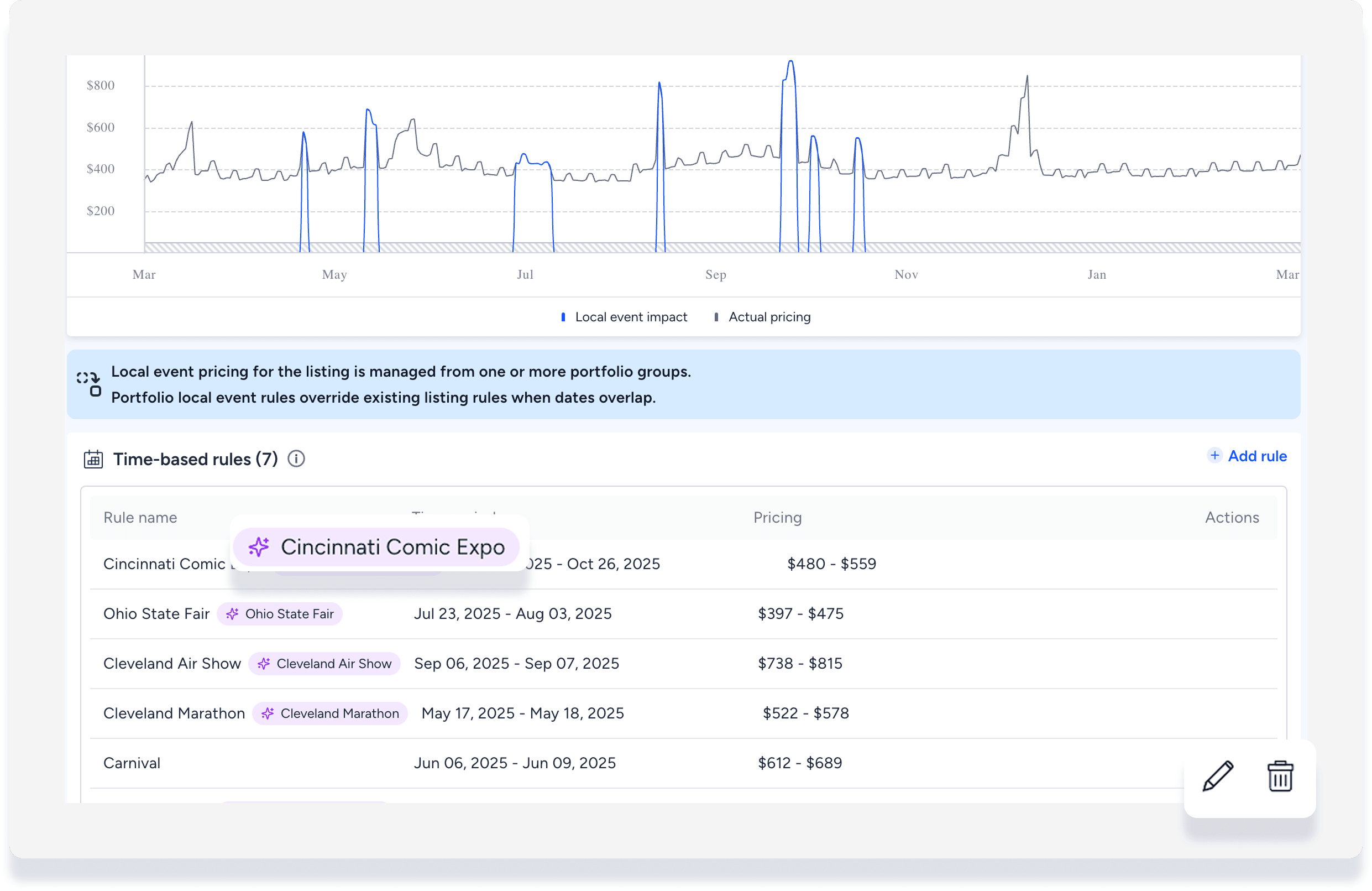
Editar un evento local manual
Consejo:
Para editar o eliminar un evento local sugerido, consulte la sección "Gestionar eventos locales sugeridos" a continuación.
Paso a paso:
- A la derecha del evento correspondiente, haga clic aquí.
 .
. - Modifique los detalles según sea necesario:
- Nombre del evento
- Fecha de inicio y fecha de finalización del período de tiempo
- Establezca una nueva cantidad fija o introduzca un porcentaje.
- Si introduce un porcentaje, este se calculará además del "precio real" que aparece en el resumen de precios.
- Revise el ajuste de precios que se muestra en el gráfico de previsión de precios en la parte superior.
- Haga clic en Actualizar regla.
- En la parte superior derecha, haga clic en Aplicar x change(s), then select Apply again in the confirmation pop-up.
Para eliminar un evento local manual, haga clic en  . En la ventana emergente, haga clic en Eliminar regla.
Crear un evento local manual
Consejo:
Los eventos locales sugeridos se actualizan todos los lunes. Antes de agregar un evento local manualmente, espere a ver si se agrega automáticamente.
Paso a paso:
- A la derecha, haga clic en + Agregar regla.
- Introduzca los detalles:
- Nombre del Evento
- Fecha de inicio y fecha de finalización del período de tiempo
- Establezca una nueva cantidad fija o introduzca un porcentaje.
- Si introduce un porcentaje, este se calculará además del "precio real" que aparece en el resumen de precios.
- Revise el ajuste de precios que se muestra en el gráfico de previsión de precios en la parte superior.
- Haga clic en Actualizar regla.
- En la parte superior derecha, haga clic en Aplicar x cambios y, a continuación, seleccione Aplicar de nuevo en la ventana emergente de confirmación.
Gestionar eventos locales sugeridos
Los eventos locales sugeridos se gestionan mediante estrategias de precios para grupos, no mediante listados específicos.
Edita un evento local sugerido
Paso a paso:
- Dirígete a la página principal de Guesty PriceOptimizer. Si estás en un anuncio, haz clic en < PriceOptimizer en la parte superior izquierda para volver.
- En el menú de navegación lateral, haga clic en Estrategias de precios de grupo.
- Haga clic en Anular grupos. Los eventos locales sugeridos se indican con este símbolo.
- A la derecha del evento local, haga clic aquí.

- Seleccione una de las siguientes opciones:
- Edita el nombre del grupo (evento).
- Editar la estrategia de precios
- Asignar o desasignar listados
- Duplicar el evento
- Archivar el evento
Activar o desactivar un evento local
Los eventos locales están activados por defecto. Para desactivarlos, siga los pasos que se indican a continuación.
Paso a paso:
- Diríjase a la página principal de Guesty PriceOptimizer.
- Si está en un anuncio, en la parte superior izquierda, haga clic en < PriceOptimizer.
- En el menú de navegación lateral, haga clic en Estrategias de precios de grupo.
- Haga clic en Anular grupos.
- Los eventos locales sugeridos están indicados con este símbolo.
- Los eventos locales sugeridos están indicados con este símbolo.
- A la derecha del evento local, debajo de "Estado", desactive la opción.
Para reactivar un evento local, en "Estado", active la opción.
Consejo:
Para dominar la automatización de eventos locales con PriceOptimizer, visite Guesty Academy, donde encontrará cursos interactivos y videotutoriales paso a paso.
