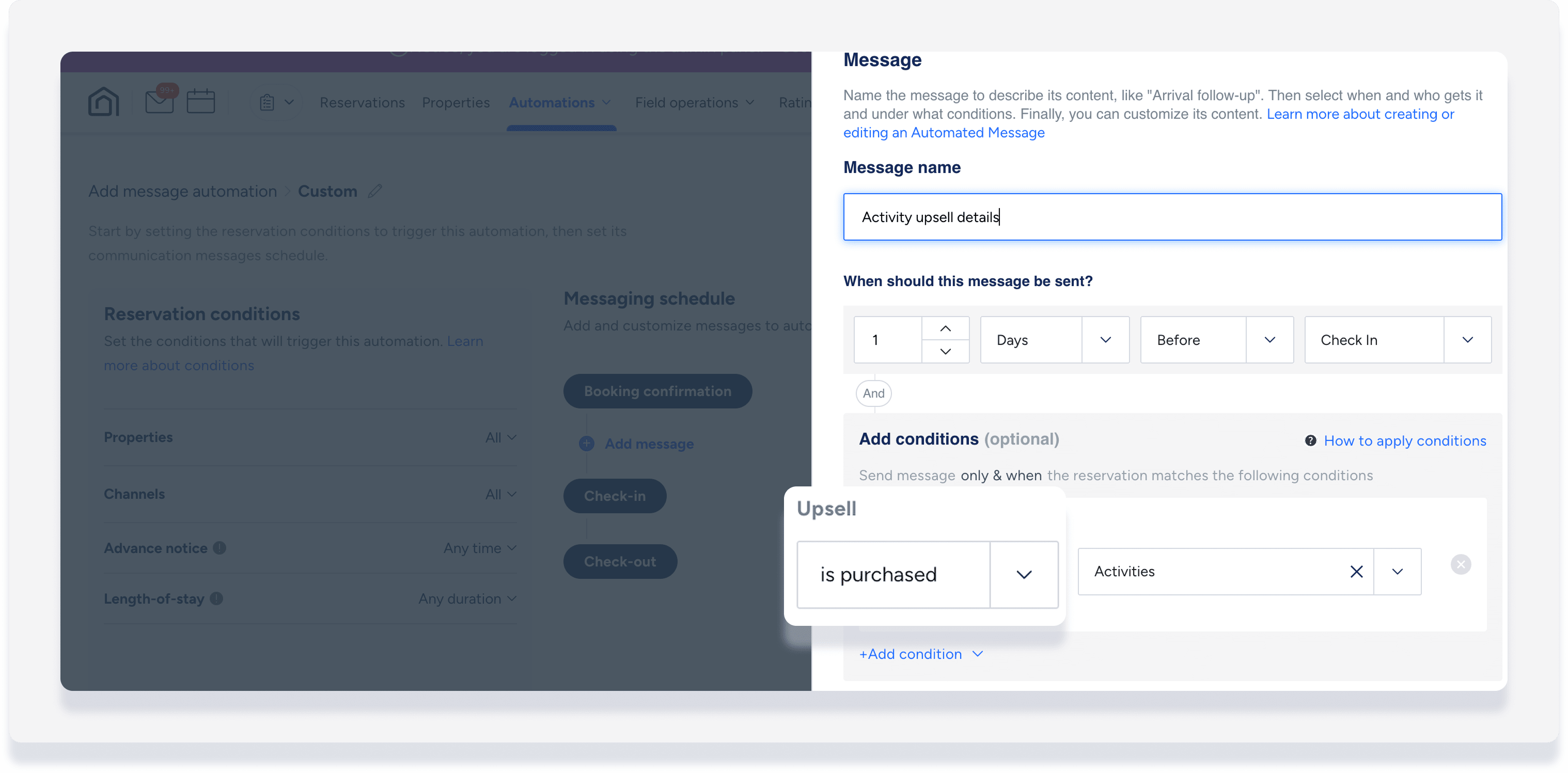
Tras configurar una Comisión adicional como venta adicional para el Motor de reservas Guesty, puede automatizar la comunicación según si el huésped compra el servicio. Esto garantiza que tanto los huéspedes como el personal reciban información oportuna sobre los servicios adicionales.
Las condiciones de mensaje automatizado para ventas adicionales le permiten:
Enviar instrucciones específicas a un huésped después de que compre un artículo, como por ejemplo cómo preparar la cuna solicitada.
Notificar a un limpiador o miembro del equipo cuando un huésped compre un servicio de limpieza adicional.
Enviar un mensaje de seguimiento a los huéspedes que no compraron un paquete específico, como el desayuno, para ofrecérselo nuevamente antes del check-in.
Acceda a la automatización de sus mensajes
Administre su flujo de trabajo de comunicación editando automatizaciones existentes o creando nuevas plantillas.
Paso a paso:
- Inicie sesión en su cuenta de Guesty.
- En la barra de navegación superior, haga clic en el selector de modo y seleccione Modo de operaciones.
- Haga clic en Automatizaciones y luego seleccione Mensajes.
- Para editar una automatización existente: a la derecha de la automatización correspondiente, haga clic en
 y seleccione Editar en el menú desplegable.
 - Para crear una nueva automatización: en la esquina superior derecha, haga clic en Agregar automatización de mensaje.
- Para editar una automatización existente: a la derecha de la automatización correspondiente, haga clic en
Agregar mensaje con condición de venta adicional
Añada condiciones para que se active un mensaje solo cuando una venta adicional forme parte de una reserva o no. Para las ventas adicionales adquiridas, envíe información específica sobre ese servicio. Para las ventas adicionales no adquiridas, ofrézcalas de nuevo a los huéspedes para mejorar su estancia.
Más información sobre cómo comprender las condiciones de reserva.
- Dentro de la automatización de mensajes, en “Programación de mensajes”, haga clic en Agregar mensaje.
- Haga clic en Agregar condición y seleccione Upsell en el menú desplegable.
- Seleccione si se compró o no se compró en el menú desplegable.
- Complete el resto de los campos, incluido el texto del mensaje en formato libre.
- Haga clic en Guardar.