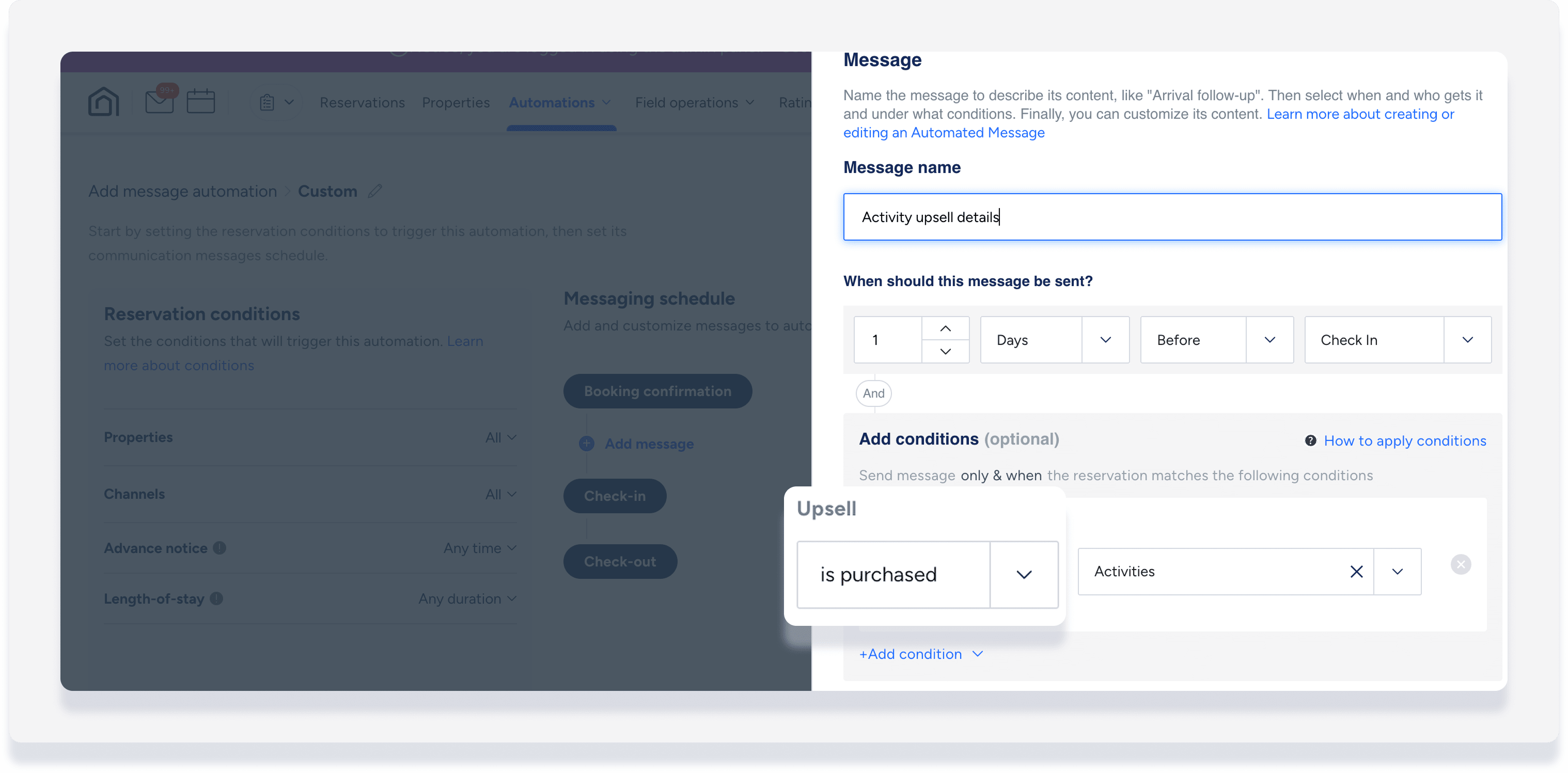
Tras configurar una tarifa adicional como servicio extra para el motor de reservas de Guesty, puedes automatizar la comunicación en función de si el huésped contrata dicho servicio. Esto garantiza que tanto los huéspedes como el personal reciban información oportuna sobre los servicios adicionales.
Las condiciones de mensajes automatizados para ventas adicionales le permiten:
Enviar instrucciones específicas a un huésped después de que compre un artículo, como por ejemplo cómo montar una cuna solicitada.
Avisar a un limpiador o a un miembro del equipo cuando un huésped contrate un servicio de limpieza adicional.
Enviar un mensaje de seguimiento a los huéspedes que no compraron un paquete específico, como el desayuno, para ofrecérselo nuevamente antes del registro de entrada.
Acceda a la automatización de sus mensajes
Gestiona tu flujo de trabajo de comunicación editando las automatizaciones existentes o creando nuevas plantillas.
Paso a paso:
- Inicia sesión en tu cuenta de Guesty.
- En el menú de navegación lateral, haz clic en
 Operaciones para abrir el menú desplegable.
 - En Recepción, selecciona Automatización de mensajes.
- Para editar una automatización existente: A la derecha de la automatización correspondiente, haz clic en
 y selecciona Editar en el menú desplegable.
 - Para crear una nueva automatización: En la esquina superior derecha, haz clic en Agregar automatización de mensajes.
- Para editar una automatización existente: A la derecha de la automatización correspondiente, haz clic en
Agregar mensaje con condición de venta adicional
Añade condiciones para que se muestre un mensaje solo cuando una oferta adicional forme parte de una reserva o no. Si se ha comprado una oferta adicional, envía información específica sobre ese servicio. Si no se ha comprado ninguna oferta adicional, ofrécela de nuevo a los huéspedes para mejorar su estancia.
Obtén más información sobre cómo comprender las condiciones de reserva.
- Dentro de la automatizacin de mensajes, en "Programacin de mensajes" y haga clic en Agregar mensaje.
- Haz clic en Agregar condicin y selecciona Venta adicional en el men desplegable.
- Seleccione "comprado" o "no comprado" en el men desplegable.
- Rellene el resto de los campos, incluido el texto del mensaje de formato libre.
- Haz clic en Guardar.